

編輯:關於 Android 程式設計
閒來無事,翻一翻 Android SDK 裡 widget 包下那些平時很少用、甚至沒怎麼聽過的控件(僅針對個人經驗而言,不喜勿噴)。逐一跑一遍 Demo、讀一讀源碼,收穫還真不少。

TextClock 繼承自 TextView,擴展了三個自定義屬性,主要用於控制顯示格式。
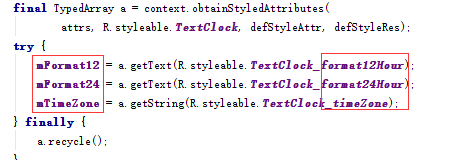
它的實現原理很巧妙:在 onAttachedToWindow 和 onDetachedFromWindow 中分別註冊與取消註冊廣播,監聽時間變化;一旦收到廣播就調用 onTimeChanged 刷新 UI。核心代碼如下:
@Override
protected void onAttachedToWindow() {
    super.onAttachedToWindow();
    if (!mAttached) {
        mAttached = true;
        registerReceiver();
    }
}

@Override
protected void onDetachedFromWindow() {
    super.onDetachedFromWindow();
    if (mAttached) {
        unregisterReceiver();
    }
}

private void registerReceiver() {
    final IntentFilter filter = new IntentFilter();
    filter.addAction(Intent.ACTION_TIME_TICK);
    filter.addAction(Intent.ACTION_TIME_CHANGED);
    filter.addAction(Intent.ACTION_TIMEZONE_CHANGED);
    getContext().registerReceiver(mIntentReceiver, filter, null, getHandler());
}

private final BroadcastReceiver mIntentReceiver = new BroadcastReceiver() {
    @Override
    public void onReceive(Context context, Intent intent) {
        onTimeChanged();
    }
};

private void onTimeChanged() {
    mTime.setTimeInMillis(System.currentTimeMillis());
    setText(DateFormat.format(mFormat, mTime));
    setContentDescription(DateFormat.format(mDescFormat, mTime));
}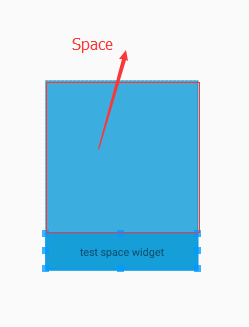
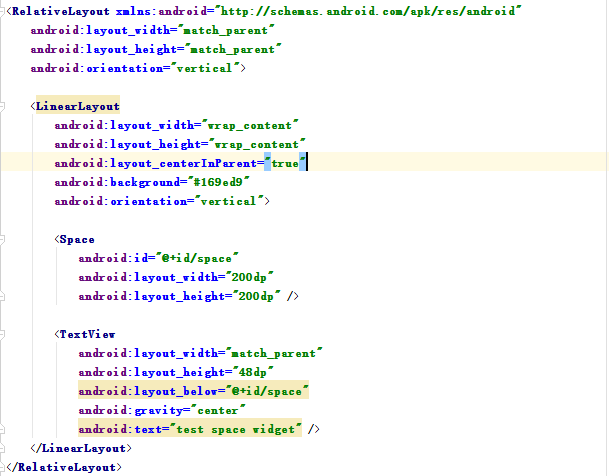
Space 繼承自 View,在構造函數裡直接把自身設為 INVISIBLE,並重寫 onMeasure,同時去掉了 draw 的 canvas 繪製處理。核心測量代碼如下:
@Override
protected void onMeasure(int widthMeasureSpec, int heightMeasureSpec) {
    setMeasuredDimension(
        getDefaultSize2(getSuggestedMinimumWidth(), widthMeasureSpec),
        getDefaultSize2(getSuggestedMinimumHeight(), heightMeasureSpec));
}
以前你若習慣用一個 View 加 setVisibility(INVISIBLE) 來佔位,以後不妨換成 Space。好處在於它重寫了 draw,不做多餘的繪製渲染,更省資源。
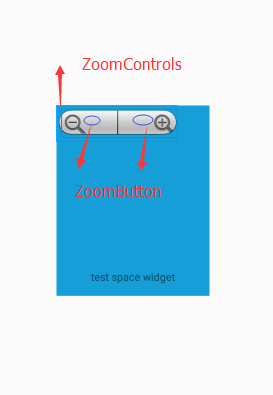
ZoomButton 內部核心就一個 ZoomSpeed(默認 1000);ZoomControls 則是一個自定義的 ViewGroup,默認在 inflate 時載入預定義布局:
<merge xmlns:android="https://schemas.android.com/apk/res/android">
    <ZoomButton android:id="@+id/zoomOut"
        android:layout_width="wrap_content"
        android:layout_height="wrap_content"
        android:background="@android:drawable/btn_zoom_down" />
    <ZoomButton android:id="@+id/zoomIn"
        android:layout_width="wrap_content"
        android:layout_height="wrap_content"
        android:background="@android:drawable/btn_zoom_up" />
</merge>
若嫌默認 UI 醜,可以把源碼拷出來,改改 inflate 的布局即可。它的 show / hide 本質是在做透明動畫:
public void show() { fade(View.VISIBLE, 0.0f, 1.0f); }
public void hide() { fade(View.GONE, 1.0f, 0.0f); }

private void fade(int visibility, float startAlpha, float endAlpha) {
    AlphaAnimation anim = new AlphaAnimation(startAlpha, endAlpha);
    anim.setDuration(500);
    startAnimation(anim);
    setVisibility(visibility);
}
ZoomSpeed 通過 setZoomSpeed 設置,其餘細節不多贅述(merge 沒用過的可以去了解一下)。

AdapterViewFlipper 可以實現輪播圖片,只是比較「樸素」:不能手動滑動,也無法感知輪播到了哪一屏。想改的話可以重寫控件、調整 showNext 的回調位置;至於手動滑動,則需要自己做手勢攔截。
要注意區分 ViewFlipper 和 AdapterViewFlipper,這是兩個不同的類,繼承體系各異。
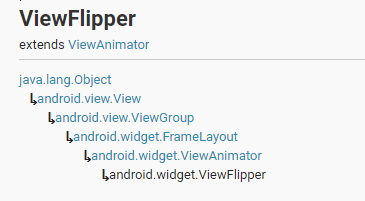
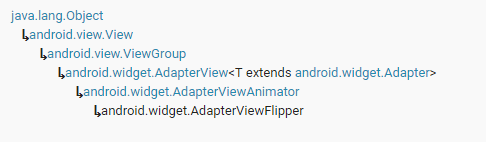
AdapterViewFlipper 的常用自定義屬性如下:
inAnimation:組件顯示時的動畫,對應 setInAnimation();outAnimation:組件隱藏時的動畫;animateFirstView:顯示第一個 View 時是否播放動畫(默認播放);flipInterval:輪播間隔(默認 1000ms),對應 setFlipInterval();autoStart:是否自動播放,對應 setAutoStart()。注意 loopViews 在 AdapterViewFlipper 中被強制設為 true。
你可能會覺得默認切換不止 1 秒,別奇怪,動畫本身也要耗時,默認 in / out 動畫時長都是 200ms。功能調用上重點關注 startFlipping 等方法即可。它同樣註冊了屏幕關閉與喚醒廣播:關屏暫停輪播,喚醒後若之前處於輪播狀態則繼續。
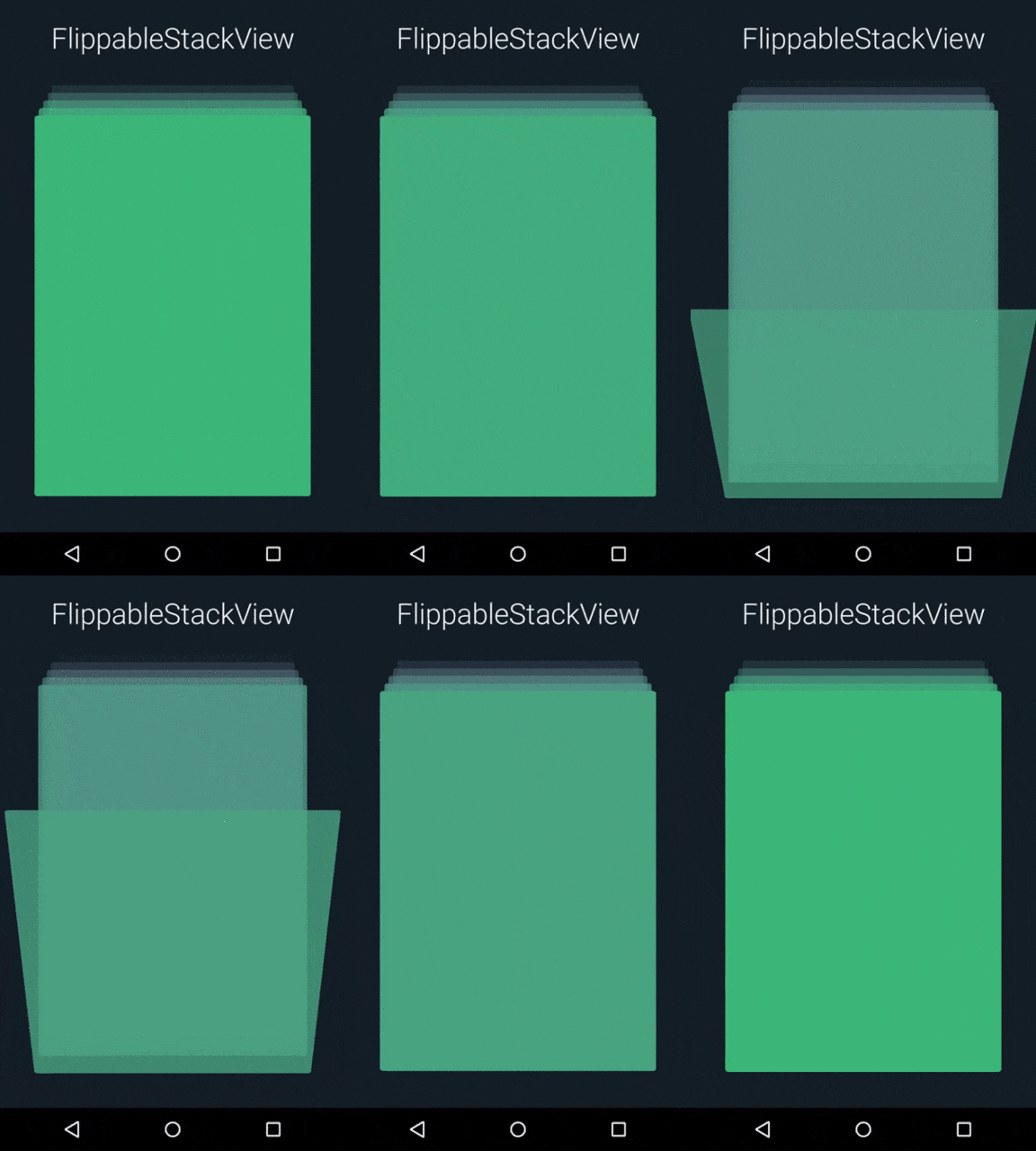
StackView 雖同為 AdapterViewAnimator 子類,效果卻與 AdapterViewFlipper 不同。原生效果實在看不上眼,場景也不好找,於是我在 GitHub 上覓得一個還不錯的開源方案:https://github.com/blipinsk/FlippableStackView
這是 ImageView 的擴展,開發中用得不多,大概了解即可。推薦農民伯伯的經典博客:https://www.cnblogs.com/over140/archive/2010/09/28/1837287.html
ViewFlipper、ViewSwitcher 都繼承自 ViewAnimator,而 ViewAnimator 又繼承自 FrameLayout。ViewSwitcher 強制只能有兩個 childView,TextSwitcher 則限定 childView 必須是 TextView。這類擴展控件有興趣可自行到 GitHub 檢索。
直接甩繼承圖比較繞,先看圖說話。
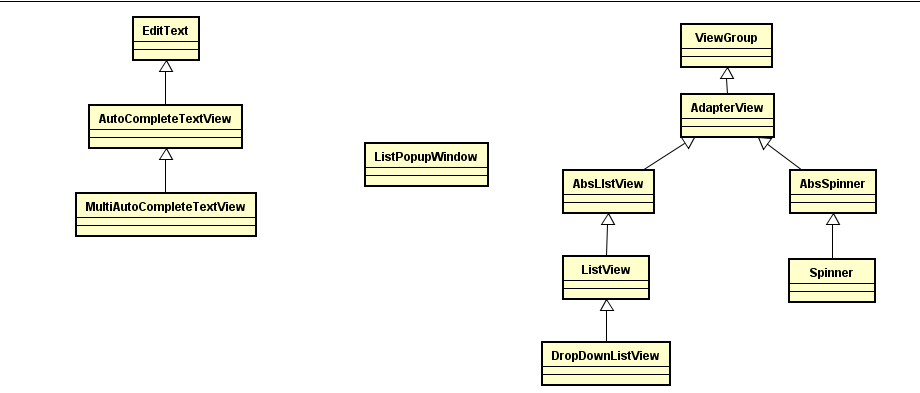
它們的關係可以這樣理一理:最上層是 ViewGroup 抽象出的 Adapter,下麵派生出眾多子類。跟蹤 Spinner 源碼會發現,它內部會實例化一個 ListPopupWindow(根據不同 mode 選擇不同實例,本質上一個是 PopupWindow、一個是 AlertDialog)。而 ListPopupWindow 裡又包含一個 ListView:
private static class DropDownListView extends ListView { }由此可推:每個 ListPopupWindow 裡都有一個 ListView,Spinner 彈出來的本質就是綁定了適配器的 ListView,其內部還定義了一個 DropDownAdapter。那 Spinner 什麼時候彈出 ListPopupWindow?關鍵在 performClick:
@Override
public boolean performClick() {
    boolean handled = super.performClick();
    if (!handled) {
        handled = true;
        if (!mPopup.isShowing()) {
            mPopup.show(getTextDirection(), getTextAlignment());
        }
    }
    return handled;
}
至於 Spinner 默認樣式為何醜,主要是 AbsSpinner 在搗鬼,它預定義了 simple_spinner_item 等布局(想改樣式可從 adapter 這裡下手)。
再看 AutoCompleteTextView(其子類同理),內部同樣實例化了 ListPopupWindow,並添加了一個輸入內容監聽:
addTextChangedListener(new MyWatcher());只要對這個方法不陌生,應該秒懂:當輸入內容變化時立即觸發過濾匹配適配器,从而实现自动补全。
CheckedTextView 與 ListView 單選、多選分析中經常提到的 Checkable 接口關係密切,之前寫過相關博客:https://blog.csdn.net/analyzesystem/article/details/51319841。另附一個擴展庫供開闊視野:https://github.com/akbarsha03/Custom_CheckedTextView
Chronometer 則是一個繼承自 TextView 的計時器控件。不過不得不吐槽,官方不少原生控件都比較樸素,跟開源同類比起來更是相形見絀。
折騰一圈,最大的兩點收穫是:
1. 學會了在 onAttachedToWindow 和 onDetachedFromWindow 中註冊與取消註冊廣播,藉此做回調或更新 UI;
2. 摸清了 Spinner、AutoCompleteTextView、ListView 等控件背後的實現脈絡。
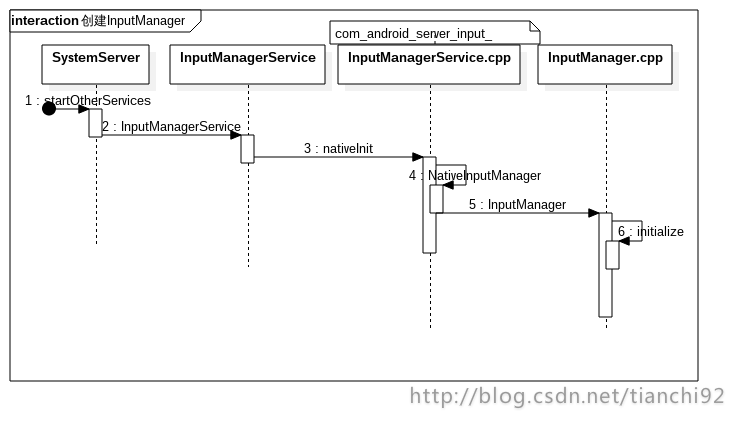 Android 系統源碼閱讀(11):InputManagerService 的工作過程
本文對照 AOSP 版本:6.0.1_r50。 與老羅當年的版本相比,這裡有了明顯變化——多了一個 InputManagerService 來管理 InputManage
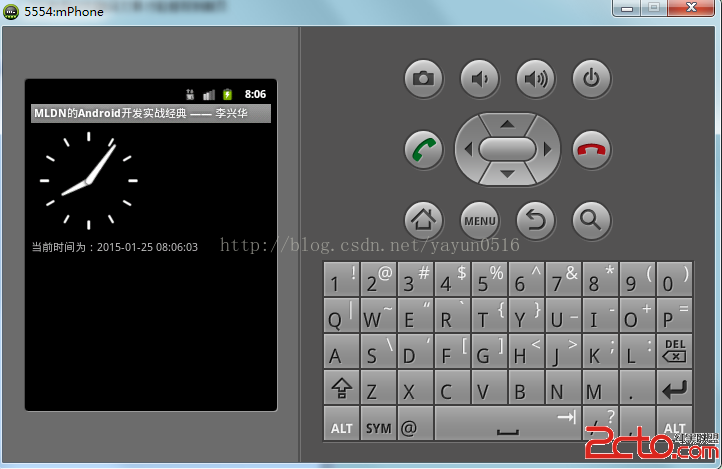 安卓實作:子線程與主線程的互動(時鐘範例)
這個範例示範如何在子線程中即時產生時間,並透過 Handler 更新到主線程的介面上。 先看版面配置: 主程式如下。子線程每隔一秒產生一次時間資料,透過 Ha
 Android 仿 QQ 好友分組列表:ExpandableListView 增刪改與持久化
案例目標本案例以 ExpandableListView 為基礎,打造類似 QQ 好友分組的互動效果。除了展示分組與子項資料,還加入新增、刪除、修改與本地持久化能力,讓列表
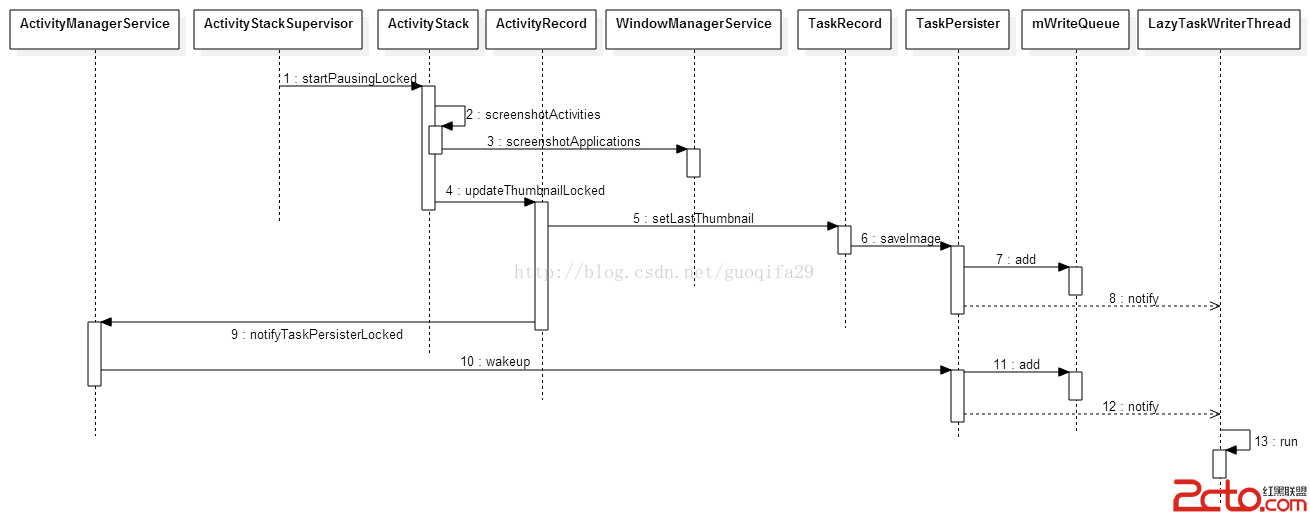 Android 5.0 重啟恢復 Task 功能的源碼剖析
Android 5.0 引入了一項實用功能:設備重啟後仍能恢復 Task。在正常的 Activity 切換過程中,AMS(Activity Manager Service