

編輯:關於 Android 程式設計
先看一下效果:
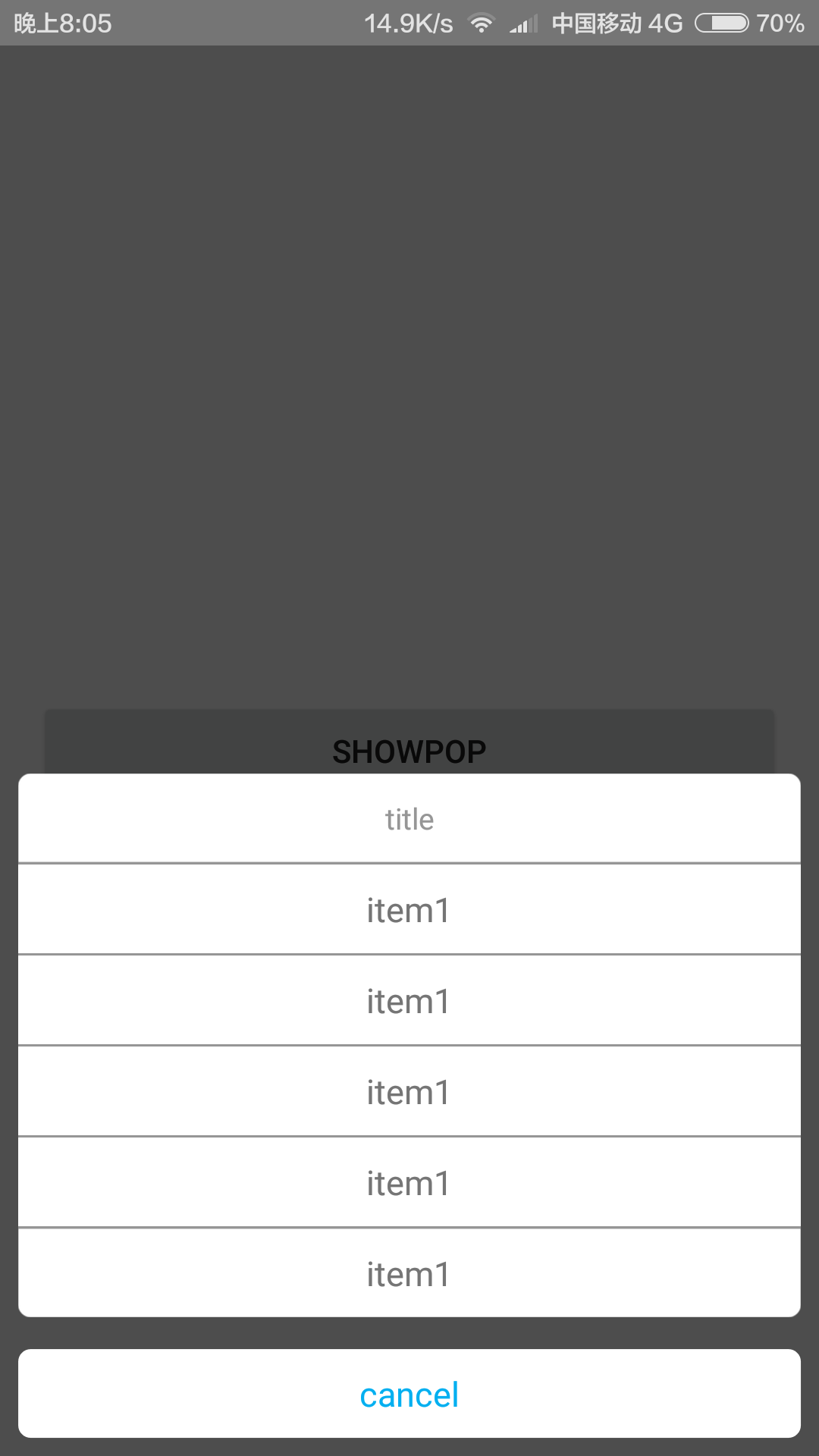
效果大致如此。實作起來其實並不難,主要是想把這個元件開源出來給大家使用,若有考慮不周之處,也歡迎多多指正。
先分析一下:這樣的效果本質上就是一個 PopWindow 內嵌 ListView,而頂部的標題與底部的取消按鈕則是兩個 TextView,實現起來並不複雜。
接著在 PopWindow 中宣告兩個介面,用來回呼取消與項目點擊事件。
public interface OnPopItemClickListener{ void onPopItemClick(View view,int position); } public interface OnBottomTextviewClickListener{ void onBottomClick(); }
然後設定一些 PopWindow 的屬性。
parentView = LayoutInflater.from(context).inflate(R.layout.list_popwindow,null); setContentView(parentView); lv = (ListView) parentView.findViewById(R.id.lv_popwindow); //設置彈出窗體的高 this.setWidth(ViewGroup.LayoutParams.MATCH_PARENT); this.setHeight(ViewGroup.LayoutParams.MATCH_PARENT); //設置彈出窗體可點擊 this.setFocusable(true); //實例化一個ColorDrawable顏色為半透明 ColorDrawable dw = new ColorDrawable(0xb0000000); //設置SelectPicPopupWindow彈出窗體的背景 this.setBackgroundDrawable(dw);
看一下整體程式碼:
public class ListPopWindow extends PopupWindow{ private Context context; //上下文 private View parentView; //父視圖 private List<PopBean> dataList; //item數據源 private OnPopItemClickListener listener; //item點擊接口 private ListView lv; //item列表視圖 private View viewTop; //title視圖 private String topText,bottomText; //title文字,bottom文字 private TextView tvTop,tvBottom; //title文本,bottom文本 private PopWindowAdapter adapter; //適配器 private OnBottomTextviewClickListener bottomListener;//底部點擊接口 public interface OnPopItemClickListener{ void onPopItemClick(View view,int position); } public interface OnBottomTextviewClickListener{ void onBottomClick(); } public ListPopWindow(Context context,OnPopItemClickListener listener,OnBottomTextviewClickListener bottomListener, View parentView,List<PopBean> dataList,String bottomText,String topText){ this.context = context; this.listener = listener; this.parentView = parentView; this.dataList = dataList; this.bottomListener = bottomListener; this.topText = topText; this.bottomText = bottomText; initViews(); } private void initViews(){ parentView = LayoutInflater.from(context).inflate(R.layout.list_popwindow,null); setContentView(parentView); lv = (ListView) parentView.findViewById(R.id.lv_popwindow); //設置彈出窗體的高 this.setWidth(ViewGroup.LayoutParams.MATCH_PARENT); this.setHeight(ViewGroup.LayoutParams.MATCH_PARENT); //設置彈出窗體可點擊 this.setFocusable(true); //實例化一個ColorDrawable顏色為半透明 ColorDrawable dw = new ColorDrawable(0xb0000000); //設置SelectPicPopupWindow彈出窗體的背景 this.setBackgroundDrawable(dw); //view添加OnTouchListener監聽判斷獲取觸屏位置如果在布局外面則銷毀彈出框 parentView.setOnTouchListener(new View.OnTouchListener() { public boolean onTouch(View v, MotionEvent event) { int height = parentView.findViewById(R.id.ll_bottom).getTop(); int y = (int) event.getY(); if (event.getAction() == MotionEvent.ACTION_UP) { if (y > height) { dismiss(); } } return true; } }); update(); viewTop = parentView.findViewById(R.id.view_line1); tvBottom = (TextView) parentView.findViewById(R.id.tv_popwindow_bottom); tvTop = (TextView) parentView.findViewById(R.id.tv_popwindow_first); adapter = new PopWindowAdapter(context,dataList,false); lv.setAdapter(adapter); if (!TextUtils.isEmpty(topText)){ tvTop.setVisibility(View.VISIBLE); tvTop.setText(topText); viewTop.setVisibility(View.VISIBLE); } else { tvTop.setVisibility(View.GONE); viewTop.setVisibility(View.GONE); } if (!TextUtils.isEmpty(bottomText)){ tvBottom.setVisibility(View.VISIBLE); tvBottom.setText(bottomText); } else { tvBottom.setVisibility(View.GONE); } lv.setOnItemClickListener(new AdapterView.OnItemClickListener() { @Override public void onItemClick(AdapterView<?> adapterView, View view, int i, long l) { listener.onPopItemClick(view, i); } }); tvBottom.setOnClickListener(new View.OnClickListener() { @Override public void onClick(View view) { bottomListener.onBottomClick(); } }); } }
這裡只宣告了標題與圖片資源 id。
package com.hankkin.library; public class PopBean { private String title; private int icon_res; public String getTitle() { return title; } public void setTitle(String title) { this.title = title; } public int getIcon_res() { return icon_res; } public void setIcon_res(int icon_res) { this.icon_res = icon_res; } public PopBean(String title, int icon_res) { this.title = title; this.icon_res = icon_res; } }
這裡需要特別留意 item 的背景設定:有的是上半部圓角、有的是下半部圓角,需要分別處理。
@Override public View getView(int i, View view, ViewGroup viewGroup) { ViewHolder holder; if (view == null) { view = inflater.inflate(R.layout.listview_popwindow_item, null); holder = new ViewHolder(); holder.tv_name = (TextView) view.findViewById(R.id.tv_title); holder.v_line = (View) view.findViewById(R.id.v_line); view.setTag(holder); } else { holder = (ViewHolder) view.getTag(); } holder.tv_name.setText(dataList.get(i).getTitle()); if (dataList.size() - 1 == i) { holder.v_line.setVisibility(View.INVISIBLE); holder.tv_name.setBackground(context.getResources().getDrawable(R.drawable.selector_bottom_half)); } else { holder.v_line.setVisibility(View.VISIBLE); holder.tv_name.setBackground(context.getResources().getDrawable(R.drawable.list_gray_item)); } return view; }
最後看一下呼叫方式。Activity 需要實作 item 介面(OnPopItemClickListener)與底部按鈕介面(OnBottomTextviewClickListener)。
public void show(View view){ List<PopBean> pops = new ArrayList<>(); for (int i=0;i<5;i++){ PopBean pop = new PopBean("item"+i,0); pops.add(pop); } popWindow = new ListPopWindow(MainActivity.this,this,this,rl,pops,"cancel","title"); popWindow.showAtLocation(rl, Gravity.CENTER| Gravity.BOTTOM,0,0); }
以上就是本文的全部內容,希望能對大家的學習有所幫助。
 用 Vitamio 打造萬能播放器(4):本地播放的 A-Z 索引與播放清單快取
前言 關鍵字:Vitamio、VPlayer、Android 播放器、Android 影音、Android 開源播放器 這一章把本地播放剩下的兩個實用功能補齊:播放清單的
 Android React Native 自定義組件的完整流程
假設現在有這麼一個需求:自定義一個組件,由一個小圖標和圖標下的文字說明組成,並帶有可設置的背景色、寬度和高度。下圖正是兩個這樣的組件拼成的效果。 第一步:建立組件文件
 Android 屬性動畫完全指南:從 XML 到代碼,再到 Keyframe 進階用法
相比補間動畫,屬性動畫(Property Animation)是更徹底的一套方案,它的兩個核心特點是: 改變的是物件真實的屬性值,而不只是畫面上的變換。 作用範圍不限於
 Android 百度地圖定位接入指南
申請密鑰與下載 SDK 使用百度地圖定位前,需要先申請開發者密鑰。完成申請後,再下載對應的定位 SDK,並把相關 jar 檔放入專案的 libs 目錄。 建立專案與加