

編輯:關於 Android 程式設計
每當進入一個新的工作環境、處於一種新的領域時,人總是會變得急功近利,特別是當任務緊急時,總想著不斷地從網上搜尋答案、不斷地去尋問他人,十足的拿來主義,竟沒能靜下來自己思考與嘗試。回頭看來,其實很多東西並沒有當初認為的那麼複雜,只是少了自己的一些總結和深思。
關於 Unity 和 Android 的互相調用,網上的教程太多,大同小異,抄來抄去。這次我就嘗試著慢慢來,講講我自己的理解。
內容分為三部分,分三篇寫完
總體來說,Unity3d 與 Android 之間的互相調用,是通過 Unity3d 提供的 classes.jar 來實現的(具體實現在中篇說)。那麼下面假設已經按照要求建立好了 Android 的工程,並配置好了 classes.jar,開始寫調用:
最常見的寫法:
這個方法只打印成功的提示:
public void u3dCall() {
    Log.i(U2ATAG, "u3dCall Android Successful");
}
通過反射機制拿取對象並調用 Android 的接口 u3dCall。這裡我們畫了一個 Button,點擊 Button 調用 u3dCall 接口:
if (GUI.Button(new Rect(100, 200, 750, 200), "U3dToAnd")) {
    AndroidJavaClass jc = new AndroidJavaClass("com.unity3d.player.UnityPlayer");
    AndroidJavaObject jo = jc.GetStatic("currentActivity");
    jo.Call("u3dCall");
}
通過打印看到,我們成功地從 Unity3d 調用到了 Android 的代碼。

只有通過實踐慢慢探索,才能知道真相。
我們先說第二個問題,Call 只是 Unity3d 調用 Android 所設置的 API 之一,還有一些常用的:
| 方法名 | 方法類型 | 說明 |
|---|---|---|
| Call | 實例 | 調用實例方法 |
| Get | 實例 | 獲取實例變量(非靜態) |
| Set | 實例 | 設置實例變量(非靜態) |
| CallStatic | 靜態 | 調用靜態方法 |
| GetStatic | 靜態 | 獲取靜態變量 |
| SetStatic | 靜態 | 設置靜態變量 |
通過這些方法,我們能夠方便地調用靜態方法、實例方法,還有獲取變量的值。
如果 Android 的方法是需要傳入參數的,則如下:
Android:
public void u3dCallWithArgs(String str, int i) {
    Log.i(U2ATAG, "u3dCall Android Str|int is " + str + "|" + i);
}
U3d:
jo.Call("u3dCallWithArgs", "Atany", 100);
成功調用:

如果需要返回值:
Android:
public String u3dCallReturn() {
    return "This is the return Value of Android";
}
U3d:
string msg = jo.Call<string>("u3dCallReturn");
print("U3d msg is " + msg);
成功調用:

其他的方法類似。可以猜到 jo = jc.GetStatic("currentActivity"); 的意思,就是通過 GetStatic 獲取了靜態變量 currentActivity 的值,它的類型是 AndroidJavaObject(Unity3d 的 JavaObject 基本類型)。
通過反編譯 Unity3d 生成的 apk 發現,UnityPlayer 是 FrameLayout 的一個子類,而 currentActivity 則是 UnityPlayer 類中的靜態對象。
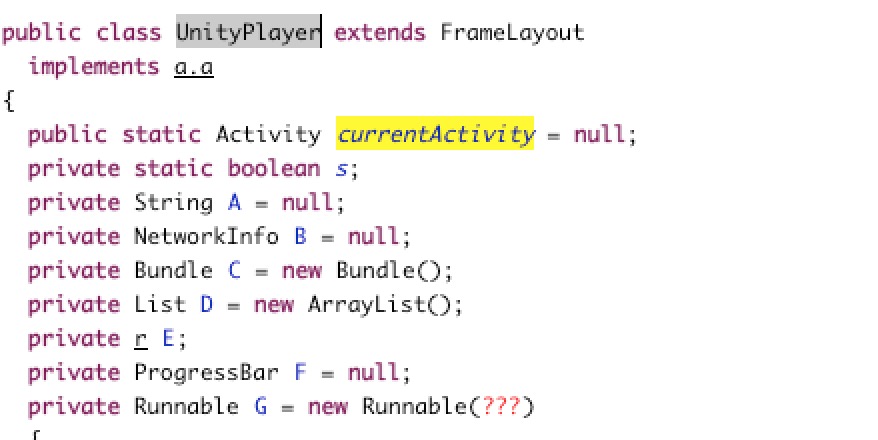
至此就弄明白了:這個 UnityPlayer 原來就是一個 Unity3d 生成的類,我們通過 new("完整類名") 的方式獲取到了這個類,然後通過 GetStatic 獲取到了 currentActivity 這個靜態對象。
(那麼問題又來了:currentActivity 這個類是怎麼找到我寫的方法的呢?)
我刻意地避開了中篇要講的內容,但如果一點不提,感覺問題始終講不明白,所以這裡稍微說明一下。在寫 Android 工程的時候,網上一般要求我們建立一個新的 MyActivity 繼承 UnityPlayerActivity,並在 AndroidManifest 中把 MyActivity 設置為啟動的 Activity,然後使用 currentActivity 這個 jo 來調用方法。
為什麼要這麼做呢?通過觀察發現,它們的繼承關係是這樣的:
MyActivity <-- UnityPlayerActivity <-- UnityPlayerNativeActivity <-- NativeActivity <-- Activity
(然而裡面並沒有 com.unity3d.player.UnityPlayer 這個 class?)繼續查找源碼發現,在 UnityPlayerNativeActivity 這個類中,聲明了一個 UnityPlayer 對象。
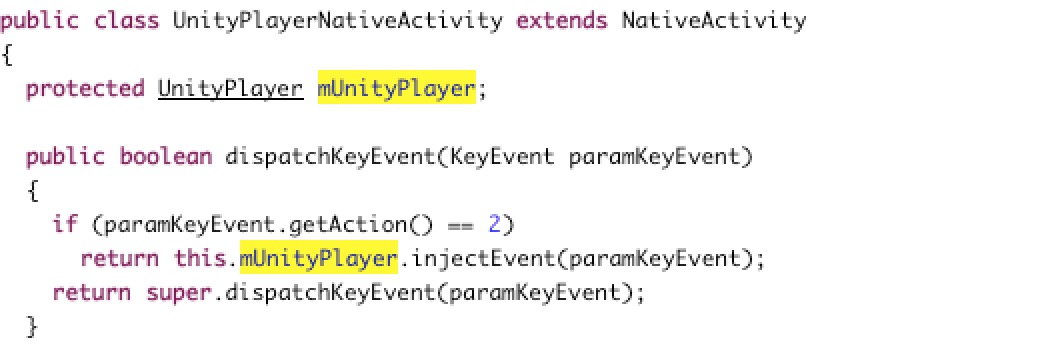
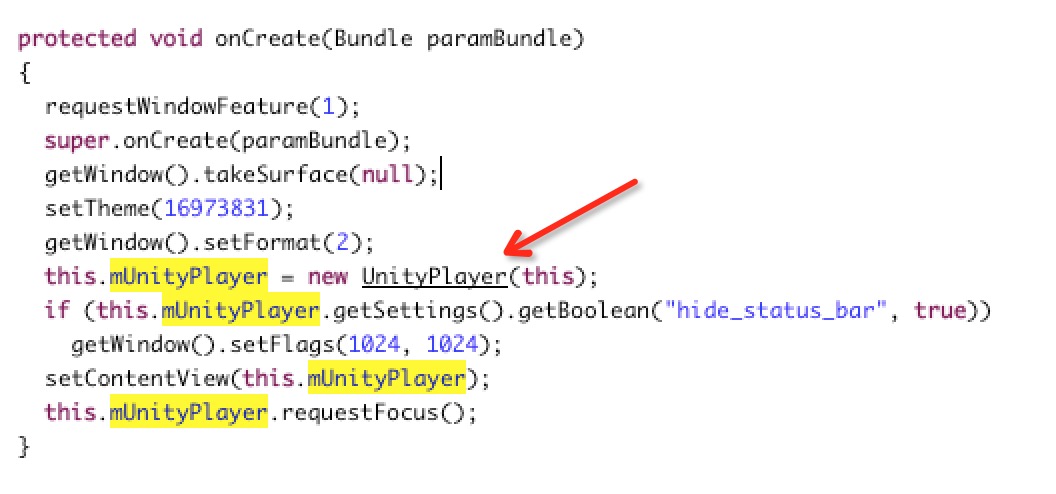
在 onCreate 方法裏面初始化了這個對象,把 UnityPlayerNativeActivity 上下文作為參數傳了進去。
然後在 UnityPlayer 類的構造方法中,把當前的上下文賦值給了 currentActivity。
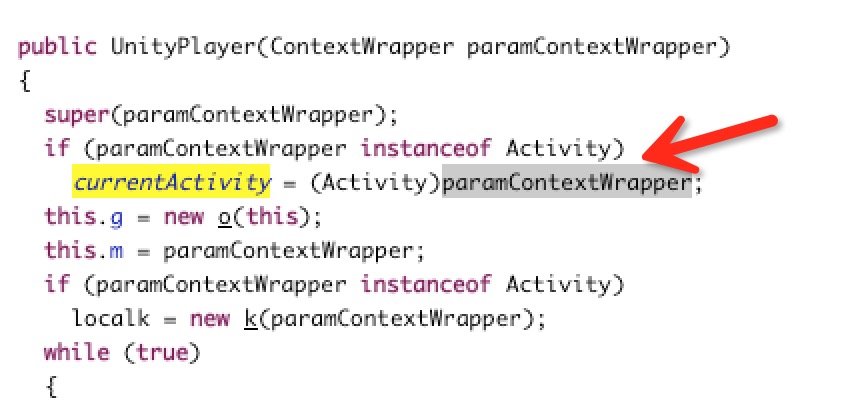
所以,我們使用的 currentActivity 就是當前 Activity 的上下文。寫到這裡,我還有一個疑問:currentActivity 拿到的明明是 UnityPlayerNativeActivity 的上下文,但它是怎麼調用到 MyActivity 裏面的方法的呢?希望知道的人能告訴我。
如果想要異步地發送消息回 Unity,那麼應該怎麼處理呢?就是使用 Unity3d 的 UnitySendMessage 發送回去。
Android:
public void andToU3d() {
    UnityPlayer.UnitySendMessage(OBJNAME, "andToU3dCallback", "exit");
}
U3d:
void andToU3dCallback(string str) {
    print("andToU3dCallback string is " + str);
}
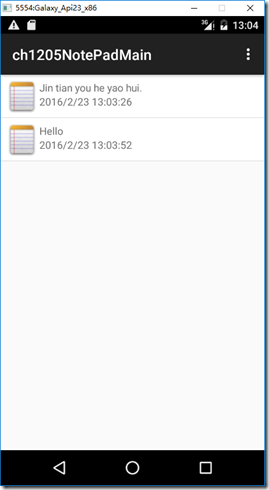 用 Intent 做一個能用的記事本:SQLite 加 ListView 完整實作
本文示範如何用 Intent 串起一個簡單的記事本(NotePad)應用,包含清單顯示、新增、編輯與刪除。 一、成品預覽 點擊右上角選單可新增;長按任一筆記錄會彈出情境選
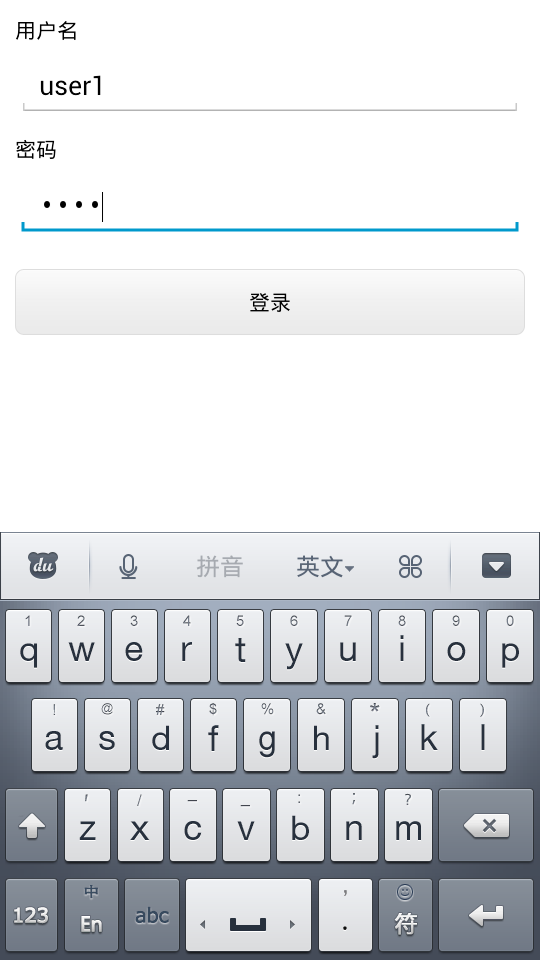 在 Android 2.3 模擬 Android 4.0 風格 EditText:九宮格背景與焦點狀態
讓舊版介面更接近新樣式Android 4.0 的輸入框有清楚的邊框與焦點回饋,若在較舊版本想呈現類似風格,可以直接借用系統內建的九宮格圖片,再用 selector 切換不
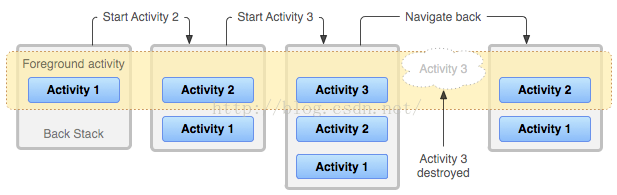 深入解析 Android Activity 的啟動模式與任務棧運作機制
先前的文章裡,筆者已經談過 LaunchMode 的作用,並盡量避開抽象的棧概念,用 GIF 動圖把四種啟動模式講得通俗易懂。這一篇則要更進一步,把「啟動模式」與「任務棧
 開源項目 circular-progress-button 源碼解析:Drawable 驅動的按鈕變形動畫
這次要拆的是 circular-progress-button。選它的理由很直接:整個效果的骨架幾乎都由 Drawable 體系支撐起來,是研讀自定義 Drawable