

編輯:關於 Android 程式設計
Android 內建的對話框大致可分為四類:功能最完整、實務上最常見的 AlertDialog;用來顯示耗時任務進度的 ProgressDialog;挑選日期的 DatePickerDialog;以及挑選時間的 TimePickerDialog。後三者其實都源自 AlertDialog 的家族,因此它們的設定思路是相通的。本文聚焦在第一種,並示範它如何變換出四種截然不同的面貌。
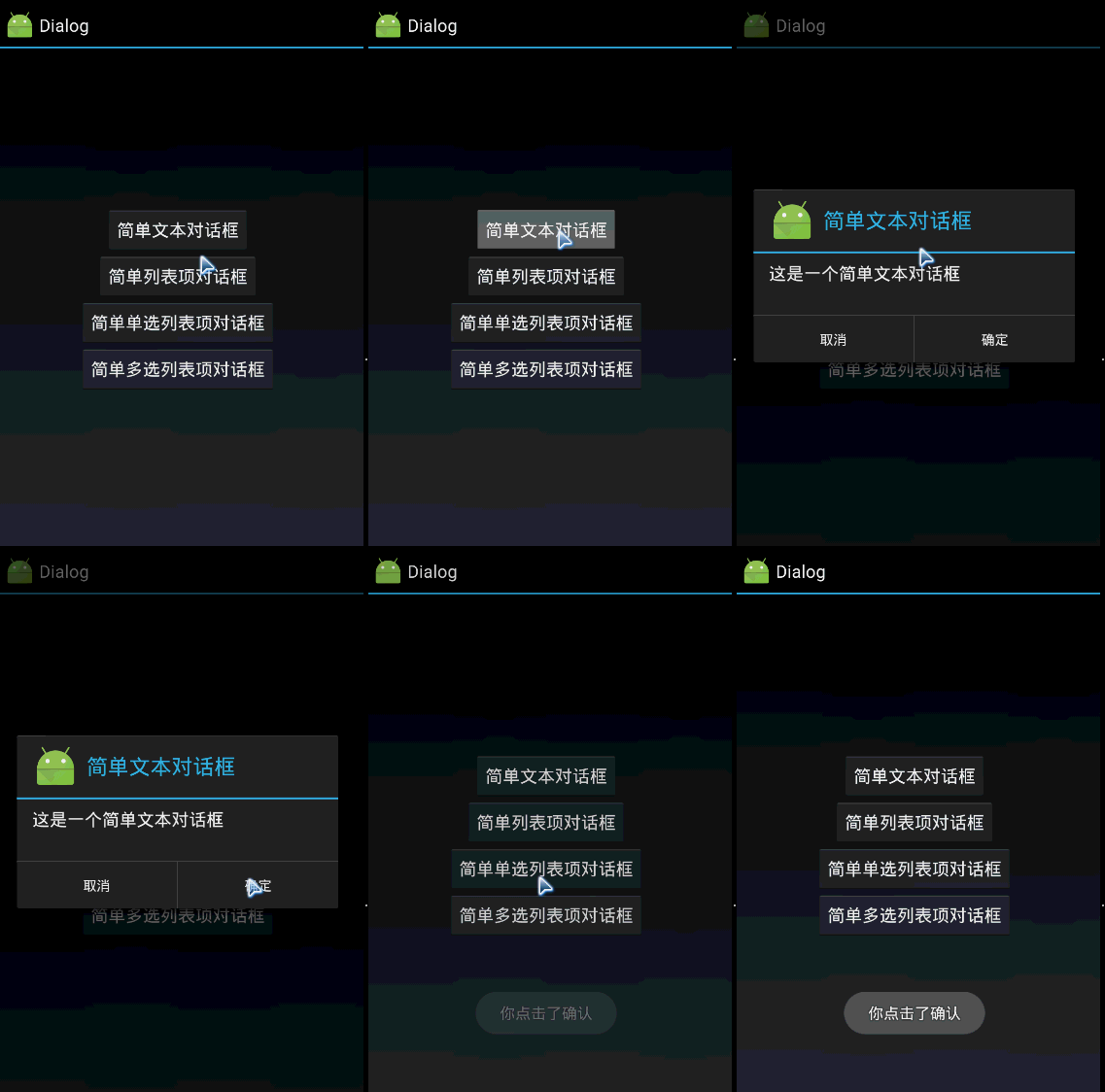
AlertDialog.Builder 物件setTitle() 設定標題、setIcon() 設定圖示setPositiveButton() 與 setNegativeButton() 掛上確定與取消按鈕create() 產生物件,再呼叫 show() 顯示最基礎的用法,用 setMessage() 放一段說明文字,再搭配兩個按鈕回報使用者操作。
public void simpledialog1(View view) {
    AlertDialog.Builder builder = new AlertDialog.Builder(this)
            .setTitle("簡單文本對話框")
            .setIcon(R.mipmap.ic_launcher)
            .setMessage("這是一個簡單文本對話框");

    builder.setPositiveButton("確定", new DialogInterface.OnClickListener() {
        @Override
        public void onClick(DialogInterface dialog, int which) {
            Toast.makeText(MainActivity.this, "你點擊了確認", Toast.LENGTH_SHORT).show();
        }
    });
    builder.setNegativeButton("取消", new DialogInterface.OnClickListener() {
        @Override
        public void onClick(DialogInterface dialog, int which) {
            Toast.makeText(MainActivity.this, "你點擊了取消", Toast.LENGTH_SHORT).show();
        }
    });

    builder.create().show();
}
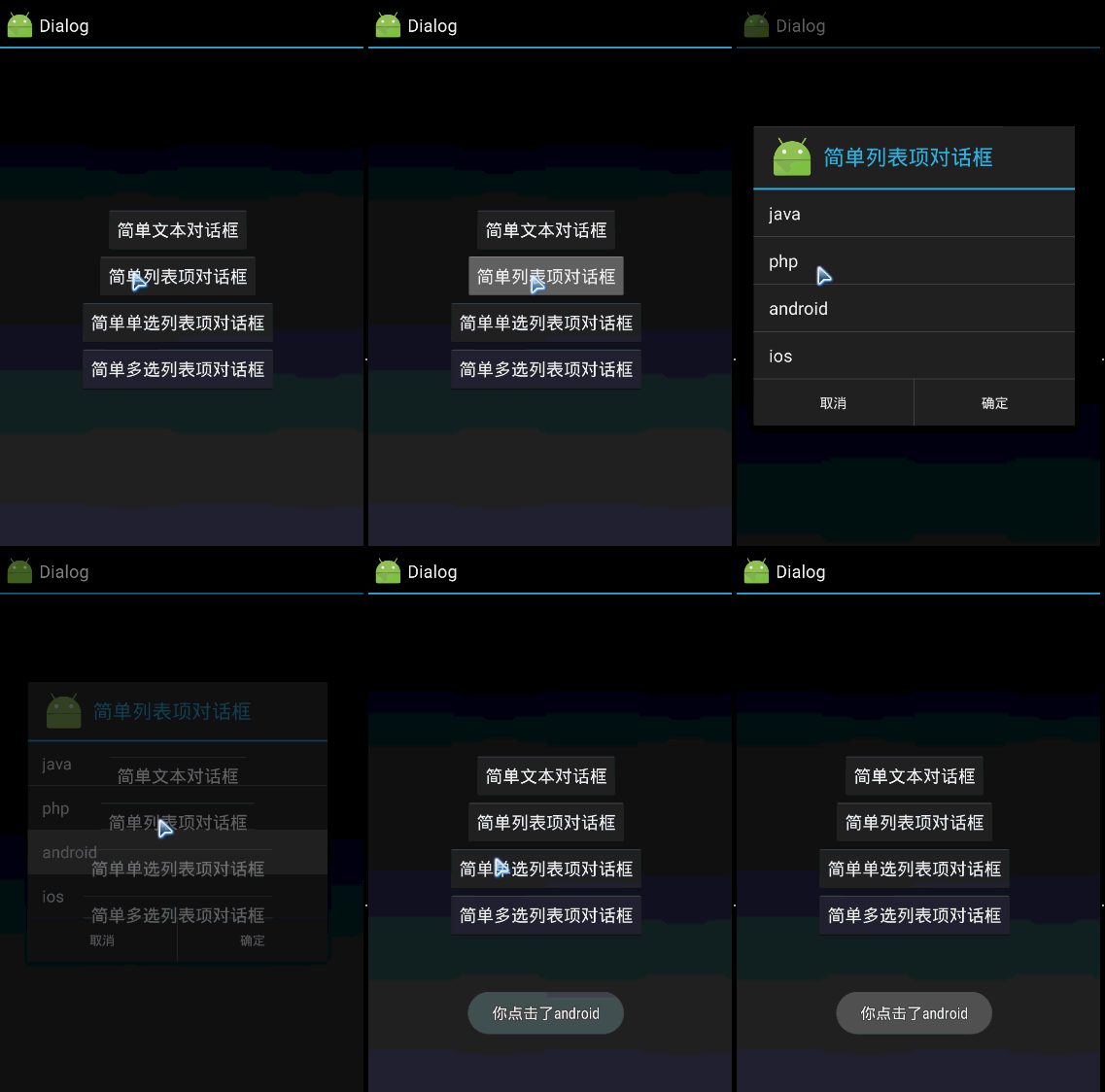
把一段文字換成字串陣列,就變成可點選的清單。監聽器的 which 參數即是被點擊項目的索引,可以直接拿來取值。
public void simpledialog2(View view) {
    final String items[] = {"java", "php", "android", "ios"};

    AlertDialog.Builder builder = new AlertDialog.Builder(this)
            .setTitle("簡單列表項對話框")
            .setIcon(R.mipmap.ic_launcher)
            .setItems(items, new DialogInterface.OnClickListener() {
                @Override
                public void onClick(DialogInterface dialog, int which) {
                    Toast.makeText(MainActivity.this, "你點擊了" + items[which], Toast.LENGTH_SHORT).show();
                }
            });

    builder.setPositiveButton("確定", new DialogInterface.OnClickListener() {
        @Override
        public void onClick(DialogInterface dialog, int which) {
            Toast.makeText(MainActivity.this, "你點擊了確認", Toast.LENGTH_SHORT).show();
        }
    });
    builder.setNegativeButton("取消", new DialogInterface.OnClickListener() {
        @Override
        public void onClick(DialogInterface dialog, int which) {
            Toast.makeText(MainActivity.this, "你點擊了取消", Toast.LENGTH_SHORT).show();
        }
    });

    builder.create().show();
}
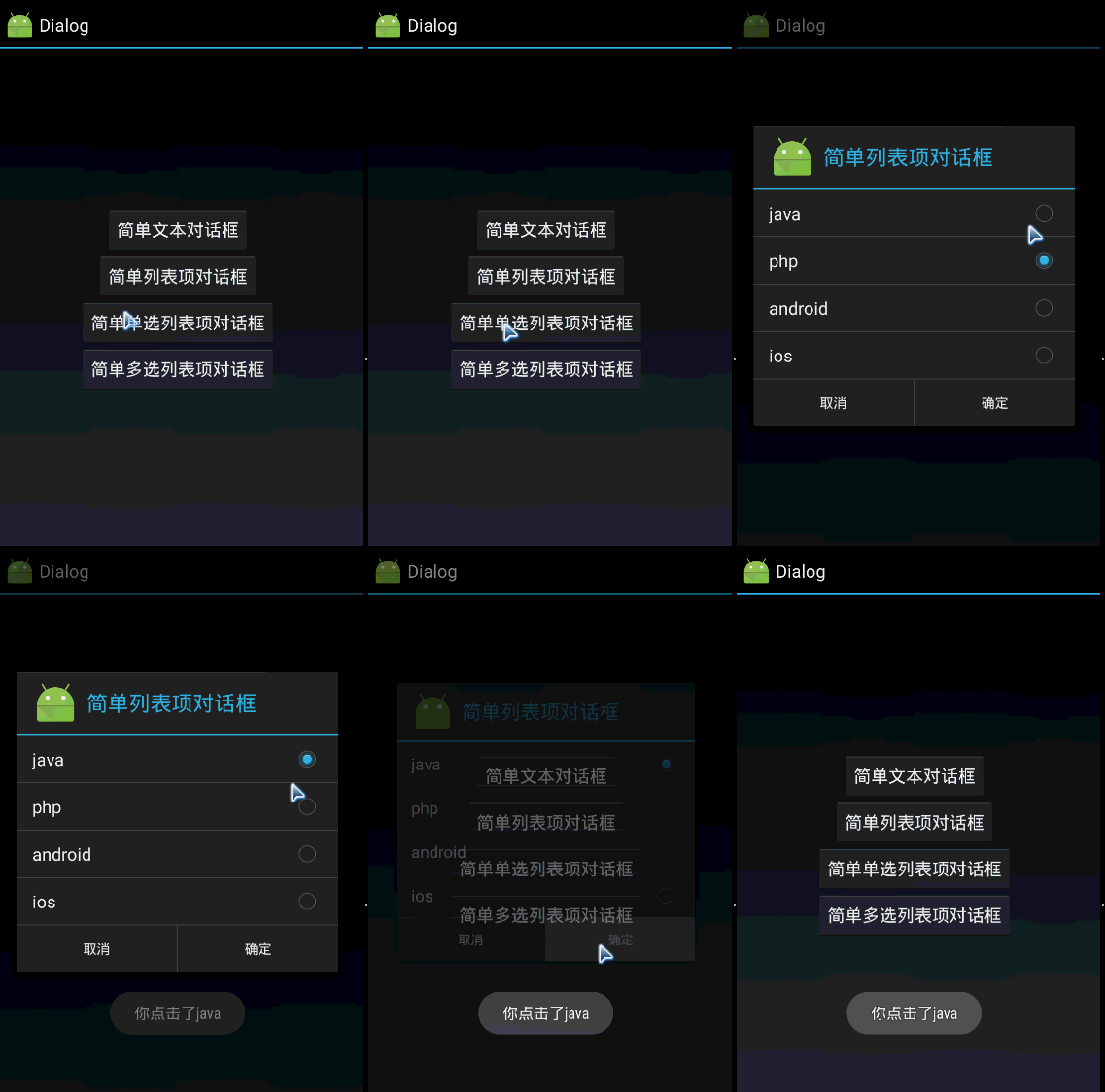
介面看起來和列表項類似,但能力強出許多:資料來源除了字串陣列,也可以是 Cursor 查詢結果集或 ListAdapter,並能透過第二個參數指定預設勾選項。
public void simpledialog3(View view) {
    final String items[] = {"java", "php", "android", "ios"};

    AlertDialog.Builder builder = new AlertDialog.Builder(this)
            .setTitle("單選列表項對話框")
            .setIcon(R.mipmap.ic_launcher)
            // 1 代表預設選中第二項
            .setSingleChoiceItems(items, 1, new DialogInterface.OnClickListener() {
                @Override
                public void onClick(DialogInterface dialog, int which) {
                    Toast.makeText(MainActivity.this, "你點擊了" + items[which], Toast.LENGTH_SHORT).show();
                }
            });

    builder.setPositiveButton("確定", new DialogInterface.OnClickListener() {
        @Override
        public void onClick(DialogInterface dialog, int which) {
            Toast.makeText(MainActivity.this, "你點擊了確認", Toast.LENGTH_SHORT).show();
        }
    });
    builder.setNegativeButton("取消", new DialogInterface.OnClickListener() {
        @Override
        public void onClick(DialogInterface dialog, int which) {
            Toast.makeText(MainActivity.this, "你點擊了取消", Toast.LENGTH_SHORT).show();
        }
    });

    builder.create().show();
}
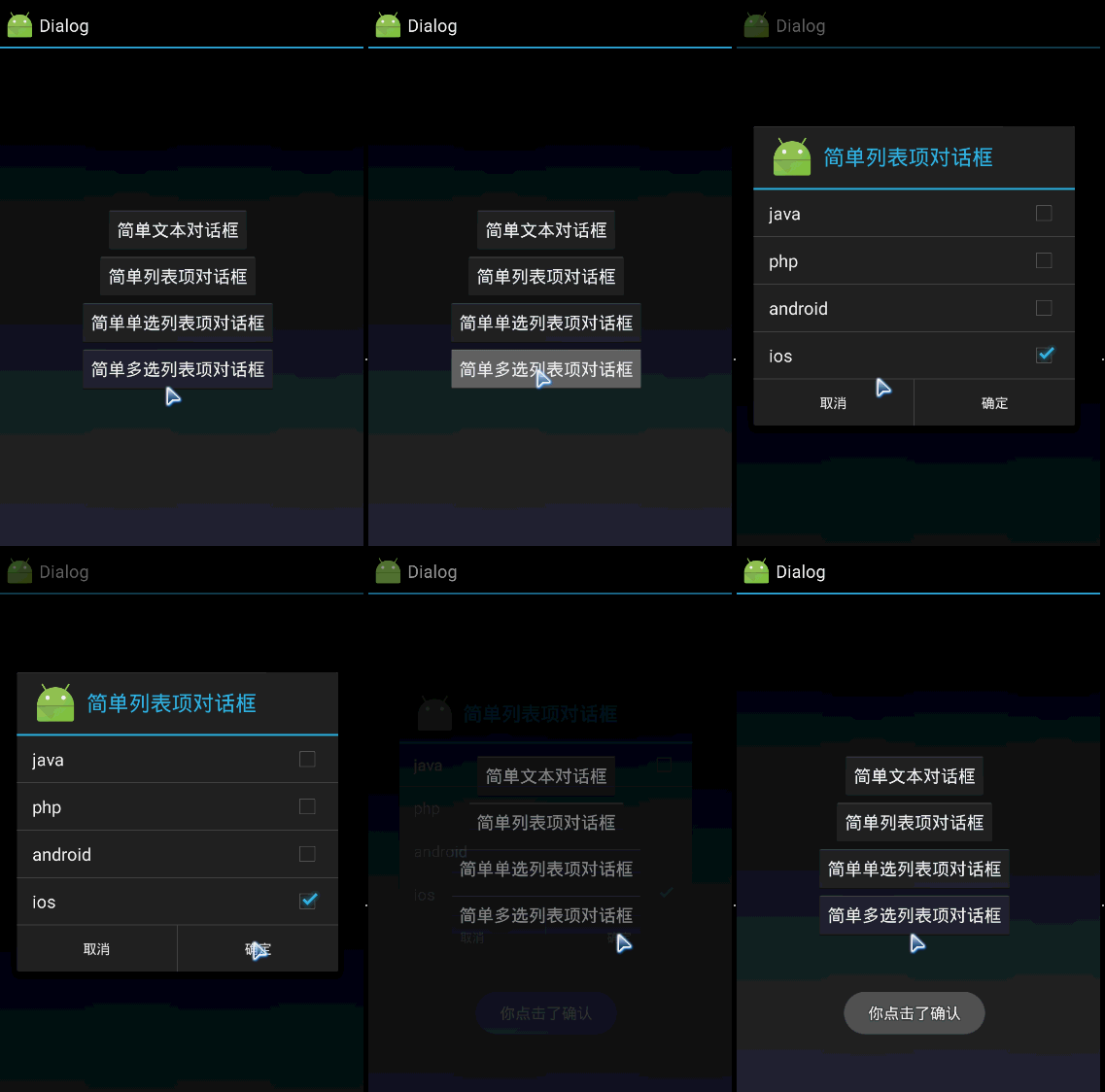
複選與單選的寫法幾乎相同,差別在於多傳入一個 boolean 陣列,用來標示每一項的初始勾選狀態。
public void simpledialog4(View view) {
    final String items[] = {"java", "php", "android", "ios"};

    AlertDialog.Builder builder = new AlertDialog.Builder(this)
            .setTitle("多選列表項對話框")
            .setIcon(R.mipmap.ic_launcher)
            // boolean 陣列對應每一項的初始勾選狀態
            .setMultiChoiceItems(items, new boolean[]{false, false, false, true}, null);

    builder.setPositiveButton("確定", new DialogInterface.OnClickListener() {
        @Override
        public void onClick(DialogInterface dialog, int which) {
            Toast.makeText(MainActivity.this, "你點擊了確認", Toast.LENGTH_SHORT).show();
        }
    });
    builder.setNegativeButton("取消", new DialogInterface.OnClickListener() {
        @Override
        public void onClick(DialogInterface dialog, int which) {
            Toast.makeText(MainActivity.this, "你點擊了取消", Toast.LENGTH_SHORT).show();
        }
    });

    builder.create().show();
}
如果這四種形態都不合用,還有兩條進階路線:用 setAdapter() 打造自訂樣式的清單項,或直接用 setView() 塞入任意布局。實務專案裡往往兩者混用,後續的範例會陸續示範。
 Android 如何防止 APK 程式被反編譯
身為 Android 應用開發者,不得不面對一個尷尬的現實:自己辛辛苦苦開發的應用,可能被別人輕易反編譯出來。其實 Google 也注意到了這個問題,從 SDK 2.3
 Android 多點觸控實戰:打造可自由縮放與拖曳的大圖瀏覽器
在前面一篇文章中,我們一起完成了 Android 瀑布流照片牆的效果。那種錯落有致的排列固然吸睛,但它始終只是個「半成品」——牆上的照片只能看,不能點。這一篇我們就來把它
 Android 應用程式自動更新的實作流程
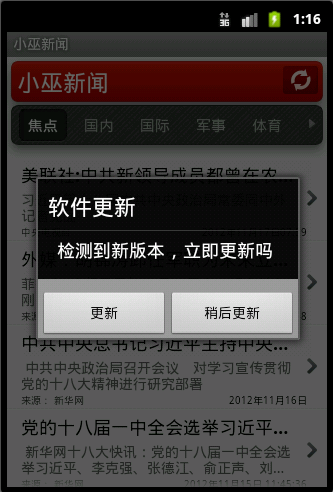
應用程式上線後,通常需要提供更新機制。常見做法是讓應用程式連線到伺服器取得版本資訊,判斷是否有新版本,若有則下載 APK 並引導安裝。 效果如下: 版本資訊來源 伺
 Android 開發實戰:讀取與清理 WebView 緩存的完整指南
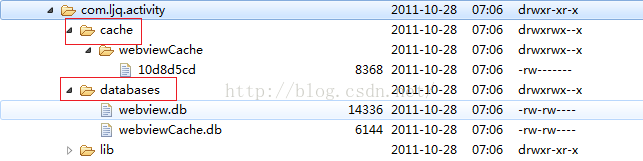
WebView 中其實存在著兩類緩存:網頁數據緩存(保存打開過的頁面及其資源)和 H5 緩存(即 appcache)。下面我們分別來看。 一、網頁緩存 1、緩存構成 /d