

編輯:關於 Android 程式設計
大家好,今天要和大家深入聊聊 Android 中 Activity 的生命週期。這個主題網路上談的人很多,但多數文章都只是照著 Android API 翻譯,講得比較籠統,讀完往往只懂皮毛,無法真正吃透。因此我特別重新整理了一份更完整的說明。
先來看看 Android API 提供的 Activity 生命週期圖(若一時看不懂,可以先讀完整篇再回頭對照,會更清楚):
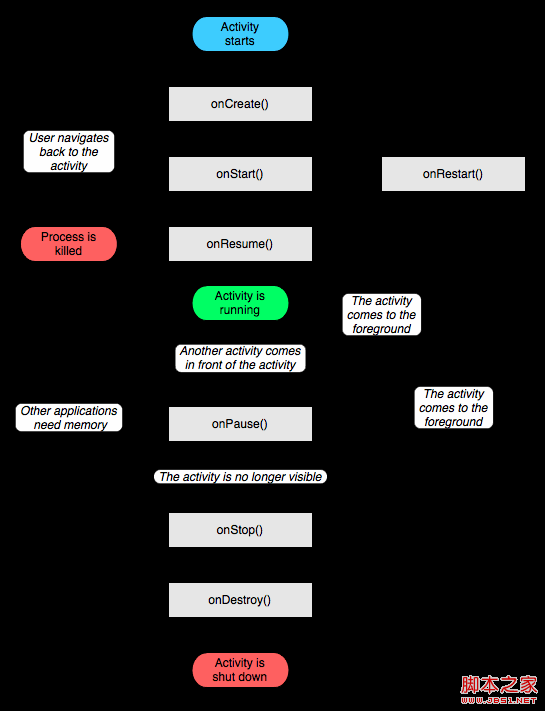
Activity 其實繼承自 ApplicationContext 這個類別,我們可以重寫以下方法:
複製程式碼 程式碼如下:
public class Activity extends ApplicationContext {
protected void onCreate(Bundle savedInstanceState);
protected void onStart();
protected void onRestart();
protected void onResume();
protected void onPause();
protected void onStop();
protected void onDestroy();
}
為了方便大家理解,我寫了一個簡單的 Demo,不清楚 Activity 週期的朋友可以親手實作一遍,跟著我的步驟走:
第一步:新建一個 Android 專案,這裡命名為 ActivityDemo。
第二步:修改 ActivityDemo.java(重寫上述七種方法,主要用 Log 印出訊息),程式碼如下:
複製程式碼 程式碼如下:
package com.tutor.activitydemo;
import android.app.Activity;
import android.os.Bundle;
import android.util.Log;
public class ActivityDemo extends Activity {
private static final String TAG = "ActivityDemo";
public void onCreate(Bundle savedInstanceState) {
super.onCreate(savedInstanceState);
setContentView(R.layout.main);
Log.e(TAG, "start onCreate~~~");
}
@Override
protected void onStart() {
super.onStart();
Log.e(TAG, "start onStart~~~");
}
@Override
protected void onRestart() {
super.onRestart();
Log.e(TAG, "start onRestart~~~");
}
@Override
protected void onResume() {
super.onResume();
Log.e(TAG, "start onResume~~~");
}
@Override
protected void onPause() {
super.onPause();
Log.e(TAG, "start onPause~~~");
}
@Override
protected void onStop() {
super.onStop();
Log.e(TAG, "start onStop~~~");
}
@Override
protected void onDestroy() {
super.onDestroy();
Log.e(TAG, "start onDestroy~~~");
}
}
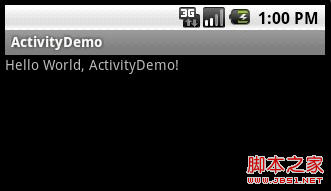
第三步:執行上述專案,畫面如下(沒什麼特別的):
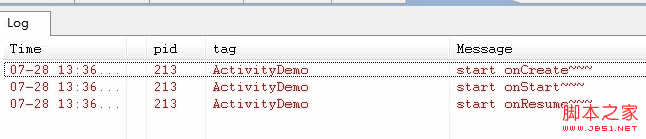
真正的重點在 Logcat 視窗裡。如果你還不熟悉 Logcat,可以先參考〈Android 開發筆記之:Log 圖文詳解〉。打開應用時,會依序執行 onCreate() -> onStart() -> onResume 三個方法,LogCat 視窗如下:
BACK 鍵:
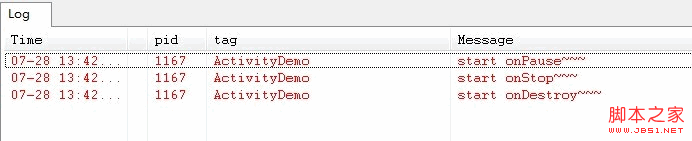
當我們按下 BACK 鍵時,應用程式即將結束,此時會依序呼叫 onPause() -> onStop() -> onDestroy() 三個方法,如下圖:
HOME 鍵:
當我們打開應用時,例如正在用瀏覽器看 NBA 新聞,看到一半突然想聽歌,這時我們會按 HOME 鍵再打開音樂應用。按 HOME 時,Activity 依序執行 onPause() -> onStop() 兩個方法,此時應用程式並未被銷毀。如下圖:

而當我們再次啟動 ActivityDemo 時,則依序執行 onRestart() -> onStart() -> onResume() 三個方法,如下圖:
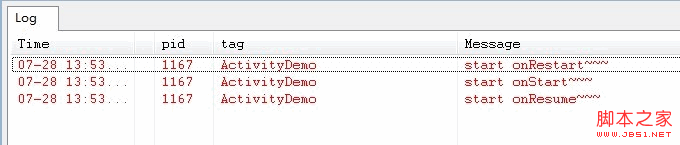
這裡會引出一個問題:按 HOME 鍵再回到 ActivityDemo 時,應用狀態理應與按 HOME 之前一致。為了方便理解,我把程式碼稍作修改,加入一個 EditText。
第四步:修改 main.xml 版面配置(新增一個 EditText),程式碼如下:
複製程式碼 程式碼如下:
第五步:其他部分不變,執行 ActivityDemo,在 EditText 裡輸入「Frankie」字串(如下圖):
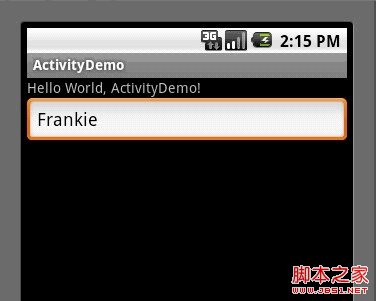
這時請按一下 HOME 鍵,再重新啟動 ActivityDemo,你會發現 EditText 裡並沒有剛才輸入的「Frankie」,如下圖:
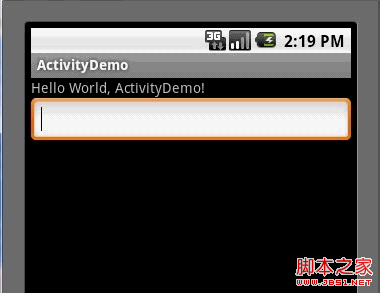
這顯然不能算是一個合格的應用程式,所以我們需要在 Activity 的幾個方法裡自行實作資料保存,如第六步所示:
第六步:修改 ActivityDemo.java,程式碼如下:
複製程式碼 程式碼如下:
第七步:重新執行 ActivityDemo,重複第五步操作。當我們按 HOME 鍵後再次啟動應用,EditText 裡就會保留上次輸入的「Frankie」,如下圖:
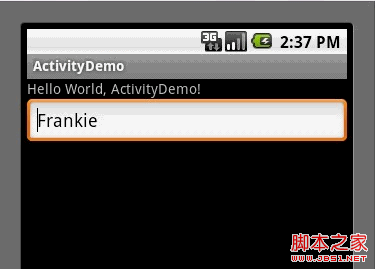
OK,大功告成。這時再回頭看看開頭那張 Activity 生命週期圖,相信你已經完全理解 Activity 的生命週期了。
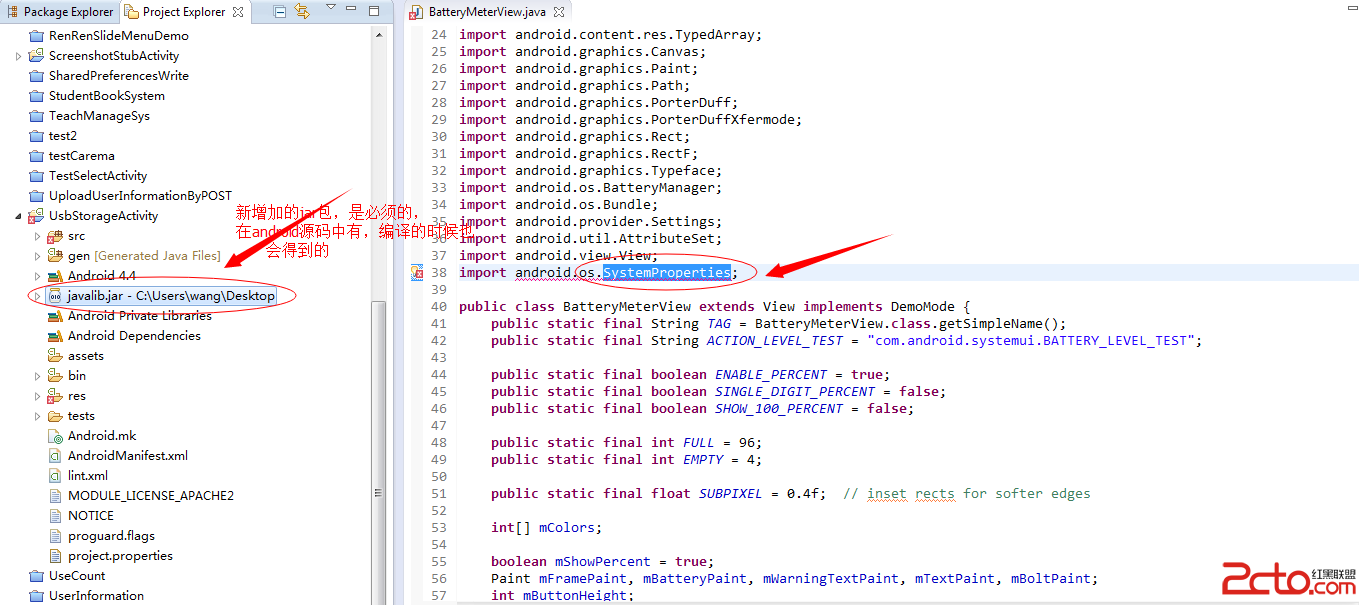 Android 系統應用編譯缺少 Framework 類別的原因與解法
在 Android 源碼環境中編譯 framework 下的應用程式時,常會遇到找不到某些類別的問題。這並不是程式碼本身錯誤,而是因為部分 framework API 在
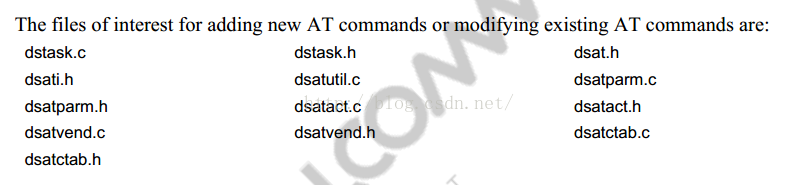 AT Commands 修煉手記(三):把 ATCoP 從裡到外拆一遍
這是「AT Commands:從白癡到大師的修煉歷程」系列的第三篇。前面鋪墊完基礎之後,這次要動真格的,把高通平台裡真正幹活的那個模塊——ATCommandProcess
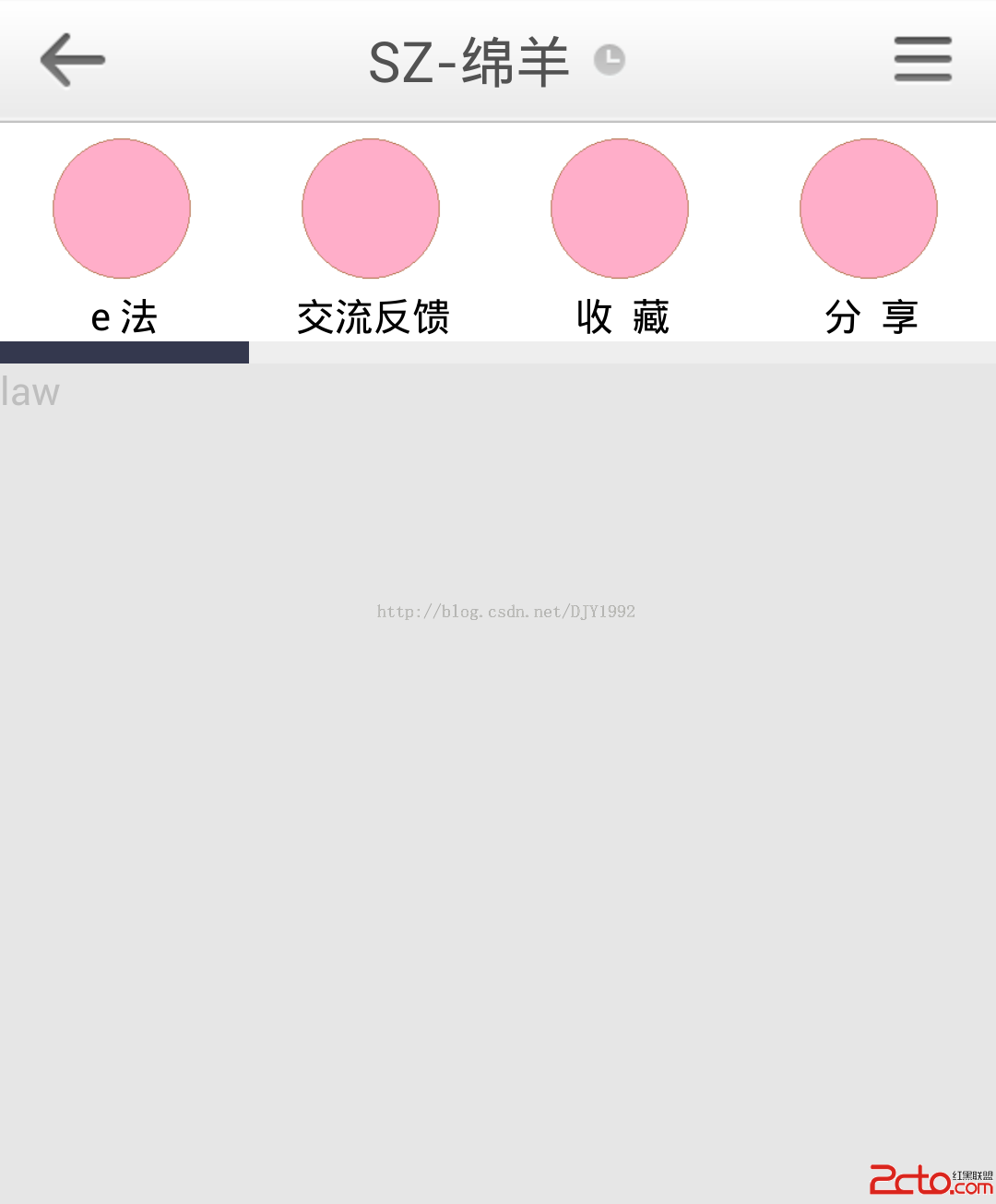 Fragment 與 FragmentTabHost + ViewPager 狀態不保存的排查筆記
@author dujinyang 難得有時間上來寫點東西。Fragment 好用,但個人始終覺得有利有弊。網路上關於「切換後狀態遺失」的討論很多,解法也不少,這裡記錄三
 Android 螢幕適配完整指南(學習筆記整理)
做 Android 開發,遲早都要面對「適配」這兩個字。它不像新 API 那樣有明確的學習路徑,卻又貫穿每一個專案。這篇筆記把螢幕適配的成因、核心概念與落地手段梳理成一條