

編輯:關於 Android 程式設計
自訂 View 的基本套路很短:繼承 View,覆寫 onDraw,在裡面畫你想畫的東西。但真正讓自訂元件變得實用的,是後面三件事——用線程讓畫面動起來、用抽象方法把重複邏輯封裝起來、以及讓 XML 屬性能控制外觀。本文按這四個階段逐步示範。
先在布局檔中直接使用自己的類別,全限定名稱加上即可,同時它也能吃一般 View 的屬性,例如背景色。
<!-- 可使用 view 的公用屬性,例如背景 -->
<com.niuli.view.MyView
    android:layout_width="match_parent"
    android:layout_height="match_parent"
    android:background="#ffff00" />
接著繼承 View 並覆寫 onDraw。Canvas 就像一塊畫布,Paint 則是畫筆——顏色、是否空心、文字大小,全都是對畫筆的設定。
public class MyView extends View {

    Bitmap bitmap;

    public MyView(Context context) {
        super(context);
        // getResources() 可取得目前資源的內容
        bitmap = BitmapFactory.decodeResource(getResources(), R.drawable.ic_launcher);
    }

    public MyView(Context context, AttributeSet attrs) {
        super(context, attrs);
        bitmap = BitmapFactory.decodeResource(getResources(), R.drawable.ic_launcher);
    }

    @Override
    protected void onDraw(Canvas canvas) {
        super.onDraw(canvas);

        Paint paint = new Paint();
        paint.setColor(Color.BLUE);

        // 畫文字
        paint.setTextSize(30);
        canvas.drawText("這是一個自定義 view", 0, 30, paint);

        // 畫直線
        canvas.drawLine(0, 60, 100, 60, paint);

        // 畫圓角矩形:STROKE 代表只描邊不填充
        paint.setStyle(paint.getStyle().STROKE);
        RectF rec = new RectF(0, 90, 100, 190);
        canvas.drawRoundRect(rec, 20, 20, paint);

        // 畫圖片
        canvas.drawBitmap(bitmap, 0, 350, paint);
    }
}
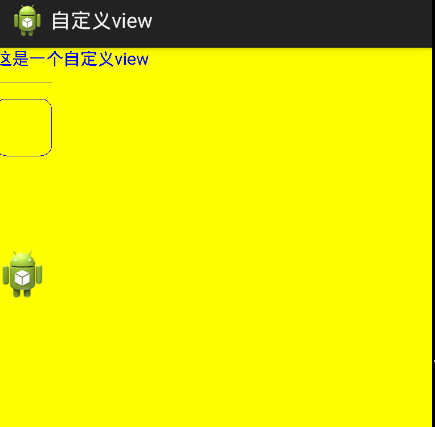
要注意的是,建構方法中同時實作 View(Context) 與 View(Context, AttributeSet) 兩個版本,是因為程式碼 new 出來時走前者,而 XML inflate 時走後者,少了任何一個都會在執行期出錯。
靜態繪製只要呼叫一次 onDraw。若要產生動畫,就得讓某個線程不斷修改狀態並呼叫 postInvalidate() 要求重繪。下面的例子讓文字向右移動、圓弧持續旋轉,顏色每幀隨機變化。
public class MyViewtwo extends View {

    private Paint paint = new Paint();
    private int x;
    private float sweepAngle;
    private control thread;
    private Random random = new Random();

    public MyViewtwo(Context context, AttributeSet attrs) {
        super(context, attrs);
    }

    public MyViewtwo(Context context) {
        super(context);
    }

    @Override
    protected void onDraw(Canvas canvas) {
        paint.setTextSize(80);
        canvas.drawText("七夕快樂", x, 70, paint);

        RectF rect = new RectF(0, 80, 100, 160);
        canvas.drawArc(rect, 0, sweepAngle, true, paint);

        // 首次繪製時啟動控制線程
        if (thread == null) {
            thread = new control();
            thread.start();
        }
    }

    public class control extends Thread {
        @Override
        public void run() {
            while (true) {
                x += 3;
                sweepAngle++;
                if (x > getWidth()) {
                    // 移出右側後從左側重新進入
                    x = (int) (0 - paint.measureText("七夕快樂"));
                }
                if (sweepAngle > 360) {
                    sweepAngle = 0;
                }
                paint.setARGB(255, random.nextInt(255), random.nextInt(255), random.nextInt(255));

                // 等同於要求重繪畫布
                postInvalidate();
                try {
                    sleep(30);
                } catch (InterruptedException e) {
                    e.printStackTrace();
                }
            }
        }
    }
}
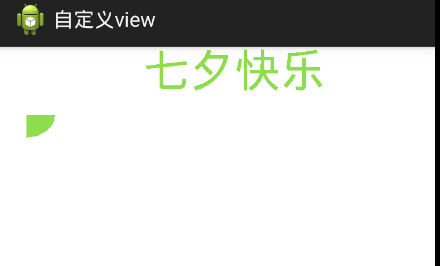
觀察上面的寫法會發現,「啟動線程」與「刷新畫布」這兩個動作,其實和具體畫什麼、怎麼移動完全無關。把它們抽到父類別,子類別只要實作「畫什麼」與「怎麼動」,動畫元件就自動跑起來了。
public abstract class MyViewtwo extends View {

    private control thread;

    public MyViewtwo(Context context, AttributeSet attrs) {
        super(context, attrs);
    }

    public MyViewtwo(Context context) {
        super(context);
    }

    // 子類別實作:負責畫面內容
    protected abstract void drawsub(Canvas canvas);

    // 子類別實作:負責移動邏輯
    protected abstract void move();

    @Override
    protected final void onDraw(Canvas canvas) {
        if (thread == null) {
            thread = new control();
            thread.start();
        } else {
            drawsub(canvas);
        }
    }

    public class control extends Thread {
        @Override
        public void run() {
            while (true) {
                move();
                postInvalidate();
                try {
                    sleep(30);
                } catch (InterruptedException e) {
                    e.printStackTrace();
                }
            }
        }
    }
}
這裡有兩個關鍵設計:把 onDraw 宣告為 final,避免子類別誤覆寫而破壞線程啟動的時序;用抽象方法留出擴充點,子類別的程式碼量因此大幅縮減。前面那個粒子雨效果,正是沿用同一套思路。
最後一步是把可調參數開放出來,讓使用者在布局檔裡就能設定,不必改 Java 程式碼。
第一步,在 values 目錄建立自訂屬性宣告:
<?xml version="1.0" encoding="utf-8"?>
<resources>
    <declare-styleable name="NumText">
        <attr name="lineNum" format="integer"/>
        <attr name="xScroll" format="boolean" />
    </declare-styleable>
</resources>
第二步,在布局檔加入命名空間後即可使用這些屬性:
<FrameLayout xmlns:android="https://schemas.android.com/apk/res/android"
    xmlns:tools="https://schemas.android.com/tools"
    xmlns:nt="https://schemas.android.com/apk/res/com.jikexueyuan.myview"
    android:id="@+id/container"
    android:layout_width="match_parent"
    android:layout_height="match_parent">

    <com.jikexueyuan.myview.v4.NumText
        android:layout_width="match_parent"
        android:layout_height="match_parent"
        nt:lineNum="6"
        nt:xScroll="true"/>
</FrameLayout>
第三步,在程式碼中把這些值讀出來。命名空間中的 nt 前綴對應到 R.styleable.NumText,屬性名則對應 R.styleable.NumText_lineNum。讀完記得呼叫 recycle() 釋放資源。
public NumText(Context context, AttributeSet attrs) {
    super(context, attrs);
    TypedArray ta = context.obtainStyledAttributes(attrs, R.styleable.NumText);
    lineNum = ta.getInt(R.styleable.NumText_lineNum, 1);
    xScroll = ta.getBoolean(R.styleable.NumText_xScroll, false);
    ta.recycle();
}
四個階段走完,一個自訂 View 就從「能畫」進化到「能動、能擴充、能配置」。實務上還有一課沒寫在這裡:效能。避免在 onDraw 中 new 物件、避免在主線程做運算,是後續優化時最需要盯住的兩條底線。
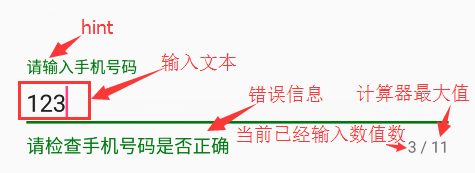 Material Design 元件 TextInputLayout:浮動提示、錯誤訊息與表單驗證
前言TextInputLayout 是 Material Design 中常見的輸入元件,主要用來包裹 EditText,讓提示文字在輸入時變成浮動標籤,也能顯示錯誤訊息
 別被表象騙了:RecyclerView 布局其實沒那麼簡單
如今 Android N 都已經問世,作為一個 Android 開發者,如果還不知道如何使用 Android 5.X 的 RecyclerView,未免有點說不過去。 R
 Android 百度定位導航:基於百度地圖移動獲取位置與自動定位
一、問題描述 本文要實現的效果是:使用百度地圖先自動定位到當前起始位置(以小圓點標示),並在手機移動時持續自動更新所在位置。 百度 API 不同版本在使用上略有差異,本
 POJ 1365 Prime Land 題解:素數進制下的減法
題目信息Time Limit: 1000MS Memory Limit: 10000KTotal Submissions: 2972 Accepted: 1362 题目