

編輯:關於 Android 程式設計
微信的首頁拆开來看其實只有兩塊:頂部一條深色的 ActionBar(左邊搜尋、右邊加號與「更多」),以及下方三個可左右滑動切換的分頁。要複刻它,需要用到 SearchView、自訂 ActionProvider、PagerSlidingTabStrip 與 ViewPager 的組合。以下逐塊拆解。
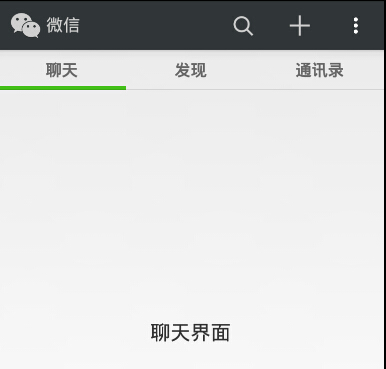
先在 menu 資源中把項目定義出來,介面細節稍後再用 style 調整。
<menu xmlns:android="https://schemas.android.com/apk/res/android"
    tools:context=".MainActivity">

    <item
        android:id="@+id/action_search"
        android:actionViewClass="android.widget.SearchView"
        android:icon="@drawable/actionbar_search_icon"
        android:showAsAction="always|collapseActionView"
        android:title="@string/action_search" />

    <item
        android:id="@+id/action_add"
        android:actionProviderClass="develop.niuli.com.weixin.PlusActionProvider"
        android:icon="@drawable/actionbar_add_icon"
        android:showAsAction="always"
        android:title="@string/action_add" />

    <!-- 用一個 item 包一層子 menu,overflow 裡就能同時有圖示與文字 -->
    <item
        android:id="@+id/action_btn01"
        android:icon="@drawable/abc_ic_menu_moreoverflow_mtrl_alpha"
        android:orderInCategory="2"
        android:title="更多"
        android:showAsAction="always">
        <menu>
            <item android:id="@+id/action_photo" android:icon="@drawable/ofm_photo_icon"
                android:title="@string/action_photo" android:showAsAction="never" />
            <item android:id="@+id/action_connection" android:icon="@drawable/ofm_collect_icon"
                android:title="@string/action_connection" android:showAsAction="never" />
            <item android:id="@+id/action_card" android:icon="@drawable/ofm_card_icon"
                android:title="@string/action_card" android:showAsAction="never" />
            <item android:id="@+id/action_settings" android:icon="@drawable/ofm_setting_icon"
                android:title="@string/action_settings" android:showAsAction="never" />
            <item android:id="@+id/action_feed" android:icon="@drawable/ofm_feedback_icon"
                android:title="@string/action_feed" android:showAsAction="never" />
        </menu>
    </item>
</menu>
四個關鍵寫法值得記住:
1. android:actionViewClass="android.widget.SearchView" 直接借用系統的搜尋欄樣式。
2. android:showAsAction="always|collapseActionView" 讓搜尋框能鋪滿整個 ActionBar,這正是微信那條搜尋列的由來。
3. overflow 裡若要圖示加文字,就自訂一個 item 去包一層獨立 menu,如此不必寫程式碼也能達成。
4. android:actionProviderClass 指定 ActionProvider,等同自訂另一個可展開的子選單,用來實作右上角的加號。
/**
 * 模仿微信右上角「+」號的選單
 */
public class PlusActionProvider extends ActionProvider {

    private Context context;

    public PlusActionProvider(Context context) {
        super(context);
        this.context = context;
    }

    @Override
    public View onCreateActionView() {
        return null;
    }

    @Override
    public void onPrepareSubMenu(SubMenu subMenu) {
        // 先移除已存在的項目,避免重複
        subMenu.clear();

        subMenu.add(context.getString(R.string.plus_group_chat))
                .setIcon(R.drawable.ofm_group_chat_icon)
                .setOnMenuItemClickListener(new MenuItem.OnMenuItemClickListener() {
                    @Override
                    public boolean onMenuItemClick(MenuItem item) {
                        return false;
                    }
                });

        // 其餘項目寫法相同
        subMenu.add(context.getString(R.string.plus_add_friend))
                .setIcon(R.drawable.ofm_add_icon)
                .setOnMenuItemClickListener(new MenuItem.OnMenuItemClickListener() {
                    @Override
                    public boolean onMenuItemClick(MenuItem item) {
                        return false;
                    }
                });

        subMenu.add(context.getString(R.string.plus_video_chat))
                .setIcon(R.drawable.ofm_video_icon)
                .setOnMenuItemClickListener(new MenuItem.OnMenuItemClickListener() {
                    @Override
                    public boolean onMenuItemClick(MenuItem item) {
                        return false;
                    }
                });

        subMenu.add(context.getString(R.string.plus_scan))
                .setIcon(R.drawable.ofm_qrcode_icon)
                .setOnMenuItemClickListener(new MenuItem.OnMenuItemClickListener() {
                    @Override
                    public boolean onMenuItemClick(MenuItem item) {
                        return false;
                    }
                });

        subMenu.add(context.getString(R.string.plus_take_photo))
                .setIcon(R.drawable.ofm_camera_icon)
                .setOnMenuItemClickListener(new MenuItem.OnMenuItemClickListener() {
                    @Override
                    public boolean onMenuItemClick(MenuItem item) {
                        return false;
                    }
                });
    }

    @Override
    public boolean hasSubMenu() {
        return true;
    }
}
onPrepareSubMenu() 中的 subMenu.clear() 不可省略,因為這個回呼可能被多次觸發,不清理就會出現重複項目。
功能到位後剩下的就是外觀。透過 style 覆寫 ActionBar 背景、標題文字樣式與 overflow 圖示。
<resources>
    <style name="App_Theme" parent="@android:style/Theme.Holo.Light">
        <item name="android:actionBarStyle">@style/wexinActionBar</item>
        <item name="android:itemBackground">@drawable/actionbar_bg_selector</item>
        <item name="android:actionBarItemBackground">@drawable/actionbar_bg_selector</item>
        <item name="android:itemTextAppearance">@style/WeChatActionBarTitleText</item>
        <item name="android:actionOverflowButtonStyle">@style/WeChatActionButtonOverflow</item>
    </style>

    <style name="wexinActionBar" parent="@android:style/Widget.Holo.ActionBar">
        <item name="android:background">#303537</item>
        <item name="android:titleTextStyle">@style/WeChatActionBarTitleText</item>
    </style>

    <style name="WeChatActionBarTitleText"
        parent="@android:style/TextAppearance.Holo.Widget.ActionBar.Title">
        <item name="android:textColor">#cfcfcf</item>
        <item name="android:textSize">17sp</item>
    </style>

    <style name="WeChatActionButtonOverflow"
        parent="android:style/Widget.Holo.ActionButton.Overflow">
        <item name="android:src">@drawable/actionbar_more_icon</item>
    </style>
</resources>
這兩者搭配使用會自動適配彼此的高度與位置,非常省事。在 activity_main.xml 中先放 tab 欄,再把 ViewPager 擺在其下方。
<RelativeLayout xmlns:android="https://schemas.android.com/apk/res/android"
    xmlns:tools="https://schemas.android.com/tools"
    android:layout_width="match_parent"
    android:layout_height="match_parent"
    xmlns:app="https://schemas.android.com/apk/res-auto"
    tools:context=".MainActivity">

    <!-- 類似 ActionBar 風格的分頁標籤(開源元件) -->
    <com.astuetz.PagerSlidingTabStrip
        android:id="@+id/tabs"
        android:layout_width="match_parent"
        app:pstsShouldExpand="true"
        android:layout_height="40dp"/>

    <android.support.v4.view.ViewPager
        android:id="@+id/pagers"
        android:layout_width="match_parent"
        android:layout_height="wrap_content"
        android:layout_below="@+id/tabs" />
</RelativeLayout>
接著建立三個 Fragment 布局,這裡以聊天頁為例。
<?xml version="1.0" encoding="utf-8"?>
<FrameLayout xmlns:android="https://schemas.android.com/apk/res/android"
    android:layout_width="match_parent"
    android:layout_height="match_parent">

    <TextView
        android:layout_width="match_parent"
        android:layout_height="match_parent"
        android:text="聊天界面"
        android:gravity="center"
        android:textSize="20sp" />
</FrameLayout>
public class ChatFragment extends android.support.v4.app.Fragment {

    @Nullable
    @Override
    public View onCreateView(LayoutInflater inflater, ViewGroup container,
                             Bundle savedInstanceState) {
        View view = inflater.inflate(R.layout.chatfragment_layout, container, false);
        return view;
    }
}
回到 MainActivity 中把三者關聯起來。注意這裡必須繼承 FragmentActivity(AppCompatActivity 亦可),否則 getSupportFragmentManager() 不存在。
/** tabs 欄 */
private PagerSlidingTabStrip tabs;
/** 螢幕密度,用於 dp / sp 換算 */
private DisplayMetrics dm;
/** 主介面的 ViewPager */
private ViewPager pagers;

@Override
protected void onCreate(Bundle savedInstanceState) {
    super.onCreate(savedInstanceState);
    setContentView(R.layout.activity_main);

    setOverflowShowingAlways();
    dm = getResources().getDisplayMetrics();

    pagers = (ViewPager) findViewById(R.id.pagers);
    tabs = (PagerSlidingTabStrip) findViewById(R.id.tabs);

    pagers.setAdapter(new ViewPagerAdapter(getSupportFragmentManager()));
    tabs.setViewPager(pagers);
    setTabValue();
}

/** 調整 PagerSlidingTabStrip 的外觀 */
private void setTabValue() {
    // 讓 tabs 自動填滿整個螢幕寬度(xml 中亦可設定)
    // tabs.setShouldExpand(true);

    // 分割線透明
    tabs.setDividerColor(Color.TRANSPARENT);

    // 底部線高度 1dp
    tabs.setUnderlineHeight((int) TypedValue.applyDimension(
            TypedValue.COMPLEX_UNIT_DIP, 1, dm));

    // 選中標識的高度 4dp
    tabs.setIndicatorHeight((int) TypedValue.applyDimension(
            TypedValue.COMPLEX_UNIT_DIP, 4, dm));

    // 標題文字大小 16sp
    tabs.setTextSize((int) TypedValue.applyDimension(
            TypedValue.COMPLEX_UNIT_SP, 16, dm));

    // 選中標識的顏色
    tabs.setIndicatorColor(Color.parseColor("#45c01a"));

    // 取消點擊 tab 時的背景色
    tabs.setTabBackground(0);
}
Adapter 負責提供頁面與標題,tabs 則綁定 ViewPager,三者於是完美咬合。
public class ViewPagerAdapter extends FragmentPagerAdapter {

    /** 聊天頁 */
    private ChatFragment chatFragment;
    /** 發現頁 */
    private FoungFragment foundFragment;
    /** 通訊錄頁 */
    private ContactFragment contactFragment;

    private final String[] titles = {"聊天", "發現", "通訊錄"};

    public ViewPagerAdapter(FragmentManager fm) {
        super(fm);
    }

    @Override
    public Fragment getItem(int position) {
        switch (position) {
            case 0:
                if (chatFragment == null) {
                    chatFragment = new ChatFragment();
                }
                return chatFragment;
            case 1:
                if (foundFragment == null) {
                    foundFragment = new FoungFragment();
                }
                return foundFragment;
            case 2:
                if (contactFragment == null) {
                    contactFragment = new ContactFragment();
                }
                return contactFragment;
            default:
                return null;
        }
    }

    @Override
    public int getCount() {
        return titles.length;
    }

    @Override
    public CharSequence getPageTitle(int position) {
        return titles[position];
    }
}
這裡刻意對 Fragment 做快取(不為 null 才 new),避免每次切頁都重建實例、使用者輸入的內容被清空。若要實作微信那種「滑到才載入」的效果,則需要改用 FragmentStatePagerAdapter 並搭配 setUserVisibleHint 或 ViewPager2 的 registerOnPageChangeCallback 做懶載入。
 Gson 與 Fastjson 實戰對比:圖書列表小案例全流程解析
上一篇我們用 Android 原生的 JSONObject 手寫解析,能跑,但字段一多就寫得手酸。做久了會發現,成熟的第三方解析庫確實能省下大量時間。這次我們不再拆成兩篇
 Android GET 請求實作登入:把伺服器回傳內容顯示到控制項上
按下登入鈕之後,怎麼把伺服器回傳的資料寫進指定的控制項?在 Android 中又該怎麼實作?本文用實際程式碼走一遍,並示範一個幾乎每個人都會踩到的執行緒錯誤。 Log
 動手實作 Android 硬體抽象層(HAL)程式碼
前面已經寫過了 Java 層的應用與系統服務,這一步要往下走進 native 層,實作一個對應自訂硬體的 HAL 模組。HAL 的本質是一套「有強制規範的動態連結庫」,
 Android 監聽輸入法彈出與收起的可靠做法
用過 iOS 的都會注意到一個細節:鍵盤收起的同時,輸入框也會自動關閉。那麼在 Android 上要怎麼監聽輸入法的彈出與收起?本文提供一種實測可靠的實作方式。 第一