

編輯:關於 Android 程式設計
Android 的裝置型號多到令人麻痺,同一張圖片在不同尺寸、不同密度的螢幕上,顯示出來的物理大小往往不一致,嚴重時還會失真。要解決這件事,得先把幾個名詞分清楚。
指對角線長度,單位是「寸」。4.7 寸、5.5 寸講的都是這個。
指螢幕的像素點數量,例如 720×1280 代表寬 720 個像素、高 1280 個像素。
每英寸的像素數量,用對角線像素數除以屏幕尺寸即可得到。這個值越大,畫面越細緻。
不可能為每一款手機都調一次版面,所以 Android 定義了幾個標準密度(mdpi、hdpi、xhdpi、xxhdpi 等)作為基準,你只要覆蓋這幾檔,絕大多數裝置就能正常顯示。

密度不同,同樣「1 個像素」在三吋和六吋螢幕上的實際長度就不同。Android 以 mdpi(密度 160)為基準,在這塊螢幕上 1px = 1dp,其他密度則按比例換算。換算關係如下:

文字則使用 sp,額外乘上使用者設定的字體縮放係數(scaledDensity),這樣才能尊重使用者在系統設定裡調的字級。
把這段存進專案,px / dp / sp 互轉就不用每次重寫:
import android.content.Context;
import android.util.TypedValue;

/** dp、sp 與 px 互轉工具類 */
public class DisplayUtil {

    /** px → dp,保證顯示尺寸不變 */
    public static int px2dip(Context context, float pxValue) {
        final float scale = context.getResources().getDisplayMetrics().density;
        return (int) (pxValue / scale + 0.5f);
    }

    /** dp → px,保證顯示尺寸不變 */
    public static int dip2px(Context context, float dipValue) {
        final float scale = context.getResources().getDisplayMetrics().density;
        return (int) (dipValue * scale + 0.5f);
    }

    /** px → sp */
    public static int px2sp(Context context, float pxValue) {
        final float fontScale = context.getResources().getDisplayMetrics().scaledDensity;
        return (int) (pxValue / fontScale + 0.5f);
    }

    /** sp → px */
    public static int sp2px(Context context, float spValue) {
        final float fontScale = context.getResources().getDisplayMetrics().scaledDensity;
        return (int) (spValue * fontScale + 0.5f);
    }

    /** 系統提供的另一種寫法:TypedValue.applyDimension */
    protected int dp2px(int dp) {
        return (int) TypedValue.applyDimension(
                TypedValue.COMPLEX_UNIT_DIP, dp, getResources().getDisplayMetrics());
    }

    protected int sp2px(int sp) {
        return (int) TypedValue.applyDimension(
                TypedValue.COMPLEX_UNIT_SP, sp, getResources().getDisplayMetrics());
    }
}
手工換算和 TypedValue.applyDimension() 兩種方式結果一致,後者更簡潔;前者則方便你在沒有 Context 的場合自行處理。
這兩個類的關係,用一張對照圖就能講完:

Canvas 決定「畫在哪、畫成什麼形狀」,Paint 決定「用什麼顏色、多粗的線、要不要填滿、要不要抗鋸齒」。
Paint 的常用屬性如下:
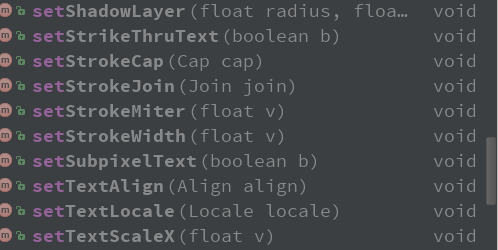
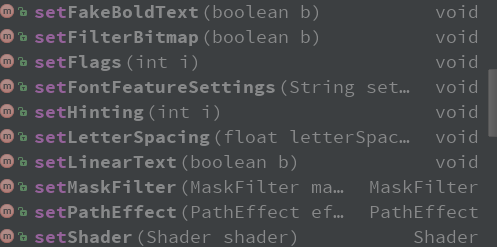
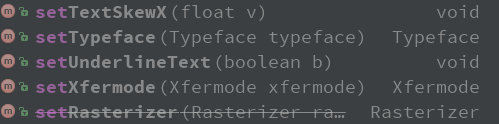
方法很多,不必死記,這裡挑幾個最常動到的:
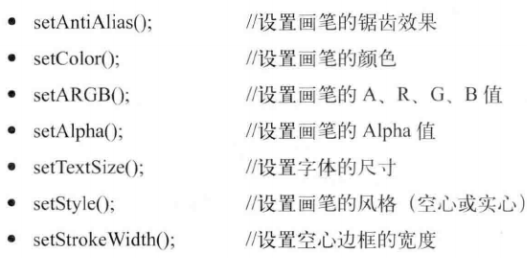
自訂一個 View,把畫的動作寫在 onDraw() 裡:
public class DrawShape extends View {

    private final int mColor = Color.RED;
    private final Paint mPaint = new Paint();

    public DrawShape(Context context) {
        super(context);
        initView();
    }

    public DrawShape(Context context, AttributeSet attrs) {
        super(context, attrs);
        initView();
    }

    public DrawShape(Context context, AttributeSet attrs, int defStyleAttr) {
        super(context, attrs, defStyleAttr);
        initView();
    }

    private void initView() {
        mPaint.setColor(mColor);
        mPaint.setStrokeWidth(36f);
        mPaint.setStyle(Paint.Style.FILL);     // 實心
        // mPaint.setStyle(Paint.Style.STROKE); // 空心,線寬由 strokeWidth 決定
    }

    @Override
    protected void onDraw(Canvas canvas) {
        super.onDraw(canvas);
        canvas.drawRect(0, 0, 100, 100, mPaint);
    }
}
xml 中引用這個自訂 View:
<com.mydraw2.DrawShape
    android:id="@+id/my_views"
    android:layout_width="match_parent"
    android:layout_height="100dp" />
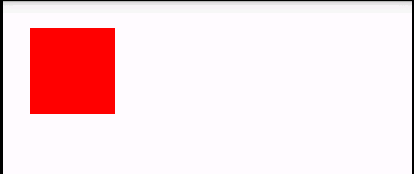
Paint.Style.FILL 填滿整個封閉區域:
Paint.Style.STROKE 只畫輪廓,線寬取決於 setStrokeWidth(),未設定時使用預設值:
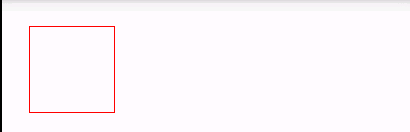
把 canvas.drawRect(0, 0, 100, 100, mPaint) 改成 canvas.drawRect(100, 100, 100, 100, mPaint),畫出來的不是一個「位移後的正方形」,而是一個長方形。原因是 drawRect(left, top, right, bottom) 的四個參數是「左右邊界」與「上下邊界」,不是「左上角 + 邊長」。當 left=100 而 right=100 時,寬度為 0;只有在 left < right、top < bottom 時才會得到正常矩形。想畫邊長 100 的正方形,應該寫 drawRect(100, 100, 200, 200, mPaint)。
畫點:
canvas.drawPoint(400, 400, mPaint);

畫線:
canvas.drawLine(0, 0, 300, 300, mPaint);
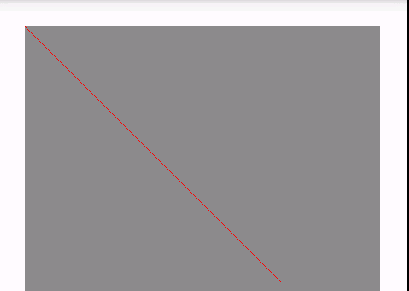
一次畫多條線:傳入 float 陣列,每四個數字一組(x1, y1, x2, y2)。
float[] pts = {50, 50, 400, 50,
               400, 50, 400, 600,
               400, 600, 50, 600,
               60, 600, 50, 50};
canvas.drawLines(pts, mPaint);
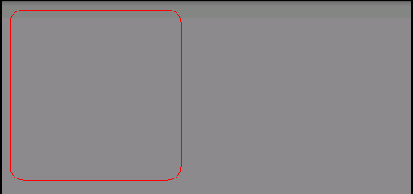
圓角矩形:前兩個參數是四個角的圓角半徑。
canvas.drawRoundRect(new RectF(10, 10, 210, 210), 15, 15, mPaint);
圓形:
canvas.drawCircle(100, 100, 50, mPaint);
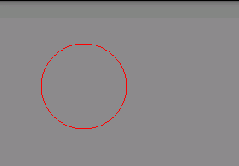
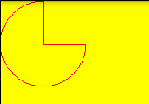
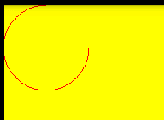
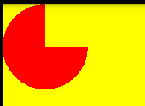
弧形:drawArc(oval, startAngle, sweepAngle, useCenter, paint)。當 useCenter 為 true 時,兩端會連到圓心形成扇形;為 false 時只是一段弧線。
canvas.drawArc(new RectF(0, 0, 100, 100), 0, 270, true, mPaint);
四種組合的視覺差異:
STROKE + useCenter(true):
STROKE + useCenter(false):
FILL + useCenter(false):
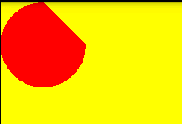
FILL + useCenter(true):
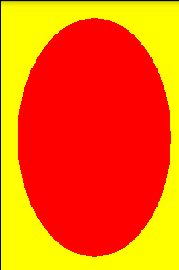
橢圓:本質上就是撐在特定矩形內的圓。
canvas.drawOval(new RectF(20, 20, 200, 300), mPaint);
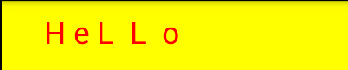
文字:
canvas.drawText("H e l l o", 50, 50, mPaint);
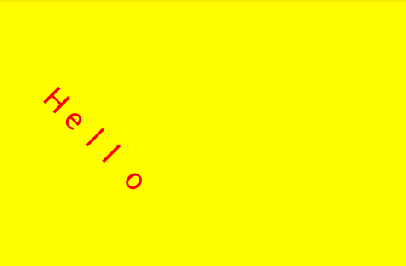
沿路徑繪文字:先描述一條 Path,再讓文字沿著它排布。
Path path = new Path();
path.moveTo(50, 50);
path.lineTo(100, 100);
path.lineTo(200, 200);
path.lineTo(300, 300);
path.close();
canvas.drawTextOnPath("H e l l o", path, 50, 50, mPaint);
把一張圖包成 Drawable,可再搭配 tileMode 做平鋪:
<?xml version="1.0" encoding="utf-8"?>
<bitmap xmlns:android="https://schemas.android.com/apk/res/android"
    android:src="@drawable/ic_launcher" />
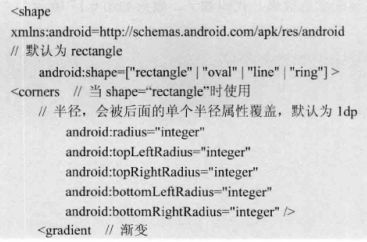
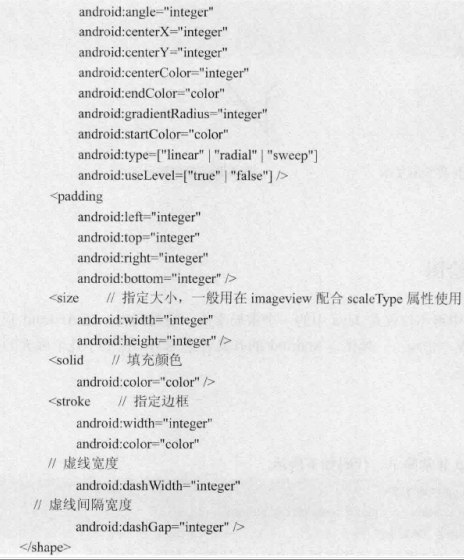
用 XML 描述矩形、橢圓、線、環四種基本形狀,並可設定漸層、內邊距與 stroke。屬性很多,不必背,用時查即可:
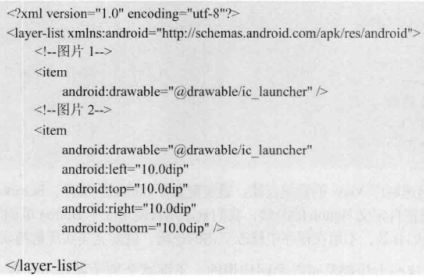
多層疊放,常用來做陰影、邊框或複合背景:
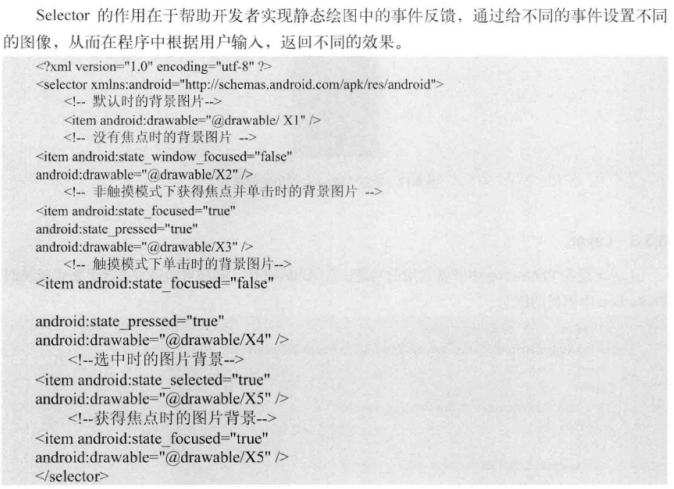
依狀態切換外觀,按下、聚焦、禁用各給一個 Drawable:
以上就是 XML 繪圖的部分,有個印象就好,真正寫的時候回來查文件比硬背有效。下節再來談進階的繪圖技巧。
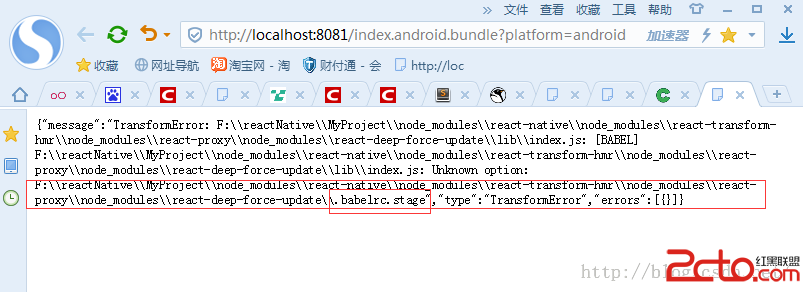 Windows 環境下快速搭建 React Native Android 開發環境(含踩坑記錄)
一、Java 開發環境 下載 JDK 1.8 以上版本,注意區分 x86 與 x64。本機安裝的是 jdk-8u45-windows-x64.exe。 配置環境變數: J
 AndroidEventBus 事件總線的設計與實現思路全解析
一、功能定位 AndroidEventBus 是 Android 平台上的事件總線庫,它簡化了 Activity、Fragment、Service 等組件乃至任意物件之間
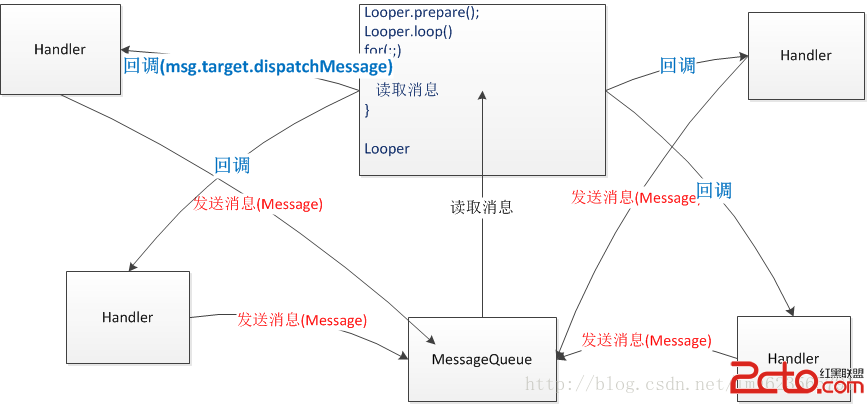 Android 異步消息機制:Looper、Handler、Message 關係解析
Looper、Handler 與 Message 是 Android 異步訊息處理機制的三個核心角色。理解它們的關係,有助於掌握 UI 更新、背景任務與執行緒溝通。異步訊
 GitHub 項目解析(十一):一個簡單卻強大的自定義廣告彈窗
上一篇講的是我最近寫的網二維碼掃描庫,核心掃描能力依賴 ZXing。做的過程裡發現集成步驟還是偏繁瑣,於是有了封裝成標準庫的想法——項目名 android-zxingLi