

編輯:關於 Android 程式設計
做相機、影片播放或遊戲時,往往需要把標題列與狀態欄都藏起來,讓畫面完整填滿螢幕。這件事有兩條路可走:一是在 Java 程式碼中動態設定,二是直接在 Manifest 宣告。前者適合「只有某幾頁要全屏」,後者則是「整個 App 都全屏」時最乾淨的做法。
兩個步驟缺一不可:先用 requestWindowFeature(Window.FEATURE_NO_TITLE) 移除標題列,再用 setFlags 進入全螢幕模式。
super.onCreate(savedInstanceState);

// 隱藏 title bar
requestWindowFeature(Window.FEATURE_NO_TITLE);

// 全螢幕
getWindow().setFlags(WindowManager.LayoutParams.FLAG_FULLSCREEN,
        WindowManager.LayoutParams.FLAG_FULLSCREEN);

setContentView(R.layout.main);
這裡有個順序上的關鍵:requestWindowFeature() 必須在 setContentView() 之前呼叫,否則會拋出例外。實務上也常見另一種寫法,改用 getWindow().addFlags() 搭配 FLAG_KEEP_SCREEN_ON,讓螢幕在播放影片時不自動關閉。
在啟動的 Activity 加上 android:theme 屬性即可:
<activity
    android:name=".MainActivity"
    android:label="@string/app_name"
    android:theme="@android:style/Theme.NoTitleBar.Fullscreen" >

    <intent-filter>
        <action android:name="android.intent.action.MAIN" />
        <category android:name="android.intent.category.LAUNCHER" />
    </intent-filter>
</activity>
兩種方式的取捨很清楚:想讓全 App 統一全屏,寫在 Manifest 裡一次搞定,程式碼乾淨;若只有部分頁面需要(例如預覽頁全屏、設定頁保留標題列),就該在各自的 onCreate 中處理,並記得在 setContentView() 之前呼叫。
另外要留意,上述做法針對的是「標題列 + 狀態欄」的傳統全屏。若是想連底部導覽列一起隱藏、並讓內容延伸到瀏海區域,則需改用 WindowInsetsController(API 30+)或 SYSTEM_UI_FLAG_IMMERSIVE_STICKY 這類沉浸式標記,同時處理 insets 以避免內容被系統 UI 遮住。
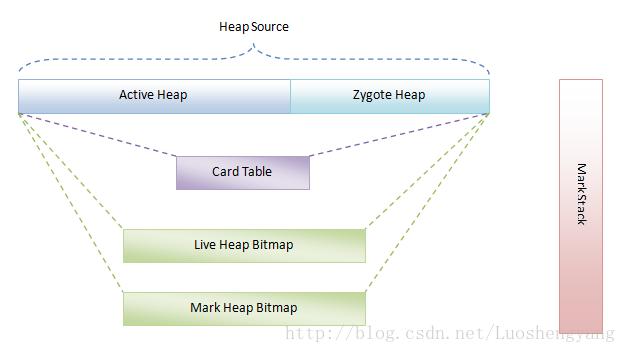 Dalvik 虛擬機垃圾收集機制入門:核心概念與學習路線圖
伴隨著 AOSP 提交日誌裡那句「Dalvik is dead, long live Dalvik」,Android 5.0 讓 ART 執行期正式接替了 Dalvik
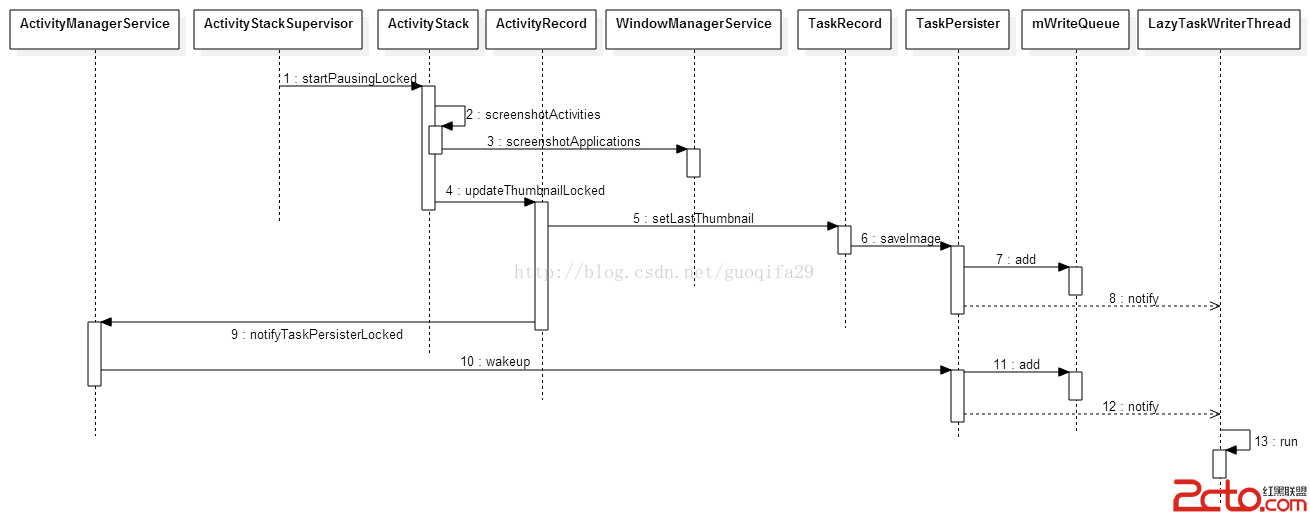 Android 5.0 重啟恢復 Task 功能的源碼剖析
Android 5.0 引入了一項實用功能:設備重啟後仍能恢復 Task。在正常的 Activity 切換過程中,AMS(Activity Manager Service
 Activity 與 Fragment 生命週期對照圖說
在閱讀一些開源專案時看到這張圖,覺得整理得非常好,就收藏下來了。 既然留了這篇,順手把圖上要記的重點用文字複習一遍。 Activity 的三個階段 生命週期可以歸
 Android 清理 SD 卡快取實作:SQLite 比對與遞迴刪除
市面上許多 Android 清理類工具(如 360、金山等)都具備清理 SD 卡快取的功能。它們是怎麼做到的?本文示範這個功能的實作方式。 一、原理 思路是這樣的:先把