

編輯:關於 Android 程式設計
自訂圓角 Button,並讓它在按下與取得焦點時換色,這件事完全不需要 Java 程式碼,只要 Selector 與 Shape 兩個標籤。但它們細節不少:漸層角度有條件、虛線描邊要兩個參數、圓角命名還藏著一個反直覺的設計。本文逐一拆解,最後做出一個三態 Button。
selector 中的每個 item 可以搭配以下狀態屬性:
android:drawable="@[package:]drawable/drawable_resource"
android:state_pressed=["true" | "false"]
android:state_focused=["true" | "false"]
android:state_selected=["true" | "false"]
android:state_active=["true" | "false"]
android:state_checkable=["true" | "false"]
android:state_checked=["true" | "false"]
android:state_enabled=["true" | "false"]
android:state_window_focused=["true" | "false"]
<?xml version="1.0" encoding="utf-8"?>
<selector xmlns:android="https://schemas.android.com/apk/res/android">
    <item android:state_enabled="true"
        android:state_checked="true"
        android:state_pressed="true"
        android:drawable="@drawable/enabled_on_pressed" />

    <item android:state_enabled="true"
        android:state_checked="false"
        android:state_pressed="true"
        android:drawable="@drawable/enabled_off_pressed" />

    <item android:state_enabled="true"
        android:state_checked="true"
        android:drawable="@drawable/enabled_on" />

    <item android:state_enabled="true"
        android:state_checked="false"
        android:drawable="@drawable/enabled_off" />

    <item android:state_enabled="false"
        android:state_checked="true"
        android:drawable="@drawable/disabled_on" />

    <item android:state_enabled="false"
        android:state_checked="false"
        android:drawable="@drawable/disabled_off" />
</selector>
item 的順序是有講究的:條件限定越細緻的必須放在越前面。如果把上面第 1、2 項與第 3、4 項對調,那麼「按下」狀態永遠不會被觸發,因為前面的項目已經符合條件並回傳了。可以把它理解成程式碼中的 if 判斷——先寫到的先成立,後面的就被短路。這個觀念是 selector 最容易出錯、也最難察覺的地方。
<shape>
    <!-- 實心填充 -->
    <solid android:color="#ff9d77"/>

    <!-- 漸層 -->
    <gradient
        android:startColor="#ff8c00"
        android:endColor="#FFFFFF"
        android:angle="270" />

    <!-- 描邊 -->
    <stroke
        android:width="2dp"
        android:color="#dcdcdc" />

    <!-- 圓角 -->
    <corners android:radius="2dp" />

    <padding
        android:left="10dp"
        android:top="10dp"
        android:right="10dp"
        android:bottom="10dp" />
</shape>
solid:實心填充
android:color 指定填充顏色。
gradient:漸層
android:startColor 與 android:endColor 分別為起始與結束顏色;android:angle 是漸層角度,必須為 45 的整數倍。漸層預設模式為 android:type="linear"(線性),若要改成由中心向外擴散的徑向漸層,可指定 android:type="radial",此時必須額外給定半徑 android:gradientRadius="50"。
stroke:描邊
android:width 為寬度、android:color 為顏色。若要虛線效果,再加上:
android:dashWidth="5dp"
android:dashGap="3dp"
其中 dashWidth 是每一段橫線的寬度,dashGap 是段與段之間隔開的距離。
corners:圓角
android:radius 為圓角弧度,數值越大角越圓。四個角也可以各自設定:
<corners
    android:topRightRadius="20dp"
    android:bottomLeftRadius="20dp"
    android:topLeftRadius="1dp"
    android:bottomRightRadius="0dp" />
這裡務必注意:bottomLeftRadius 其實對應的是右下角,而非左下角,命名與直覺相反,寫的時候千萬別搞錯。另外網路上流傳「設為 0dp 無效」,實測在較新版本是可以正常運作的,若真的失效,退而設成 1dp 即可。
padding:內距,決定內容與邊框之間的留白。
把兩者結合:用 selector 判斷狀態,每個狀態裡嵌一組 shape,就能做出「一般、取得焦點、按下」三種截然不同的樣子。
<?xml version="1.0" encoding="utf-8"?>
<selector xmlns:android="https://schemas.android.com/apk/res/android">

    <!-- 按下:徑向漸層 + 虛線描邊 -->
    <item android:state_pressed="true">
        <shape>
            <gradient
                android:startColor="#ff8c00"
                android:endColor="#FFFFFF"
                android:type="radial"
                android:gradientRadius="50" />
            <stroke
                android:width="2dp"
                android:color="#dcdcdc"
                android:dashWidth="5dp"
                android:dashGap="3dp" />
            <corners android:radius="2dp" />
            <padding
                android:left="10dp"
                android:top="10dp"
                android:right="10dp"
                android:bottom="10dp" />
        </shape>
    </item>

    <!-- 取得焦點:純色底 + 實線描邊 -->
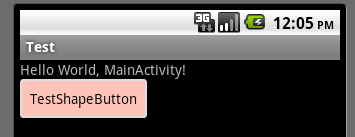
    <item android:state_focused="true">
        <shape>
            <gradient
                android:startColor="#ffc2b7"
                android:endColor="#ffc2b7"
                android:angle="270" />
            <stroke android:width="2dp" android:color="#dcdcdc" />
            <corners android:radius="2dp" />
            <padding
                android:left="10dp"
                android:top="10dp"
                android:right="10dp"
                android:bottom="10dp" />
        </shape>
    </item>

    <!-- 一般狀態:實心橘底 + 不對稱圓角 -->
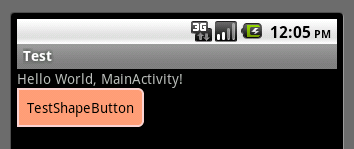
    <item>
        <shape>
            <solid android:color="#ff9d77"/>
            <stroke android:width="2dp" android:color="#fad3cf" />
            <corners
                android:topRightRadius="5dp"
                android:bottomLeftRadius="5dp"
                android:topLeftRadius="0dp"
                android:bottomRightRadius="0dp" />
            <padding
                android:left="10dp"
                android:top="10dp"
                android:right="10dp"
                android:bottom="10dp" />
        </shape>
    </item>
</selector>
三種狀態的執行結果:
一般狀態:
取得焦點狀態:
按下狀態:
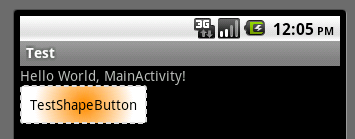
最後提醒一個常見困惑:在模擬器上用滑鼠操作時,state_focused 很難觸發,因為觸摸模式下控制項通常不會取得焦點;但用實體鍵盤或方向鍵操作時就會看到效果。這也是為什麼 selector 中要同時考慮 focused 與 pressed 兩種狀態,才能兼顧觸屏與非觸屏的使用情境。
 Android 系統服務管理查詢流程解析:getSystemService 的奧祕
開發 Android 應用時,若需要使用系統提供的服務,通常會透過服務名稱呼叫 getSystemService(String name) 來取得對應的服務管理者。那麼這
 自訂 RefreshableView:手寫下拉刷新容器完整解析
需求描述:自訂一個 ViewGroup,讓內部任意子控制項都具備下拉刷新能力。手指下拉超過門檻高度後釋放,即回呼刷新邏輯;業務處理完畢呼叫 onCompleteRefre
 仿微信實現通訊錄首字母索引導航條
微信通訊錄右側那條 A-Z 的細窄索引欄,手指滑到哪裡,屏幕中間就浮出一個大字母,列表同時跳到對應位置——這個交互幾乎成了通訊錄類頁面的標配。本文拆解它的實現。 效果預覽
 Android WebView 實戰入門:載入網頁與 HTML 資料的完整說明
在 Android 開發裡,難免會遇到「這個頁面用原生寫太花成本,不如直接顯示網頁」的情況。這時候官方提供的 WebView 就是最直接的答案。它本質上是一個可以顯示網頁