

編輯:關於 Android 程式設計
想讓一個 Activity 看起來像彈跳視窗?其實不用真的去 new 一個 Dialog,只要把 Activity 本身的 Window 稍作改造就可以。本文整理了一套最精簡的做法,適合新手快速上手。
關鍵在於 getWindow():取得當前 Activity 的視窗物件後,就能替它換背景、清空標題、指定寬高與顯示位置,最後讓它置中浮在畫面上,視覺效果與真正的 Dialog 幾乎一致,卻省下了另寫 Dialog 子類別的麻煩。
getWindowManager().getDefaultDisplay() 讀取螢幕預設顯示參數。setBackgroundDrawable() 套用。setTitle(null) 把標題列留白。setLayout() 套用。setGravity(Gravity.CENTER) 置中,最後載入控制項。
@Override
protected void onCreate(Bundle savedInstanceState) {
    super.onCreate(savedInstanceState);
    setContentView(R.layout.function_music);

    // 取得目前 Activity 的視窗物件
    Window w = getWindow();

    // 讀取螢幕預設顯示資訊,作為計算尺寸的依据
    Display display = w.getWindowManager().getDefaultDisplay();

    // 載入自訂的背景圖
    Resources resources = musicActivity.getResources();
    Drawable drawable = resources.getDrawable(R.drawable.operate_bg);
    w.setBackgroundDrawable(drawable);

    // 移除標題列
    w.setTitle(null);

    // 依螢幕比例換算視窗寬高
    int width = (int) (display.getWidth() * 0.8);
    int height = (int) (display.getHeight() * 0.5);
    w.setLayout(width, height);

    // 讓視窗置中顯示
    w.setGravity(Gravity.CENTER);

    // 套用視窗屬性
    WindowManager.LayoutParams wl = w.getAttributes();
    w.setAttributes(wl);

    // 初始化畫面上的控制項
    findView();
}
寬高比例可依設計稿自由調整,0.8 與 0.5 只是常見的起點。另外,這種做法本質上仍是 Activity,返回鍵的行為、生命週期都跟一般頁面一樣,若需要真正的模態遮罩層,還是得回到 Dialog 或 DialogFragment 的機制。
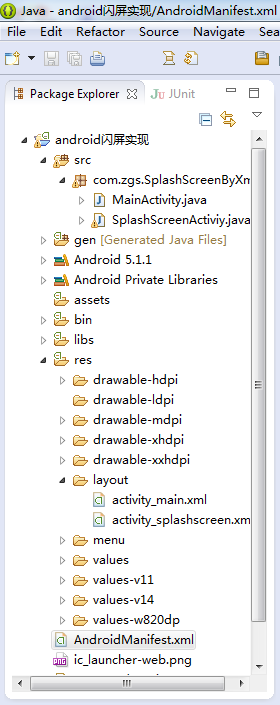 Android 閃屏實作大全(普通、倒計時、倒計時+動畫三種方案)
閃屏是幾乎每個 App 的標配。本文把常見的三種閃屏實作方式一次整理出來,供大家參考。 一、專案目錄結構 二、activity_main.xml 程式碼 <Re
 Android 自定義 UI:電池 View
自訂 View 是 Android 中很常見的需求,當系統內建元件無法表達特定視覺效果時,就可以自己畫。本文以電池圖示為例,說明如何透過 Paint、RectF 與 Ca
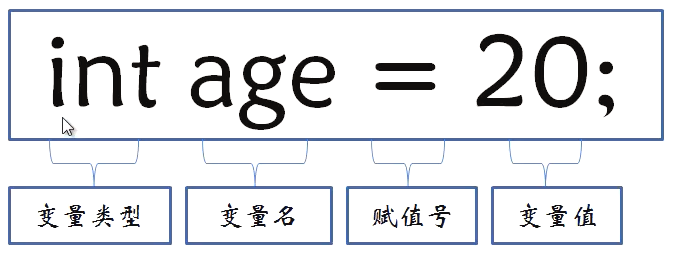 Java 4 Android 開發教程(四):變數
變數是程式語言裡最基本的儲存單位。本文說明變數的定義、宣告語法、型別與命名規範。 什麼是變數 變數用來在程式中儲存資訊。宣告變數時,等於告訴編譯器「我要用這個名字、這個
 Android 動畫學習筆記(二):Property Animation 屬性動畫用法全攻略
要理解 Property Animation,首先必須認識 View 在 3.0 之後引入的幾個新屬性,並搭配其 getter 與 setter 方法: transla