

編輯:關於 Android 程式設計
Android 的元件外觀客製化,本質上是寫在 drawable 資料夾下的 XML,再在版面檔中透過 background 屬性套用。搞懂 selector 與 shape 這兩個標籤,九成的樣式需求都能搞定。
selector 可以理解為狀態切換器:不同狀態套用不同樣式,各狀態以 item 節點表示。這裡有個關鍵規則——系統會採用第一個符合當前狀態的 item。因此若某個 item 完全沒有狀態屬性,它就會永遠被採用,這也是「預設樣式一定要放在最後」的原因。各種狀態之間可以交叉組合。
每個 item 對應一個 shape,用來定義形狀:
android:color 指定填充顏色
android:startColor 與 android:endColor 分別是起始與結束色,android:angle 為漸層角度,必須是 45 的整數倍。angle=0 時由左向右,接著依逆時針方向旋轉,angle=90 即由下往上。預設模式是 android:type="linear"(線性),也可改為 radial(徑向,需指定 android:gradientRadius)或 sweep(掃描)。
android:width="2dp"   描邊寬度
android:color         描邊顏色
想做成虛線,再加上:
android:dashWidth="5dp"  單段虛線的寬度
android:dashGap="3dp"    虛線之間的間隔
android:radius 控制弧度,數值越大越圓。也可以四角各自指定:
android:topRightRadius="20dp"     右上角
android:bottomLeftRadius="20dp"   右下角
android:topLeftRadius="1dp"       左上角
android:bottomRightRadius="0dp"   左下角
這裡有個很容易弄錯的地方:bottomLeftRadius 指的是右下角,命名與直覺相反,寫的時候要多留意。
控制內容與邊框之間的留白。
以下是一個 Button 在三種狀態下的完整定義:
<?xml version="1.0" encoding="utf-8"?>
<selector xmlns:android="https://schemas.android.com/apk/res/android">

    <item android:state_pressed="true">
        <shape>
            <gradient android:startColor="#ff8c00"
                      android:endColor="#FFFFFF"
                      android:angle="270"/>
            <stroke android:width="2dp" android:color="#dcdcdc"/>
            <corners android:radius="2dp"/>
            <padding android:left="10dp" android:top="10dp"
                     android:right="10dp" android:bottom="10dp"/>
        </shape>
    </item>

    <item android:state_focused="true">
        <shape>
            <gradient android:startColor="#ffc2b7"
                      android:endColor="#ffc2b7"
                      android:angle="270"/>
            <stroke android:width="2dp" android:color="#dcdcdc"/>
            <corners android:radius="2dp"/>
            <padding android:left="10dp" android:top="10dp"
                     android:right="10dp" android:bottom="10dp"/>
        </shape>
    </item>

    <!-- 預設狀態務必放在最後 -->
    <item>
        <shape>
            <gradient android:startColor="#ff9d77"
                      android:endColor="#ff9d77"
                      android:angle="270"/>
            <stroke android:width="2dp" android:color="#fad3cf"/>
            <corners android:radius="2dp"/>
            <padding android:left="10dp" android:top="10dp"
                     android:right="10dp" android:bottom="10dp"/>
        </shape>
    </item>
</selector>
寫完存成例如 btn_bg.xml,在版面檔裡 android:background="@drawable/btn_bg" 就能生效。若同一組 shape 要在多個狀態重複使用,可以抽成獨立的 drawable 再用 item 的 android:drawable 引用,維護起來更輕鬆。
 Android 架構模式 MVP 入門:讓 Activity 回歸視圖職責
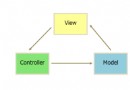
從 MVC 到 MVP在 Android 開發中,MVC 常被用來區分資料、視圖與控制邏輯。但隨著介面越來越複雜,Activity 往往同時肩負視圖渲染與流程控制,導致職
 Android 自定義 View 實現鐘擺風格加載動畫
之前在網上看到一個 iOS 的 PendulumView 組件,小球來回擺動的效果很討喜。原生進度條實在看不上眼,於是琢磨著用自定義 View 復刻一個,之後可以用在頁面
 CoordinatorLayout 與 AppBarLayout 嵌套滑動解析
嵌套滑動的基本效果 在 CoordinatorLayout 中,AppBarLayout 可以與可滾動內容形成嵌套滑動。向上滑動時,通常會先滑動 AppBarLayout
 Android 開發筆記:圖片緩存、手勢縮放與 OOM 綜合分析
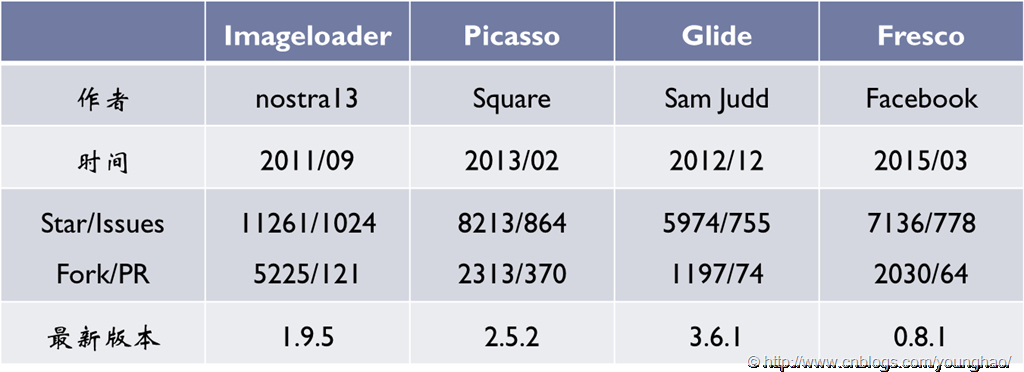
把圖片緩存、手勢與 OOM 三個主題放在一起談,是因為在 Android 應用開發中,這三者往往緊密相連。首先,預覽大圖需要支援手勢縮放、旋轉、平移等操作;其次,圖片在本