

編輯:關於 Android 程式設計
手機內部儲存可以粗分兩類。RAM 是執行記憶體,斷電即失;ROM 的內容斷電後仍然存在。
規格表上寫的「2G RAM + 16G ROM」就是這個意思。RAM 越大,系統跑起來越順。大型 3D 遊戲執行時大約要吃 300M 記憶體,2G 的機器綽綽有餘,512M 的機器幾乎跑不動,硬跑也會卡死。RAM 存取极快但成本高,所以手機上不會裝得太大。順帶一提,在「設定 → 管理應用程式 → 正在執行」看到的可用 RAM 往往只剩一 G 出頭,因為 Android 系統本身就吃掉了一部分。
ROM 的大小跟卡不卡幾乎無關,你可以把它理解成一張內建 SD 卡——它實際上就是。上面的內容分成兩塊:系統資料與使用者檔案(照片、歌曲、視頻等)。系統資料只佔比較小的一部分,大約不到 1G,其餘由使用者自由使用。用 MTP(媒體連線模式)把手機接上電腦,會多出一個 Phone 磁碟機,裡面就是使用者檔案;16G 的 ROM 接上電腦顯示不到 16G,就是因為系統資料佔掉了那一段。
粗略來看,記憶體中的分區包含:
/system /boot /cache /data /recovery /misc
/system 就是 Android 系統本體:所有系統應用、支撐它們運行的 framework、系統工具都在這裡。刪了它就進不了系統,不能打電話發短信,更別提玩遊戲——Android 已經從你的手機上消失了。
/data 是使用者資料,注意它跟前面說的「使用者檔案」不是一回事。你的短信、通話記錄、聯絡人,瀏覽器看過的網頁、輸入過的帳號密碼、存過的設定,全都算在這裡。刪了它就等同恢復出廠設定。
/boot 主管正常啟動。按電源鍵先看到開機動畫再進入系統,開機時按住音量鍵加電源鍵進入 recovery,這些行為都由 /boot 控制。別以為這是小事——開機前 Android 只是磁碟上的一堆 0 和 1,開機後它變成一個能運行的系統,全靠 /boot。
/cache 存放系統當前快取,比如瀏覽網頁捲到第 15 行、遊戲停在這個畫面,都是它記住的。
/recovery 平時用不到,它是一個獨立的小型手機系統,用來刷入新 ROM、進行系統更新、備份使用者資料等。想實際看看,可以裝一個 ClockworkMod 試試。
這裡有個容易混淆的點。Android 啟動時會執行 /boot 下的程式碼,把系統從磁碟讀出來,掛載到 /system 目錄。注意:磁碟上的 /system 分區與檔案系統中的 /system 目錄不是同一個概念——前者是儲存裝置上的 0 和 1,後者是檔案系統中的目錄,而這個目錄正是該分區的掛載點。
掛載完成後,就能透過 /system 目錄存取 /system 分區並讀寫(需要 root 權限)。
外觀判斷標準:su 檔案位於 /system/xbin 下,且權限為 rwsr-sr-x,就代表手機已取得 root 權限。
本質:在 *nix 系統(Android 內核就是 Linux)裡,一切皆檔案。磁碟是 /dev 下的檔案,行程則由 /proc 下的各種檔案描述。既然萬物皆檔案,那麼「對所有檔案隨意操作的自由」就是最大程度的自由——這項自由就叫 root 權限。
也正因如此,root 一旦被惡意利用,整個系統就門戶洞開:你的短信、聯絡人、帳號密碼、照片視頻全都暴露。所以手機廠商與 Android 系統都不會主動開放 root 授權,想拿到它只能走非正常途徑。
归结起來其實只有一句話:利用漏洞,破壞規則。
思路一:利用 Android 源碼漏洞提權。最經典的案例是 RageAgainstTheCage(常被稱為 setuid 提權漏洞)。adbd 是一支以 root 啟動的後台服務,正常情況下它會立刻呼叫 setuid 把權限降到 shell。攻擊程式大量建立子行程,把 adbd 的僵屍行程塞滿整個系統,使得 setuid 呼叫失敗,adbd 只好保留 root 權限繼續運行,提權於此完成。
這種方式現在成功率已經很低——隨著 Android 版本升級,漏洞被逐一補上。當年採用這條路的,大多是手機上的「一鍵 root」apk。
思路二:先刷入自訂 recovery,再用它寫入 su。這是目前成功率最高的做法,通常由 PC 端工具完成。工具會依機型挑選對應的改版 recovery(社群認可度最高的是 ClockWorkMod),再用 cat 或 dd 指令把它寫進 recovery 對應的硬體位址:
adb push stockrecovery.img /sbin/
adb shell "dd if=/sbin/stockrecovery.img of=/dev/block/platform/mmc-omap-hs.1/by-name/recovery"
adb reboot
recovery 本身也是一個 Linux 內核的小型系統,可以理解成手機上裝了雙系統。即使 Android 系統被毀(例如 /system 分區被刪),手機仍然進得去 recovery。
那進了 recovery 之後怎麼拿 root?原理很直白:此時 /system 分區只是一塊可自由改寫的硬碟區塊,把 su 丟到 /system/xbin 並給予 rwsr-sr-x 權限,基本就成了。至於「怎麼丟過去」,靠的是 recovery 刷機包的更新腳本(Edify 語言):
ui_print("Mounting system...");
run_program("/sbin/busybox", "mount", "/system");

ui_print("Deleting old files...");
delete("/system/bin/su", "/system/xbin/su", "/system/app/Superuser.apk");

ui_print("Copying files...");
package_extract_dir("system", "/system");

ui_print("Fixing permissions...");
set_perm(0, 0, 06755, "/system/bin/su");

ui_print("Symlinking...");
symlink("/system/bin/su", "/system/xbin/su");

ui_print("Unmounting system...");
run_program("/sbin/busybox", "umount", "/system");
掛載 /system → 清掉舊檔案 → 解包新的 system 內容 → 修正權限 → 建立 symlink → 卸載。幾個步驟就把 su 安置妥當。
思路三:從 SD 卡開機。只有極少數機型支援,但邏輯同樣簡單。從 SD 卡開機意味著 SD 卡上有一個 boot.img,改掉它就能達到目的。
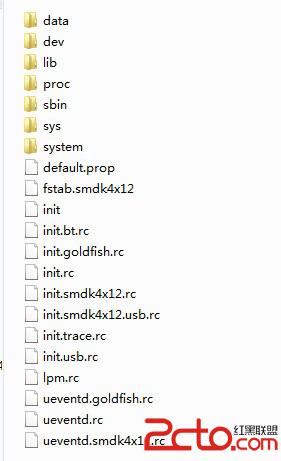
boot.img 解壓後,其中 init.**.rc 就是啟動腳本,負責把系統從 /system 分區掛載到 /system 目錄,並把權限改為 ro(唯讀)。關鍵在於:init 腳本運行的當下,是握有修改 /system 目錄的權限的。所以只要改寫 init 腳本,在權限變成 ro 之前先把 su 放進 /system/xbin 並改好權限,root 就到手了。
init 腳本使用 Android InitLanguage(AIL)。改完之後重新打包成 boot.img,放到 SD 卡從那裡啟動,即大功告成。
Bootloader 是什麼:它是嵌入式系統加電後執行的第一段程式碼。完成 CPU 與相關硬體的初始化之後,它把作業系統映像或固化的嵌入式應用程式載入記憶體,再跳轉到作業系統所在的空間,啟動系統運行。
「加鎖」是什麼意思:加鎖的 BootLoader 在載入作業系統映像或其他重要固件之前,會先進行簽名校驗;簽名不符就中止啟動流程。
這也解釋了為什麼 root 與刷機之前,必須先把 BootLoader 解鎖——否則你精心準備的改版 recovery 或 boot.img,會在校驗階段就被擋下來。
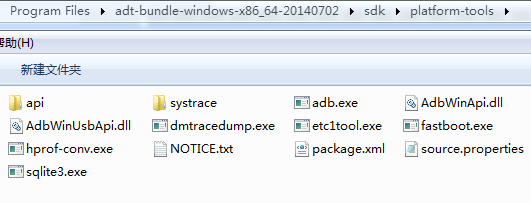 【安卓工具篇】ADB 指令入門:ADB 命令與 Shell 命令詳解
一、測試環境說明: 1. 一台 win7 電腦; 2. 安裝好 SDK 後,在 sdk\platform-tools 目錄下可以看到 adb.exe 文件; 3. 為方
 使用 Eclipse 建置 Android 開發環境
早期 Android 開發常以 Eclipse 搭配 ADT 插件完成。流程大致如下。下載工具先準備 Eclipse、JDK 與 Android SDK。Eclipse
 Android WiFi 連接功能實作全解析(附完整源碼)
做專案的時候,常常會冒出這麼一個需求:讓使用者直接在 App 裡挑一個 Wi-Fi 熱點,輸入密碼完成連接,還要即時反映目前的連線狀態。看似簡單,實際動手會發現牽涉到掃描
 自訂 TextView 跑馬燈:可控制啟動、停止與速度
為什麼要自己寫 Android 內建的跑馬燈效果不好控制:速度無法調整,不能即時停止與啟動,還得依賴焦點,實在麻煩。由於專案需要一個可控性高的版本,於是決定自訂一個 Te