

編輯:關於 Android 程式設計
可展開列表在做「分類 + 子項」場景時很常用,但默認實現裡點選某個子項後並不會保持高亮。這裡記錄一種可靠的選中效果實現方案。
先看效果:
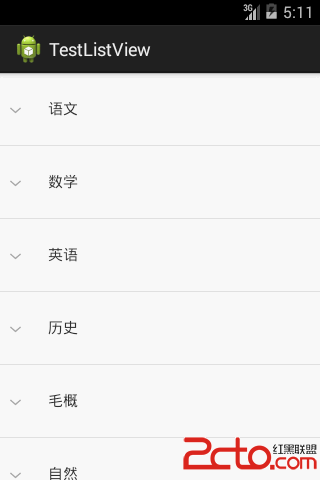
ExpandableListView 的 item 會被複用,因此不能簡單依賴 setBackground 來維持狀態。可行的做法是:用兩個靜態變量分別記錄「當前選中的父項下標」與「子項下標」,同時保存上一次點擊的 View 引用;點擊時先還原上一個 View 的背景,再刷新當前 View。此外,getGroupView 中也要根據記錄同步一級列表的背景,避免滾動後狀態丟失。
public class MainActivity extends Activity {

    private ExpandableListView listview1;
    private List<String> groups;
    private List<List<String>> child;
    private ListViewAdapter mAdapter;

    // 記錄當前選中位置,初始 -1 表示未選中
    public static int children_item = -1;
    public static int parent_item = -1;

    // 記錄上一次點擊的 item 視圖
    private View view;

    @Override
    protected void onCreate(Bundle savedInstanceState) {
        super.onCreate(savedInstanceState);
        setContentView(R.layout.activity_main);

        listview1 = (ExpandableListView) findViewById(R.id.listview1);
        mAdapter = new ListViewAdapter(this, ListViewAdapter.PaddingLeft >> 1);

        groups = getListData();
        child = new ArrayList<>();

        List<ListViewAdapter.TreeNode> treeNode = mAdapter.GetTreeNode();
        for (int i = 0; i < groups.size(); i++) {
            ListViewAdapter.TreeNode node = new ListViewAdapter.TreeNode();
            node.parent = groups.get(i);
            child.add(i, getListData());
            for (int ii = 0; ii < child.get(i).size(); ii++) {
                node.childs.add(child.get(i).get(ii));
            }
            treeNode.add(node);
        }
        mAdapter.UpdateTreeNode(treeNode);
        listview1.setAdapter(mAdapter);

        listview1.setOnChildClickListener(new OnChildClickListener() {
            @Override
            public boolean onChildClick(ExpandableListView parent, View v,
                                        int groupPosition, int childPosition, long id) {
                // 當前項高亮
                v.setBackgroundResource(R.color.color1);

                // 還原上一個選中項
                if (parent_item != -1 && children_item != -1
                        && (children_item != childPosition || parent_item != groupPosition)) {
                    view.setBackgroundResource(R.drawable.listview_item_bg);
                }

                view = v;
                children_item = childPosition;
                parent_item = groupPosition;
                return false;
            }
        });
    }

    public List<String> getListData() {
        List<String> list = new ArrayList<>();
        list.add("語文");
        list.add("數學");
        list.add("英語");
        list.add("歷史");
        list.add("毛概");
        list.add("自然");
        return list;
    }
}
public class ListViewAdapter extends BaseExpandableListAdapter {

    public static final int ItemHeight = 72;
    public static final int PaddingLeft = 48;
    private int myPaddingLeft = 0;

    static public class TreeNode {
        public String parent;
        public List<String> childs = new ArrayList<>();
    }

    private List<TreeNode> treeNodes = new ArrayList<>();
    private final Context parentContext;

    public ListViewAdapter(Context context, int myPaddingLeft) {
        parentContext = context;
        this.myPaddingLeft = myPaddingLeft;
    }

    public List<TreeNode> GetTreeNode() { return treeNodes; }

    public void UpdateTreeNode(List<TreeNode> nodes) { treeNodes = nodes; }

    public void RemoveAll() { treeNodes.clear(); }

    static TextView getTextView(Context context) {
        AbsListView.LayoutParams lp = new AbsListView.LayoutParams(
                ViewGroup.LayoutParams.FILL_PARENT, ItemHeight);
        TextView textView = new TextView(context);
        textView.setLayoutParams(lp);
        textView.setGravity(Gravity.CENTER_VERTICAL | Gravity.LEFT);
        textView.setTextSize(15);
        return textView;
    }

    @Override
    public Object getChild(int groupPosition, int childPosition) {
        return treeNodes.get(groupPosition).childs.get(childPosition);
    }

    @Override
    public long getChildId(int groupPosition, int childPosition) {
        return childPosition;
    }

    @Override
    public int getChildrenCount(int groupPosition) {
        return treeNodes.get(groupPosition).childs.size();
    }

    @Override
    public View getChildView(int groupPosition, int childPosition,
                             boolean isLastChild, View convertView, ViewGroup parent) {
        TextView textView = getTextView(parentContext);
        textView.setText(getChild(groupPosition, childPosition).toString());
        textView.setPadding(myPaddingLeft + PaddingLeft, 0, 0, 0);
        return textView;
    }

    @Override
    public Object getGroup(int groupPosition) {
        return treeNodes.get(groupPosition).parent;
    }

    @Override
    public int getGroupCount() {
        return treeNodes.size();
    }

    @Override
    public long getGroupId(int groupPosition) {
        return groupPosition;
    }

    @Override
    public View getGroupView(int groupPosition, boolean isExpanded,
                             View convertView, ViewGroup parent) {
        // 一級列表也需要同步選中狀態,避免複用導致狀態丟失
        if (convertView == null) {
            convertView = getTextView(parentContext);
        }
        if (MainActivity.children_item != -1
                && MainActivity.children_item == groupPosition) {
            convertView.setBackgroundResource(R.color.color1);
        } else {
            convertView.setBackgroundResource(R.drawable.listview_item_bg);
        }
        ((TextView) convertView).setText(getGroup(groupPosition).toString());
        convertView.setPadding(myPaddingLeft + (PaddingLeft >> 1), 0, 0, 0);
        return convertView;
    }

    @Override
    public boolean isChildSelectable(int groupPosition, int childPosition) {
        return true;
    }

    @Override
    public boolean hasStableIds() {
        return true;
    }
}
<LinearLayout xmlns:android="https://schemas.android.com/apk/res/android"
    xmlns:tools="https://schemas.android.com/tools"
    android:layout_width="fill_parent"
    android:layout_height="fill_parent"
    android:background="@android:color/background_light"
    android:orientation="vertical"
    tools:context=".MainActivity">

    <ExpandableListView
        android:id="@+id/listview1"
        android:layout_width="fill_parent"
        android:layout_height="fill_parent"
        android:choiceMode="singleChoice" />
</LinearLayout>
drawable/listview_item_bg.xml 用 selector 描述默認與選中兩種狀態:
<selector xmlns:android="https://schemas.android.com/apk/res/android">
    <item android:drawable="@android:color/background_dark" android:state_selected="true" />
    <item android:drawable="@android:color/background_dark" android:state_pressed="true" />
    <item android:drawable="@android:color/background_dark" android:state_focused="true" />
    <item android:drawable="@android:color/transparent" />
</selector>
res/values/color.xml:
<resources>
    <color name="color1">@android:color/background_dark</color>
</resources>
用靜態變量記錄狀態雖然直觀,但始終帶有全局狀態的隱味。更推薦的做法是把「是否選中」作為數據模型的一個字段,在 getChildView / getGroupView 中始終根據數據決定背景,並在點擊時 notifyDataSetChanged() 刷新。這樣即使列表被反覆複用、Activity 被重建,選中狀態也不會錯亂。
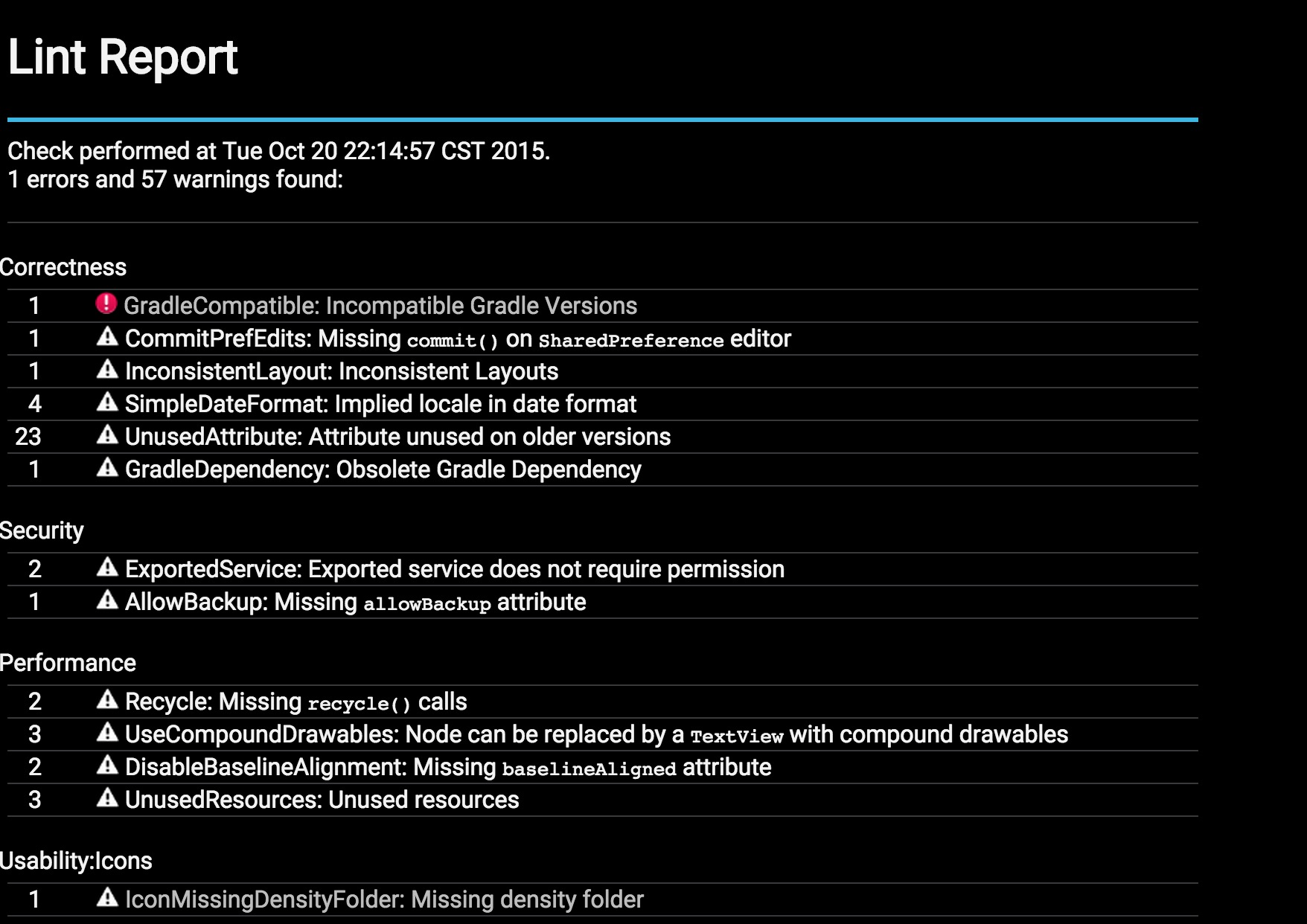 Android 靜態代碼檢查利器 Lint 的三種用法
基於 Gradle 的 Lint 檢查 在 gradle 中自帶了一個 lint 任務,可以直接執行靜態代碼檢查,但前提是你要在 build.gradle 中配置好 li
 小豬的 Android 入門之路 Day 8(五):WebView 瀏覽器編程初探
不知不覺間,Android 網絡編程系列也快到尾聲了。前面幾篇我們回顧了這些內容: part 1:XML 的基本概念,以及 SAX、DOM、Pull 三種解析方式 pa
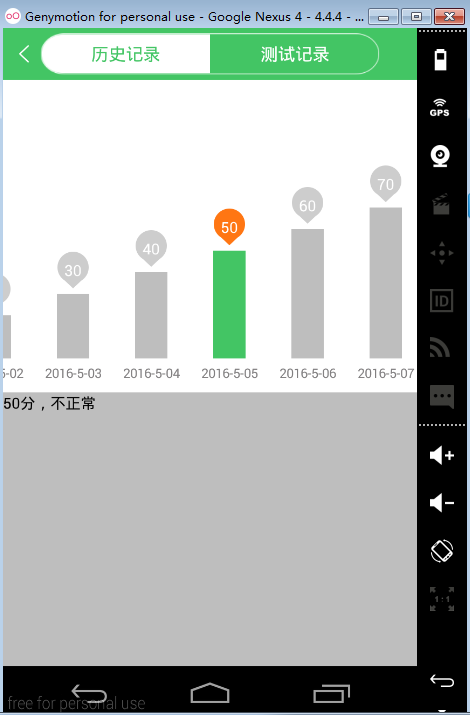 用 HorizontalScrollView 簡單實現柱狀圖
Android 歸根結底就是做 UI,而好的 UI 離不開良好的用戶體驗。這次的目標是把測試後的歷史記錄以柱狀圖形式呈現。思路很直接:把父布局設為 HorizontalS
 Android 仿淘寶、京東商品詳情頁上滑查看圖文詳情控制項完整實作
淘寶與京東的商品詳情頁有個共同細節:商品資訊那一屏滑到底後,可以繼續往上推,把圖文詳情那一屏頂上來。這個效果不需要任何特殊 API,用兩個 ScrollView 加上一個