

編輯:關於 Android 程式設計
本文通過實例講解 Android Activity 的默認啟動模式 standard,供感興趣的讀者參考。
Android 的活動由任務(Task)管理,一個任務就是放置在一個棧中的活動集合,即所謂的返回棧(Back Stack)。棧具有後進先出的特性:啟動一個活動時它會入棧並位於棧頂;按下返回鍵或調用 finish() 時棧頂活動出棧,新的活動成為棧頂。
Android 中共有四種啟動模式,可根據不同需求為活動設置。本文先介紹最基礎的 standard。
standard 是活動的默認啟動模式:每次啟動都會創建一個新的實例,而不理會該活動是否已存在於返回棧中。
(1)新建 Android 項目 TestLaunchMode
修改 activity_main.xml 如下:
<LinearLayout xmlns:android="https://schemas.android.com/apk/res/android" android:layout_width="fill_parent" android:layout_height="fill_parent" android:orientation="vertical" > <Button android:id="@+id/button1" android:layout_width="match_parent" android:layout_height="wrap_content" android:text="MainActivity Button" /> </LinearLayout>
(2)修改 onCreate 方法
在方法中打印當前活動對象,並為按鈕添加點擊事件——點擊時啟動 Activity 自身:
@Override protected void onCreate(Bundle savedInstanceState) { super.onCreate(savedInstanceState); //打印當前對象 Log.d("MainActivity", this.toString()); //去掉title requestWindowFeature(Window.FEATURE_NO_TITLE); setContentView(R.layout.activity_main); //獲取button1 Button button1 = (Button) findViewById(R.id.button1); //添加點擊事件 button1.setOnClickListener(new OnClickListener() { @Override public void onClick(View view) { //為了測試standard啟動模式,當點擊按鈕時,啟動MainActivity活動 Intent intent = new Intent(MainActivity.this,MainActivity.class); //啟動活動 startActivity(intent); } }); }
(3)查看日誌
發布項目後連續點擊按鈕 3 次,可以看到:

日誌一共打印了 4 次(初次啟動 + 3 次點擊),且每次打印的對象地址都不相同,說明每次都創建了新的實例,印證了 standard 模式「每次都新建」的特性。此時棧中已有 4 個 MainActivity 實例,需要連按 4 次 Back 鍵才能退出應用。
希望本文所述對大家的 Android 開發有所幫助。
 Unity 使用 Protobuf 匯入 Excel 表格資料:完整導表流程
在 Unity 專案中,表格資料常需從 Excel 轉成遊戲可讀格式。相較於傳統序列化方式,Protobuf 可用於資料存儲與網路協議,具通用性。本文整理以 xls_de
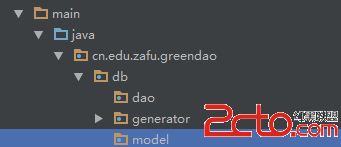 GreenDAO 實戰最佳化:從程式碼產生到泛型 Service 封裝
GreenDAO 是一套協助 Android 開發者把 Java 物件快速映射到 SQLite 資料表的 ORM 方案。透過簡潔的物件導向 API,就能完成物件的新增、
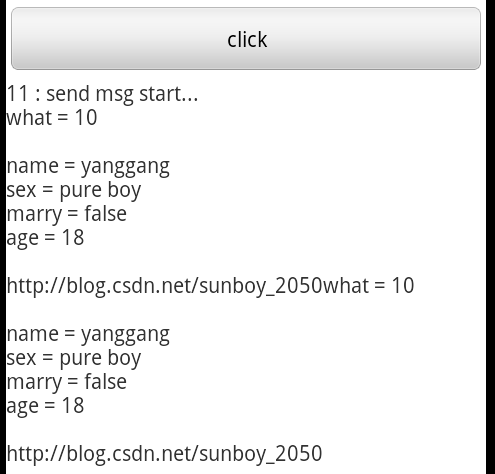 Android AsyncTask 與 Handler 用法實例全面分析
本文全面分析 Android 中 AsyncTask 與 Handler 的用法,供大家參考。 首先,我們得釐清一個概念:什麼是 UI 執行緒?顧名思義,UI 執行緒就是
 Android 實習札記(6):ViewPager 從入門到自定義 Tab
上一節我們用 Fragment 拼了一個簡單的底部導航欄,結尾提到要結合 ViewPager 做引導界面。說到 ViewPager,很多人應該都用過,但如果只會複製粘貼、