

編輯:關於 Android 程式設計
上一節我們用 Fragment 拼了一個簡單的底部導航欄,結尾提到要結合 ViewPager 做引導界面。說到 ViewPager,很多人應該都用過,但如果只會複製粘貼、連基本概念都說不清楚,那就說不過去了。這一節先把地基打牢。

它在 android.support.v4.view 包下。ViewPager 是 Google 在 API 11(Android 3.0)之後才推出的,為了兼容低版本系統,需要自行引入 v4 支持包。這也是早期 Android 開發中「支持包」存在的重要理由之一。
顧名思義,它是一個負責「頁面切換」的容器組件。我們往裡面放多個 View,左右滑動即可切換,交互邏輯和 ListView 很像:都需要一個 Adapter 把數據和容器綁定起來,只不過 ViewPager 的單位是 Page(頁),ListView 的單位是 Item(項)。
ViewPager 有專屬的適配器 PagerAdapter。Google 官方更推薦用 Fragment 來填充每一頁,這樣每頁的生命周期都能被妥善管理,於是也提供了兩個現成實現:
FragmentPageAdapter:適合頁面數量較少的場景。FragmentStatePagerAdapter:適合頁面數量較多、需要回收狀態的場景。
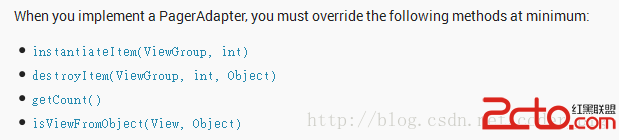
先看兩個比較直觀的:
getCount():告訴 ViewPager 一共有多少頁。destroyItem():移除指定位置的頁面,適配器有責任把這個 View 從容器中刪掉。另外兩個則圍繞一個「key」的概念:
instantiateItem():把指定位置的 View 添加到容器並顯示,同時返回一個代表該頁面的 Object(key)。通常直接返回 View 本身即可,也可以自定義 key,但必須與每個 View 一一對應。isViewFromObject():判斷 key 與某個 View 是否代表同一頁。一般直接寫 return view == object; 就好。之所以要這樣設計,是因為 ViewPager 內部維護著一個保存各頁狀態信息的集合,需要靠 key 反查對應的記錄。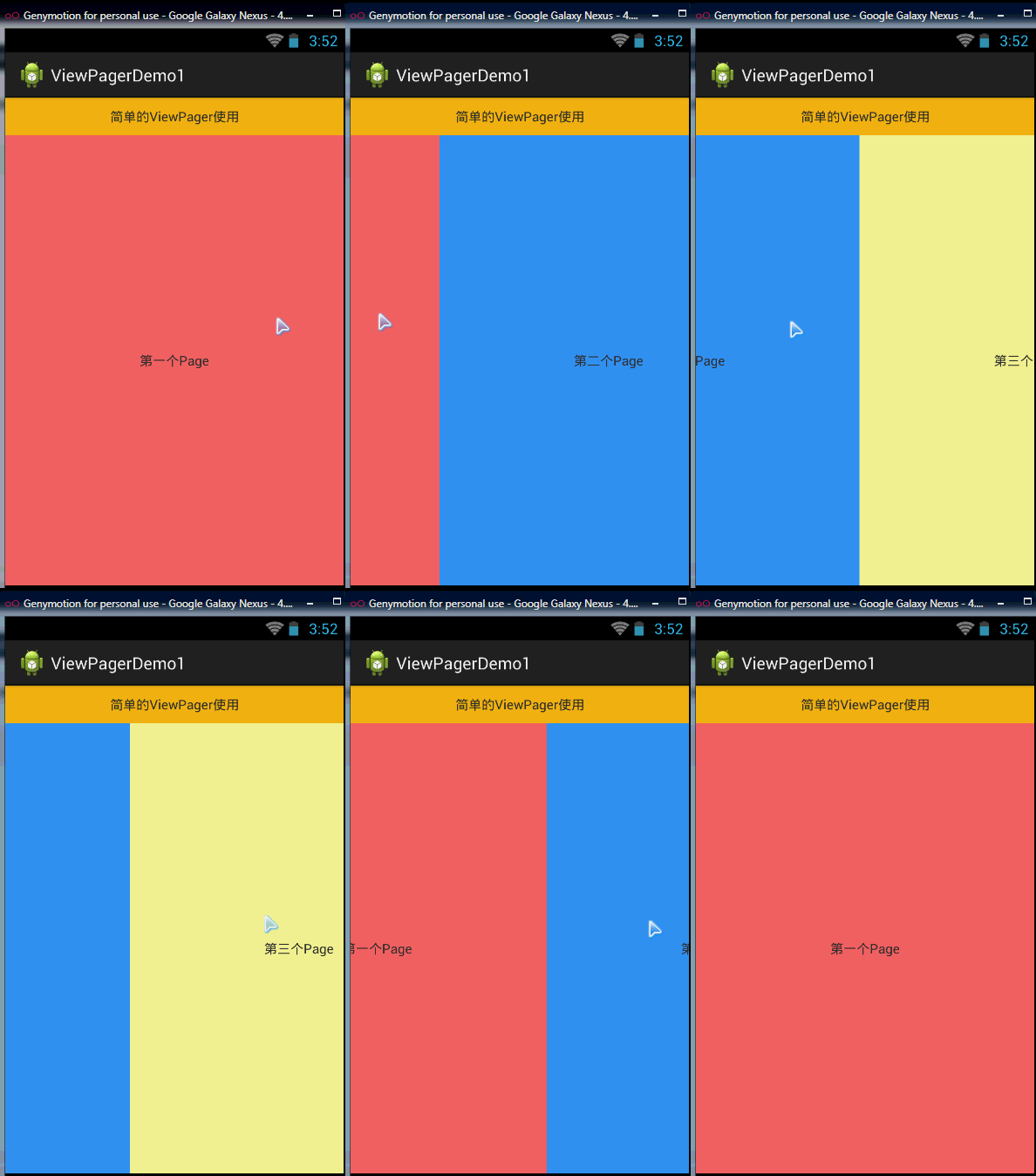
Step 1:準備三個布局文件,為了區分,分別用不同的背景色和文字。view2、view3 直接複製 view1 改一改即可。
<LinearLayout xmlns:android="https://schemas.android.com/apk/res/android"
    android:layout_width="match_parent"
    android:layout_height="match_parent"
    android:background="#FF6666"
    android:gravity="center"
    android:orientation="vertical">

    <TextView
        android:layout_width="wrap_content"
        android:layout_height="wrap_content"
        android:text="第一個Page" />
</LinearLayout>
Step 2:編寫主界面布局。注意,在 XML 中引用 ViewPager 必須寫全限定名 android.support.v4.view.ViewPager,這是很多人第一次踩的坑。
Step 3:自定義 PagerAdapter,實現四個核心方法,並用一個集合存放所有 View。
public class MyPageAdapter extends PagerAdapter {
    private ArrayList<View> viewLists;

    public MyPageAdapter(ArrayList<View> viewLists) {
        super();
        this.viewLists = viewLists;
    }

    @Override
    public int getCount() {
        return viewLists.size();
    }

    @Override
    public boolean isViewFromObject(View view, Object object) {
        return view == object;
    }

    @Override
    public Object instantiateItem(ViewGroup container, int position) {
        container.addView(viewLists.get(position));
        return viewLists.get(position);
    }

    @Override
    public void destroyItem(ViewGroup container, int position, Object object) {
        container.removeView(viewLists.get(position));
    }
}
Step 4:在 MainActivity 中用 LayoutInflater 動態加載三個 View,裝進集合,交給適配器,最後 setAdapter()。
vPager = (ViewPager) findViewById(R.id.viewpager);
LayoutInflater li = getLayoutInflater();
v1 = li.inflate(R.layout.view1, null);
v2 = li.inflate(R.layout.view2, null);
v3 = li.inflate(R.layout.view3, null);
aList = new ArrayList<View>();
aList.add(v1);
aList.add(v2);
aList.add(v3);
mAdapter = new MyPageAdapter(aList);
vPager.setAdapter(mAdapter);
到這裡,一個能滑的 ViewPager 就完成了。
這兩個組件的效果是「標題跟隨頁面一起滑動」。區別在於:PagerTitleStrip 只是一條普通標題;PagerTabStrip 除了標題還自帶下劃線,並且支持點擊標題切換頁面,有點像 TabHost。
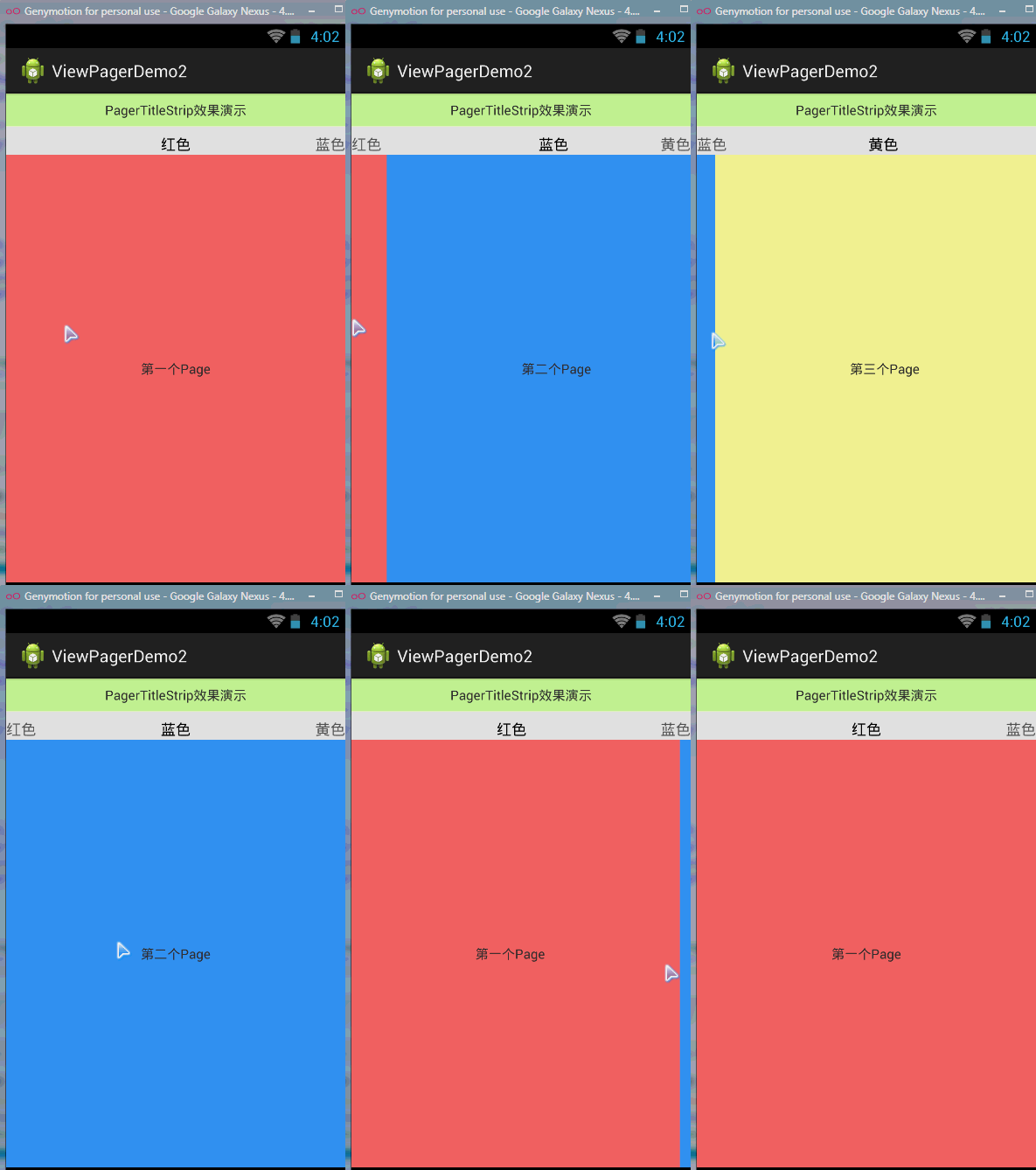
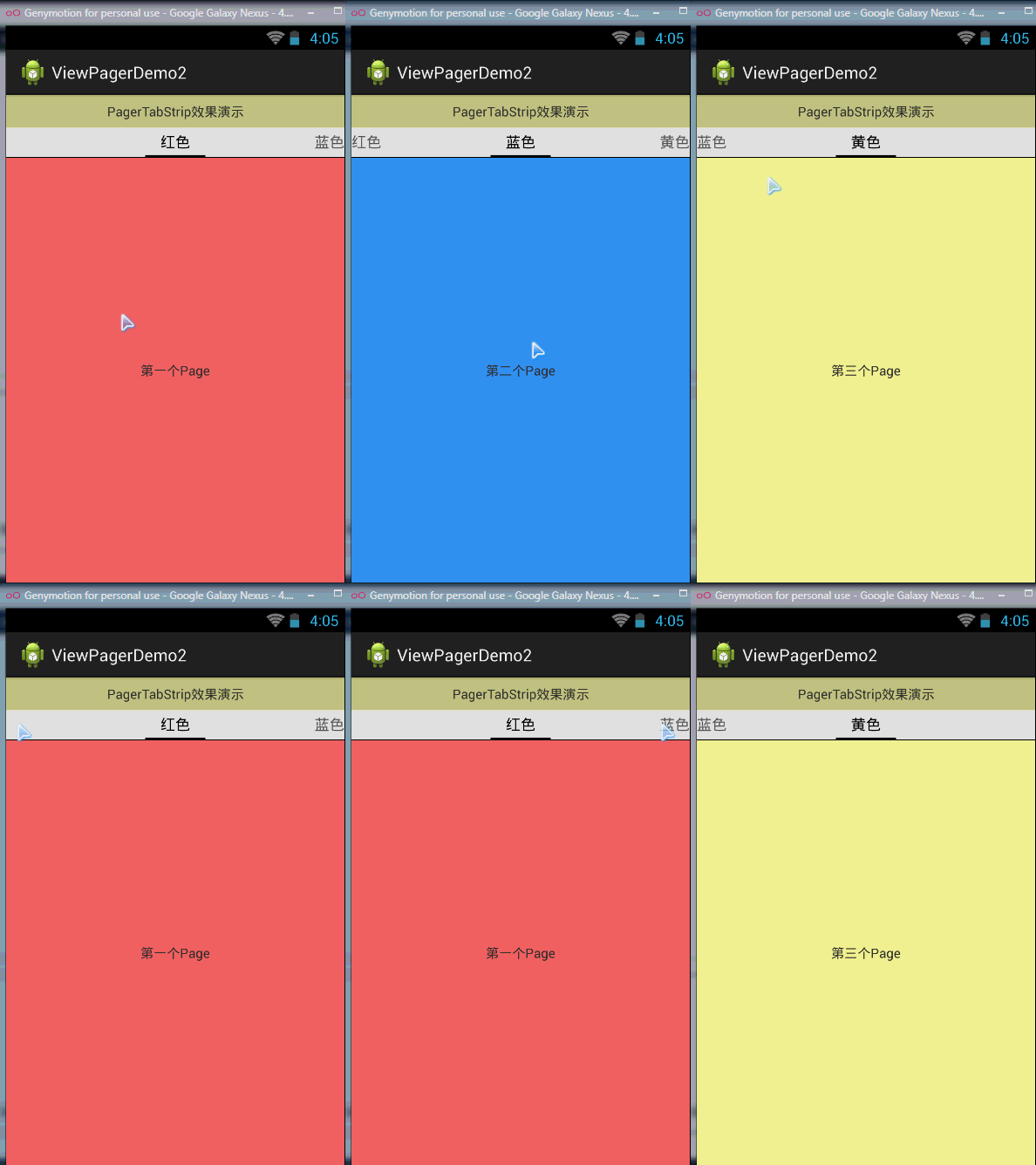
用法很簡單,把標題控件放在 ViewPager 內部即可,代碼層面只需多傳一個標題集合給適配器:
sList = new ArrayList<String>();
sList.add("紅色");
sList.add("藍色");
sList.add("黃色");
mAdapter = new MyPageAdapter(aList, sList);
vPager.setAdapter(mAdapter);
坦白說,這兩個控件在實際項目裡用得不多,絕大多數需求都要自己寫一個標題欄。所以下面直接上自定義方案。
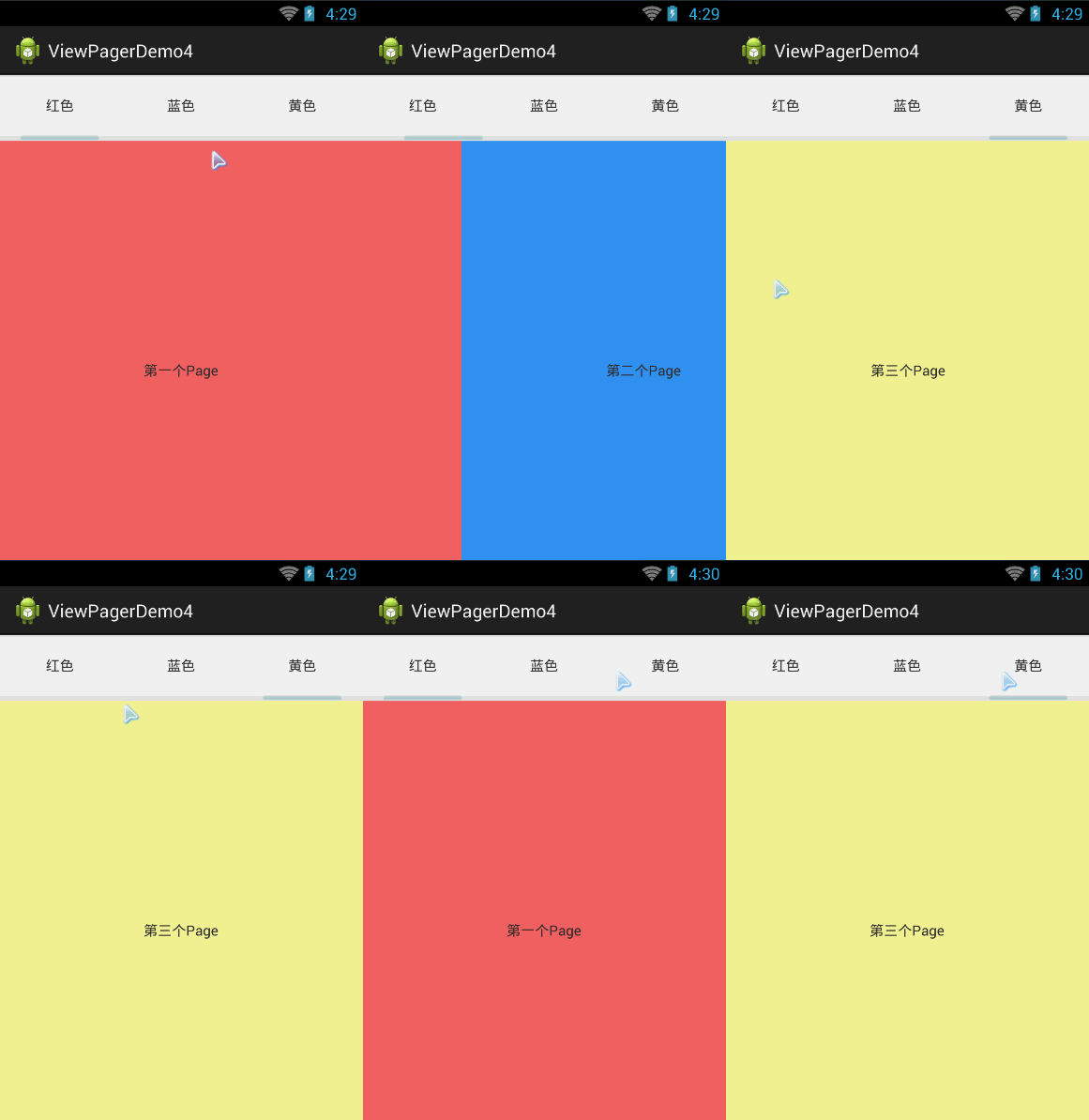
Step 1:主界面布局由三部分組成——三個並列的 TextView、一個作為底部滑動指示條的 ImageView、以及 ViewPager。
Step 2:適配器與前面一致,直接複用。
Step 3:準備三個填充 View。
Step 4:MainActivity 需要完成四件事:
setCurrentItem(index) 切換頁面;offset = (屏幕寬度 / 3 - 指示條寬度) / 2,再用 Matrix 定位;OnPageChangeListener 中計算「移動一頁」與「移動兩頁」的距離,配合 TranslateAnimation 做出滑動動畫。public class MainActivity extends Activity {
private ViewPager mPager;
private List<View> listViews;
private ImageView cursor;
private TextView t1, t2, t3;
private int offset = 0; // 指示條初始偏移量
private int currIndex = 0; // 當前頁
private int bmpWidth; // 指示條圖片寬度
@Override
protected void onCreate(Bundle savedInstanceState) {
super.onCreate(savedInstanceState);
setContentView(R.layout.activity_main);
initCursorPos();
initView();
}
// 初始化指示條位置
public void initCursorPos() {
cursor = (ImageView) findViewById(R.id.cursor);
bmpWidth = BitmapFactory.decodeResource(getResources(), R.drawable.a).getWidth();
DisplayMetrics dm = new DisplayMetrics();
getWindowManager().getDefaultDisplay().getMetrics(dm);
int screenW = dm.widthPixels;
offset = (screenW / 3 - bmpWidth) / 2;
Matrix matrix = new Matrix();
matrix.postTranslate(offset, 0);
cursor.setImageMatrix(matrix);
}
// 點擊標題切換頁面
public class MyClickListener implements OnClickListener {
private int index = 0;
public MyClickListener(int i) { index = i; }
@Override
public void onClick(View v) { mPager.setCurrentItem(index); }
}
// 頁面切換時移動指示條
public class MyOnPageChangeListener implements OnPageChangeListener {
int one = offset * 2 + bmpWidth; // 移動一頁
int two = one * 2; // 移動兩頁
@Override
public void onPageSelected(int index) {
Animation animation = null;
switch (index) {
case 0:
if (currIndex == 1) animation = new TranslateAnimation(one, 0, 0, 0);
else if (currIndex == 2) animation = new TranslateAnimation(two, 0, 0, 0);
break;
case 1:
if (currIndex == 0) animation = new TranslateAnimation(offset, one, 0, 0);
else if (currIndex == 2) animation = new TranslateAnimation(two, one, 0, 0);
break;
case 2:
if (currIndex == 0) animation = new TranslateAnimation(offset, two, 0, 0);
else if (currIndex == 1) animation = new TranslateAnimation(one, two, 0, 0);
break;
}
currIndex = index;
animation.setFillAfter(true);
animation.setDuration(300);
cursor.startAnimation(animation);
}
@Override public void onPageScrolled(int arg0, float arg1, int arg2) { }
@Override public void onPageScrollStateChanged(int arg0) { }
}
}
偏移量的計算公式是很多人卡住的地方,可以這樣理解:指示條的初始位置就是它的 X 坐標 offset;移動一頁時,需要跨越「左側留白 + 半個屏寬」的距離,也就是 offset * 2 + 圖片寬度;移動兩頁自然是它的兩倍。
關於 ViewPager 的基礎用法就講到這裡。下一節我們會結合 Fragment,做一個類似微信那樣的底部導航欄加頁面切換效果——其實學完這一節,你已經能自己動手了。
 安卓屬性動畫深入:插值器與估值器的協作原理及拋物線實戰
屬性動畫之所以能做到千變萬化,插值器(TimeInterpolator)與估值器(TypeEvaluator)功不可沒。理解這兩個角色,才能明白非勻速動畫背後到底發生了什
 Android 手勢密碼拆解:LockPatternView 與 LockPatternUtils 關鍵修改點
使用網路上現成的手勢密碼元件(LockPatternView、LockPasswordUtils、LockPatternUtils)時,往往會遇到自己的客製需求。這套程式
 Behavior 實戰:用 CoordinatorLayout 做出知乎風格的上滑隱藏動畫
這篇要仿的是知乎首頁:向上滑動時 Toolbar、FloatingActionButton 與底部 Tab 導航一起隱藏,向下滑動時再回來。如果你的期望不是這個,那可以直
 SwipeRefreshLayout 下拉刷新控件源碼解析
下拉刷新是 Android 應用中常見的互動模式。本文以 Google 提供的 SwipeRefreshLayout 為例,從 CircleImageView、Mater