

編輯:關於 Android 程式設計
近來開始研究 Android 自動化測試,於是對其中的一些工具、方法和框架做了一番簡單整理,涵蓋 Android 測試框架、CTS、Monkey、Monkeyrunner、benchmark 等內容。由於接觸時間不長,難免有不足之處,歡迎大家多多交流。
Monkey 測試是 Android 平台自動化測試的一種手段。它通過 Monkey 程序模擬用戶觸摸屏幕、滑動、按鍵等操作,對設備上的應用進行壓力測試,檢測程序在多長時間後會出現異常。每次操作的時間間隔由測試人員通過參數設定,通常我們會把間隔設為 500ms。
Monkey 程序簡介:Monkey 由 Android 系統自帶,使用 Java 語言編寫,存放於 Android 文件系統的 /system/framework/monkey.jar 路徑下。
需要說明的是,monkey.jar 是由一個名為「monkey」的 Shell 腳本來啟動執行的,該腳本存放於 /system/bin/monkey。這樣一來,我們就能在 CMD 窗口中執行 adb shell monkey {+命令參數} 來進行 Monkey 測試了。
1、測試對象僅為應用程序包,存在一定的局限性。
2、Monkey 採用的事件流數據流是隨機的,無法自定義。
3、可以對測試對象、事件數量、類型、頻率等進行設置。
基本語法如下:
$ adb shell monkey [options]
如果不指定 options,Monkey 將以無反饋模式啟動,並把事件任意發送到目標環境中安裝的全部包。下面是一個更典型的命令示例,它啟動指定應用並向其發送 500 個偽隨機事件:
$ adb shell monkey -p your.package.name -v 500
通過下面的實例,我們能理解 Monkey 測試的步驟,以及如何判斷哪些應用程序能夠用 Monkey 進行測試。
在 Windows 環境下(第 2 至 4 步是為了查看可測試的應用包,可省略):
1、通過 eclipse 啟動一個 Android 模擬器。
2、在命令行中輸入 adb devices 查看設備連接情況:
C:\Documents and Settings\Administrator>adb devices
List of devices attached
emulator-5554	device
3、在設備已連接的前提下,輸入 adb shell 進入 shell 界面:
C:\Documents and Settings\Administrator>adb shell
#
4、查看 data/data 文件夾下的應用程序包(我們能測試的應用包都在這個目錄下):
# ls data/data
com.google.android.btrouter
com.android.providers.telephony
com.android.mms
com.android.deskclock
com.android.settings
com.android.browser
com.android.launcher
com.android.calculator2
com.android.camera
com.android.contacts
com.android.phone
...
5、以 com.android.calculator2 為對象進行 Monkey 測試:
# monkey -p com.android.calculator2 -v 500
其中 -p 表示對象包,-v 表示反饋信息級別。運行過程中,模擬器裡的應用會不斷切換畫面。按照所選的反饋級別,Monkey 還能看到執行過程報告和生成的事件。
具體參數的設定可參考官方文檔:https://developer.android.com/guide/developing/tools/monkey.html
Monkey Test 在執行過程中,會在以下三種情況下自動停止:
1、如果限定了 Monkey 只運行於一個或幾個特定的包上,它會監測試圖轉向其他包的操作並加以阻止。
2、如果應用程序崩潰或接收到任何失控異常,Monkey 將停止並報錯。
3、如果應用程序出現了無響應(Application Not Responding)錯誤,Monkey 也會停止並報錯。
只有經過多次、不同設定下的 Monkey 測試,才能說明一個程序的穩定性足夠可靠。
關於 Android 自動測試工具 Monkey 的相關知識就先介紹到這裡,後續還會持續更新 Monkey 測試工具的相關內容,敬請關注。
 Android 測試入門:系統架構、設計特點與 Linux 檔案系統基礎
要做 Android 測試,第一步是理解被測對象的結構。本文從系統架構談起,接著說明 Android 的設計特點,最後補上必要的 Linux 檔案系統知識。 一、And
 Android 自定義 ImageView 模擬圖片上傳進度
效果說明 本文示範如何自定義 ImageView,在圖片上顯示半透明遮罩與進度百分比,模擬圖片上傳時的視覺效果。這種效果常用於圖片上傳、檔案傳輸或下載提示。 自定義
 Android 隱藏狀態欄與判斷 Activity 是否可啟動
在 Android 開發中,全螢幕或客製化遊戲畫面經常需要隱藏標題列與狀態列;另外,在啟動外部元件前,也可能需要先確認該 Activity 是否存在。以下兩個技巧都很實用
 Android 入門教程(16):圖片顯示與畫布繪圖實戰
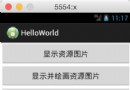
做圖相關的功能,繞不開圖片格式這個話題。jpg、png、webp 各自的適用場景值得花時間了解一下,這既是知識積累,面試時也常被問到。 先看兩個運行效果: 布局 三個按