

編輯:關於 Android 程式設計
先前寫過一篇繼承 DialogFragment 的入門筆記,這次往前推進一步:如何在 DialogFragment 內部取得 getDialog() 這個對話框句柄,進而做到「版面隨條件變化」的靈活操作。它的使用手感就跟 getActivity() 一樣,拿到物件後就能任意找 View、改可見性。
public class MainActivity extends FragmentActivity implements OnClickListener, TestDialog.OnTestListener {

    private String mStrName = "";
    private String mStrHigh = "";

    @Override
    protected void onCreate(Bundle savedInstanceState) {
        super.onCreate(savedInstanceState);
        setContentView(R.layout.activity_main);
        findViewById(R.id.buttonTest).setOnClickListener(this);
    }

    @Override
    public void onTestListener(int uniqueIdentifier, String strName, String strHigh) {
        if (uniqueIdentifier == 1) {
            String text = "姓名:" + strName + ",身高:" + strHigh;
            Toast.makeText(this, text, Toast.LENGTH_LONG).show();
            ((TextView) findViewById(R.id.textView1)).setText(text);
        }
        mStrName = strName;
        mStrHigh = strHigh;
    }

    @Override
    public void onClick(View v) {
        // 建立時把標題、唯一碼與既有資料一起帶進去
        TestDialog dialog = TestDialog.newInstance("請輸入", 1, mStrName, mStrHigh);
        dialog.show(getSupportFragmentManager(), "TestDialog");
    }
}
public class TestDialog extends DialogFragment implements RadioGroup.OnCheckedChangeListener {

    private int mUniqueFlag = -1;          // 唯一碼,回呼時用來辨識來源
    private OnTestListener mListener;
    private EditText mEditName, mEditHigh;

    public static TestDialog newInstance(String title, int unique, String name, String high) {
        TestDialog dialog = new TestDialog();
        Bundle args = new Bundle();
        args.putString("title", title);
        args.putInt("unique", unique);
        args.putString("name", name);
        args.putString("high", high);
        dialog.setArguments(args);
        return dialog;
    }

    public interface OnTestListener {
        void onTestListener(int uniqueIdentifier, String strName, String strHigh);
    }

    @Override
    public Dialog onCreateDialog(Bundle savedInstanceState) {
        String title = getArguments().getString("title");
        mUniqueFlag = getArguments().getInt("unique");

        AlertDialog.Builder builder = new AlertDialog.Builder(getActivity())
                .setTitle(title)
                .setPositiveButton("確定", new DialogInterface.OnClickListener() {
                    @Override
                    public void onClick(DialogInterface dialog, int which) {
                        if (mListener != null) {
                            mListener.onTestListener(mUniqueFlag,
                                    mEditName.getText().toString(),
                                    mEditHigh.getText().toString());
                        }
                    }
                })
                .setNegativeButton("取消", null);

        View view = getActivity().getLayoutInflater().inflate(R.layout.test_dialog, null);
        setupUI(view);

        // 旋轉後還原輸入內容
        if (savedInstanceState != null) {
            mEditName.setText(savedInstanceState.getString("InputName"));
            mEditHigh.setText(savedInstanceState.getString("InputHigh"));
        }

        builder.setView(view);
        return builder.create();
    }

    @Override
    public void onSaveInstanceState(Bundle outState) {
        super.onSaveInstanceState(outState);
        outState.putString("InputName", mEditName.getText().toString());
        outState.putString("InputHigh", mEditHigh.getText().toString());
    }

    @Override
    public void onAttach(Activity activity) {
        super.onAttach(activity);
        try {
            mListener = (OnTestListener) activity;
        } catch (ClassCastException e) {
            dismiss();
        }
    }

    @Override
    public void onCheckedChanged(RadioGroup group, int checkedId) {
        if (group.getId() != R.id.radioGroup1) return;

        switch (checkedId) {
            case R.id.radio0:
                // getDialog() 取得當前對話框,直接操作其中的子 View
                getDialog().findViewById(R.id.LayoutName).setVisibility(View.VISIBLE);
                getDialog().findViewById(R.id.LayoutHigh).setVisibility(View.VISIBLE);
                break;
            case R.id.radio1:
                getDialog().findViewById(R.id.LayoutName).setVisibility(View.GONE);
                getDialog().findViewById(R.id.LayoutHigh).setVisibility(View.VISIBLE);
                break;
        }
    }
}
關鍵就落在 onCheckedChanged() 裡:透過 getDialog().findViewById() 拿到對話框視圖樹中的節點,就能即時切換可見性,不必重建整個 Dialog。這比每次切換都重新 create 一個 AlertDialog 要乾淨得多,也能保住使用者已輸入的內容。
activity_main.xml
<LinearLayout xmlns:android="https://schemas.android.com/apk/res/android"
    android:layout_width="match_parent"
    android:layout_height="match_parent"
    android:orientation="vertical">

    <TextView
        android:id="@+id/textView1"
        android:layout_width="match_parent"
        android:layout_height="80dp"
        android:gravity="center"
        android:text="點擊 button"
        android:textSize="18sp" />

    <Button
        android:id="@+id/buttonTest"
        android:layout_width="wrap_content"
        android:layout_height="wrap_content"
        android:text="Button" />
</LinearLayout>
test_dialog.xml
<LinearLayout xmlns:android="https://schemas.android.com/apk/res/android"
    android:layout_width="match_parent"
    android:layout_height="match_parent"
    android:orientation="vertical">

    <RadioGroup
        android:id="@+id/radioGroup1"
        android:layout_width="wrap_content"
        android:layout_height="wrap_content"
        android:orientation="horizontal">

        <RadioButton
            android:id="@+id/radio0"
            android:layout_width="wrap_content"
            android:layout_height="wrap_content"
            android:checked="true"
            android:text="姓名" />

        <RadioButton
            android:id="@+id/radio1"
            android:layout_width="wrap_content"
            android:layout_height="wrap_content"
            android:text="身高" />
    </RadioGroup>

    <LinearLayout
        android:id="@+id/LayoutName"
        android:layout_width="match_parent"
        android:layout_height="60dp">

        <TextView
            android:layout_width="wrap_content"
            android:layout_height="match_parent"
            android:gravity="left|center_vertical"
            android:text="姓名:"
            android:textSize="18sp" />

        <EditText
            android:id="@+id/editTextName"
            android:layout_width="wrap_content"
            android:layout_height="wrap_content"
            android:layout_weight="1"
            android:ems="10" />
    </LinearLayout>

    <LinearLayout
        android:id="@+id/LayoutHigh"
        android:layout_width="match_parent"
        android:layout_height="60dp">

        <TextView
            android:layout_width="wrap_content"
            android:layout_height="match_parent"
            android:gravity="left|center_vertical"
            android:text="身高:"
            android:textSize="18sp" />

        <EditText
            android:id="@+id/editTextHigh"
            android:layout_width="wrap_content"
            android:layout_height="wrap_content"
            android:layout_weight="1"
            android:ems="10" />
    </LinearLayout>
</LinearLayout>
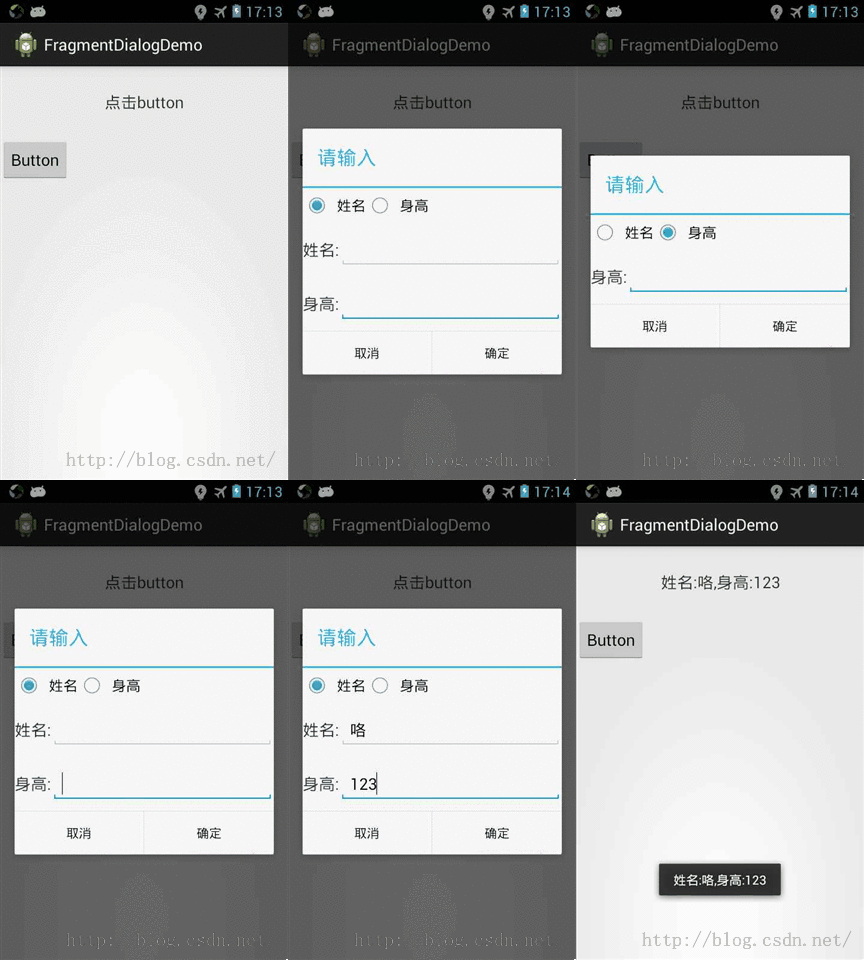
切換 RadioButton 時,對話框內的欄位組即時顯示或隱藏,輸入中的內容不會丟失。
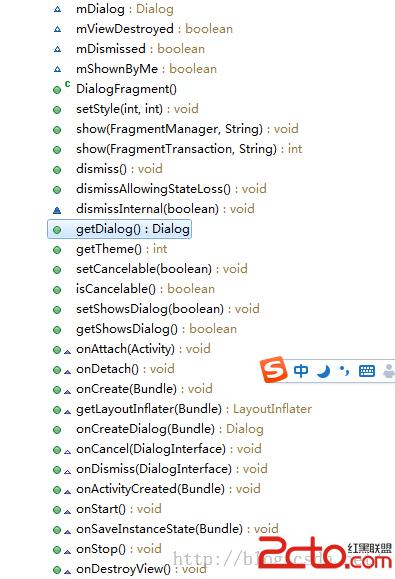
幾個實務上最常用到的:getDialog() 取得對話框本體以便動態改版面;onSaveInstanceState() 搭配 getArguments() 處理旋轉後的狀態保存與還原;onAttach() 用介面回呼把結果送回 Activity,並在型別不符時直接 dismiss 以避免後續崩潰。
還是那句話:多實踐、多總結、多交流。歡迎留言討論。
 cocos2d-2.0-x-2.0.3 交叉編譯到 Android 報錯的解決記錄
使用 cocos2d-2.0-x-2.0.3 時,我前一天折騰了一整天都沒成功,今天換上下載最新的 ndk8、更新 sdk 後重跑一遍居然就成功了。不確定是工具版本的問題
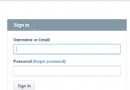 Android 登入界面實作:帳號密碼輸入框獲得焦點時切換選中背景
我們常在網上看到這樣的效果:當點選帳號或密碼輸入框時,它的背景會變成一種選中狀態,也就是輸入框四周會出現一圈選中顏色的漸變描邊,就像 GitHub 登入界面那樣:很多時候
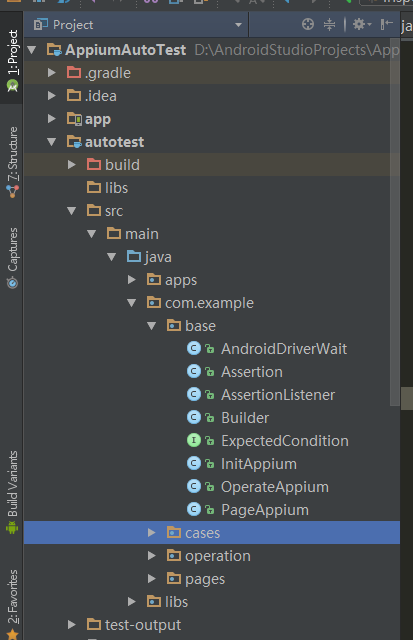 AS + Appium + Java 自動化測試之八:PageObject 模式與重封裝實踐
一、什麼是 PageObject? PageObject 簡稱 PO,本質上是一種設計模式。設計模式說白了就是程式碼的整體架構——比如 MVC 是「模型-視圖-控制器」,
 使用二次貝茲曲線實作購物車拋物線加入動畫
效果與原理 購物車加入動畫常見於電商應用:使用者點擊商品加入按鈕後,一個小圖示沿著拋物線飛向購物車,最後購物車縮放回應。要完成這個效果,可以將二次貝茲曲線與 Androi