

編輯:關於 Android 程式設計
本文將通過完整實例,講解如何在代碼中動態地添加和設置布局與控件,供大家參考。
有時候我們需要在代碼端動態地設置、添加布局和控件,下面我們就一起來看看該如何處理。直接上代碼,註釋寫得很清楚。
說明:這裡我用 ScrollView 作為基礎布局,主要是為了實現滾動效果。實際上你可以換成任何布局,這裡的 id 是我提前定義好的。之所以在布局裡預置了一些內容,是為了驗證代碼端動態添加的控件能否追加到現有布局的後面,這一點大家可以自行設置。
<?xml version="1.0" encoding="utf-8"?>
<ScrollView xmlns:android="https://schemas.android.com/apk/res/android"
    android:id="@id/id_stickynavlayout_innerscrollview"
    android:layout_width="match_parent"
    android:layout_height="match_parent">

    <LinearLayout
        android:id="@+id/line_fragment_hot_main"
        android:layout_width="match_parent"
        android:layout_height="match_parent"
        android:orientation="vertical">

        <LinearLayout
            android:layout_width="fill_parent"
            android:layout_height="80dp"
            android:orientation="horizontal">
            <LinearLayout
                android:layout_width="0dp"
                android:layout_height="70dp"
                android:layout_weight="1">
                <ImageView
                    android:layout_width="wrap_content"
                    android:layout_height="wrap_content"
                    android:src="@drawable/desktop_device"/>
            </LinearLayout>
            <LinearLayout
                android:layout_width="0dp"
                android:layout_height="70dp"
                android:layout_weight="1"
                android:orientation="vertical">
                <TextView android:layout_width="wrap_content" android:layout_height="wrap_content" android:text="燕郊孔雀城"/>
                <TextView android:layout_width="wrap_content" android:layout_height="wrap_content" android:text="燕郊 燕郊"/>
                <TextView android:layout_width="wrap_content" android:layout_height="wrap_content" android:text="3萬抵6萬"/>
                <TextView android:layout_width="wrap_content" android:layout_height="wrap_content" android:text="6000元/m"/>
            </LinearLayout>
        </LinearLayout>
    </LinearLayout>
</ScrollView>
說明:這個文件很簡單,就是定義一個帶圓角的方形背景,放在 drawable 文件夾中。
<?xml version="1.0" encoding="utf-8"?>
<shape xmlns:android="https://schemas.android.com/apk/res/android"
    android:shape="rectangle">
    <!-- 定義填充顏色 -->
    <solid android:color="#F97F49"/>
    <!-- 設置內填充 -->
    <padding android:left="1dp" android:top="1dp" android:right="1dp" android:bottom="1dp"/>
    <!-- 設置圓角 -->
    <corners android:radius="2dp"/>
</shape>
說明:這裡的核心邏輯在於通過循環,在代碼中動態 new 出各個控件、設置好 LayoutParams,再逐層 addView 掛載到主布局上,註釋寫得很明確。
package com.example.cg.fangduo;

import android.content.Context;
import android.graphics.Color;
import android.os.Bundle;
import android.support.v4.app.Fragment;
import android.util.TypedValue;
import android.view.Gravity;
import android.view.LayoutInflater;
import android.view.View;
import android.view.ViewGroup;
import android.widget.ImageView;
import android.widget.LinearLayout;
import android.widget.ScrollView;
import android.widget.TextView;

public class fragment_hot extends Fragment {
    private View view;
    private LinearLayout line_fragment_hot_main;
    private ScrollView id_stickynavlayout_innerscrollview;

    @Override
    public View onCreateView(LayoutInflater inflater, ViewGroup container, Bundle savedInstanceState) {
        view = inflater.inflate(R.layout.fragment_hot, container, false);
        id_stickynavlayout_innerscrollview = (ScrollView) view.findViewById(R.id.id_stickynavlayout_innerscrollview);
        line_fragment_hot_main = (LinearLayout) view.findViewById(R.id.line_fragment_hot_main);

        for (int i = 0; i < 10; i++) {
            // 設置每個 item 最外層的 LinearLayout
            LinearLayout itemMain = new LinearLayout(getActivity());
            itemMain.setOrientation(LinearLayout.HORIZONTAL);
            LinearLayout.LayoutParams itemMainparams = new LinearLayout.LayoutParams(
                    ViewGroup.LayoutParams.MATCH_PARENT, dip2px(getActivity(), 80));
            itemMainparams.setMargins(0, dip2px(getActivity(), 1), 0, 0);
            itemMain.setLayoutParams(itemMainparams);
            itemMain.setBackgroundColor(Color.WHITE);
            itemMain.setVerticalGravity(Gravity.CENTER);

            // 設置左側圖片 LinearLayout
            LinearLayout itempic = new LinearLayout(getActivity());
            itempic.setOrientation(LinearLayout.HORIZONTAL);
            LinearLayout.LayoutParams itempicparams = new LinearLayout.LayoutParams(0, dip2px(getActivity(), 70), 1);
            itempic.setLayoutParams(itempicparams);
            itempic.setVerticalGravity(Gravity.CENTER_VERTICAL);

            // 設置圖片
            ImageView imgPic = new ImageView(getActivity());
            imgPic.setImageResource(R.drawable.desktop_device);
            LinearLayout.LayoutParams imgPicparams = new LinearLayout.LayoutParams(
                    dip2px(getActivity(), ViewGroup.LayoutParams.WRAP_CONTENT),
                    dip2px(getActivity(), ViewGroup.LayoutParams.WRAP_CONTENT));
            imgPicparams.leftMargin = dip2px(getActivity(), 5);
            // 必須加上這句,setMargins 才會起作用,且此句必須放在 setMargins 之後
            imgPicparams.gravity = Gravity.LEFT;
            imgPic.setLayoutParams(imgPicparams);
            itempic.addView(imgPic, imgPicparams);
            itemMain.addView(itempic);

            // 設置中間文字顯示 LinearLayout
            LinearLayout itemtext = new LinearLayout(getActivity());
            itemtext.setOrientation(LinearLayout.VERTICAL);
            LinearLayout.LayoutParams itemtextparams = new LinearLayout.LayoutParams(0, dip2px(getActivity(), 70), 1);
            itemtext.setLayoutParams(itemtextparams);
            itemtext.setVerticalGravity(Gravity.CENTER_VERTICAL);

            TextView txtOne = new TextView(getActivity());
            txtOne.setText("珠江俊景小區");
            // 設置字號,單位為 dip
            txtOne.setTextSize(TypedValue.COMPLEX_UNIT_DIP, 12);
            txtOne.getPaint().setFakeBoldText(true); // 加粗
            itemtext.addView(txtOne);

            TextView txtFour = new TextView(getActivity());
            txtFour.setText("8000元/m");
            txtFour.setTextSize(TypedValue.COMPLEX_UNIT_DIP, 10);
            txtFour.setTextColor(Color.parseColor("#F97F49"));
            txtFour.getPaint().setFakeBoldText(true);
            itemtext.addView(txtFour);
            itemMain.addView(itemtext);

            line_fragment_hot_main.addView(itemMain);
        }
        return view;
    }

    /** 設備像素(dip/dp)轉屏幕像素(px) */
    public static int dip2px(Context context, float dipValue) {
        final float scale = context.getResources().getDisplayMetrics().density;
        return (int) (dipValue * scale + 0.5f);
    }

    /** 將 px 值轉換為 sp 值,保證文字大小不變 */
    public static int px2sp(Context context, float pxValue) {
        final float fontScale = context.getResources().getDisplayMetrics().scaledDensity;
        return (int) (pxValue / fontScale + 0.5f);
    }

    /** 將 sp 值轉換為 px 值,保證文字大小不變 */
    public static int sp2px(Context context, float spValue) {
        final float fontScale = context.getResources().getDisplayMetrics().scaledDensity;
        return (int) (spValue * fontScale + 0.5f);
    }
}
這裡補充一個關於單位換算的小知識:px 是實際像素,如果直接用 px,那麼畫一條 240px 的橫線,在 480 寬的模擬器上佔半屏,在 320 寬的模擬器上卻佔了三分之二屏。而 dip 會把屏幕寬度統一視為 320 份,這樣無論設備寬度如何,一條 160dip 的橫線始終佔半屏,實現了自適應。
效果圖如下:
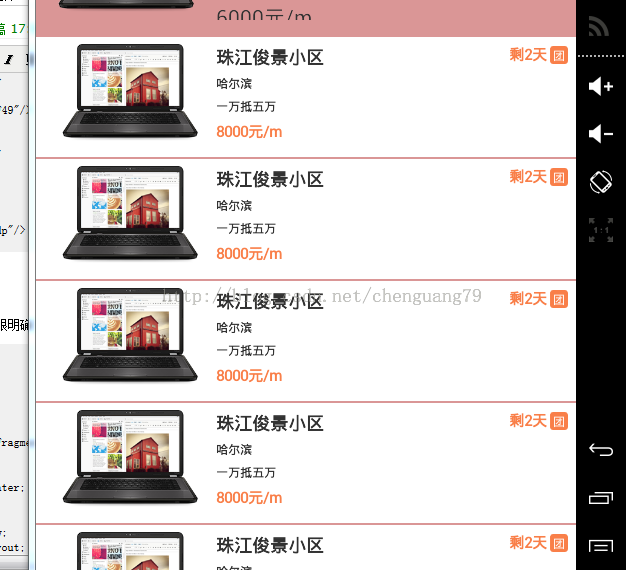
希望本文所述對大家進行 Android 程序設計有所幫助。
 BroadcastReceiver 靜態與動態註冊詳解
BroadcastReceiver 是 Android 中常用的廣播接收元件,可用來接收系統或應用內部的廣播事件,例如開機完成、網路變化、電量不足或來電狀態等。註冊方式主
 Android 基礎全攻略:JSON 資料的解析與封裝一站式掌握
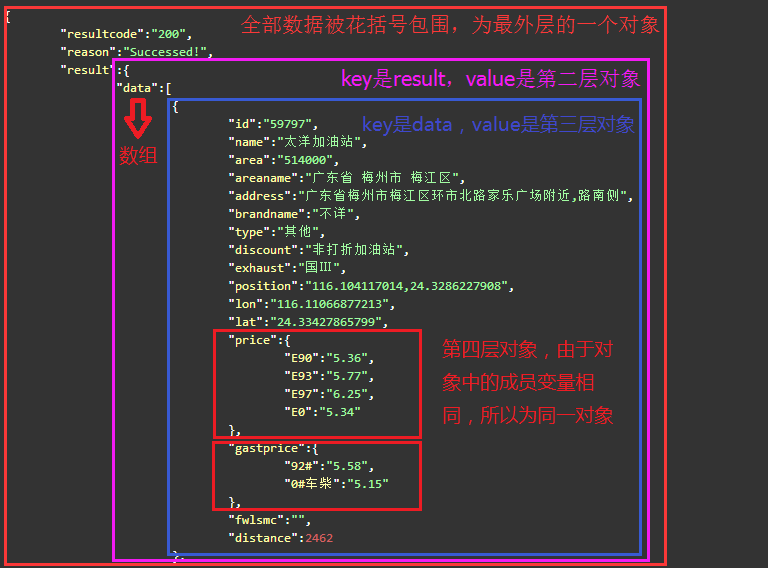
本文涵蓋以下內容:JSON 是什麼、JSONObject 的解析與存儲、JSONObject 的解析與存儲(抽象)、JSONArray 的解析與存儲,以及模擬周邊加油站
 Android Camera 實時濾鏡實作(八)
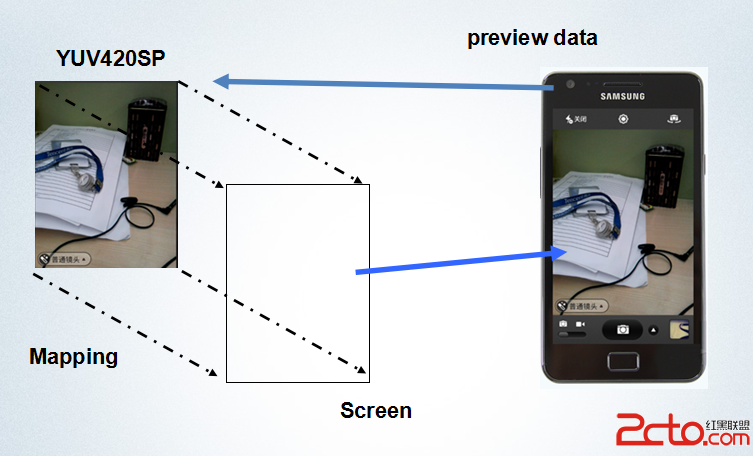
一、Android Camera 可以做哪些? 1、功能 拍攝相片、視頻錄製,以及取景器(掃描類應用,如人臉識別、名片識別、條碼識別)。 2、根據 Camera API
 Android 護眼燈與高相容性手電筒實作
這個範例包含兩個實用功能:護眼濾光片與手電筒。護眼燈透過懸浮視窗覆蓋螢幕,手電筒則利用 Camera 的閃光燈模式。 護眼燈 使用 WindowManager 建立全螢幕