

編輯:關於 Android 程式設計
之前寫過一篇《Android 高仿 QQ5.0 側滑菜單效果》的自定義控件文章,恰逢 QQ5.2 又新增了右側菜單,正好研究了 DrawerLayout。一方面官方的東西向來讓我頗感興趣,另一方面它用起來確實很方便,於是簡單寫了個 demo,高仿 QQ5.2 的雙向側滑,分享給大家。
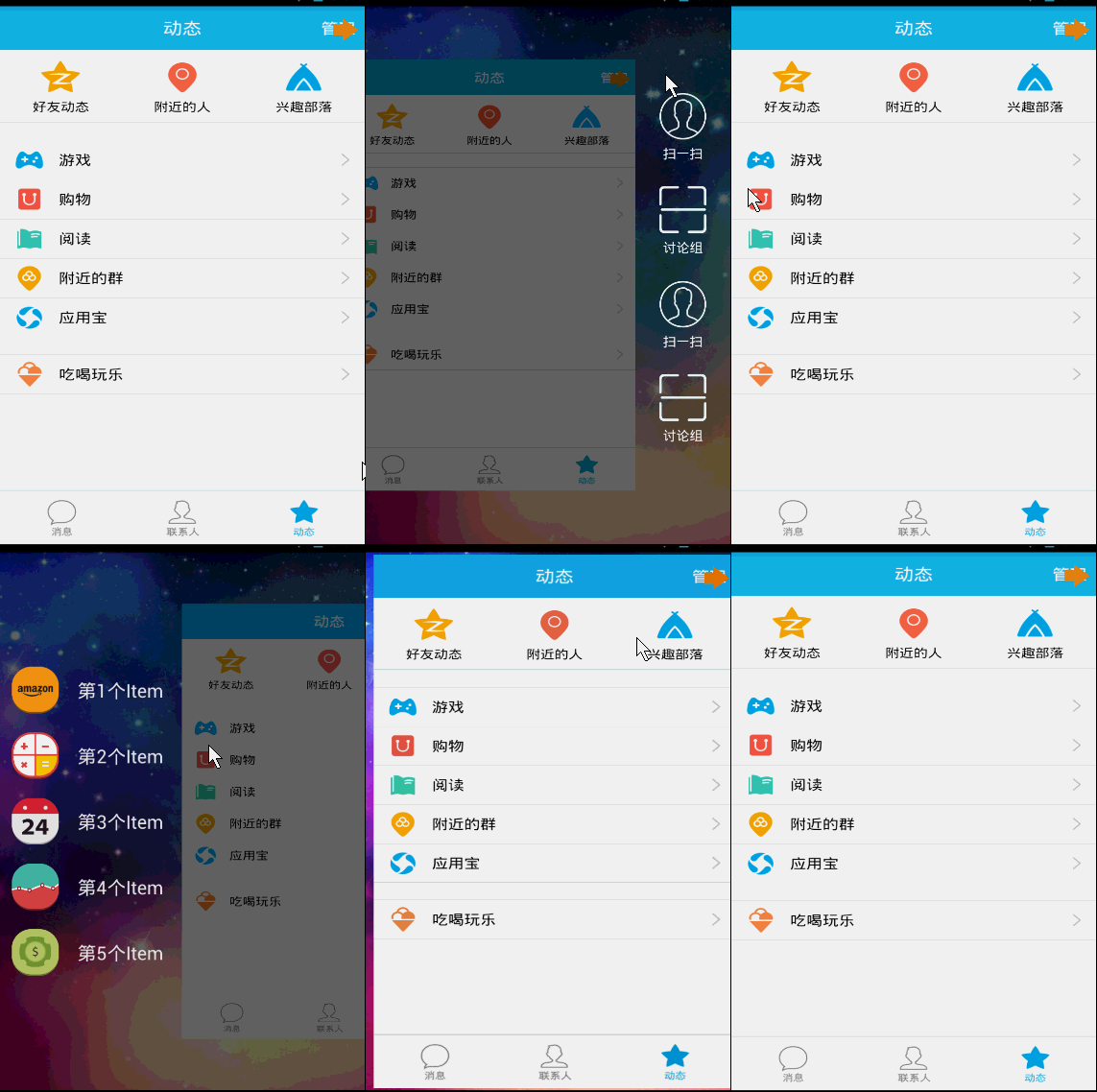
DrawerLayout 用起來真的很方便,下面一起來看看它的用法。
直接把 DrawerLayout 作為根布局,其內部第一個 View 是內容區域,第二個 View 是左側菜單,第三個 View 是右側側滑菜單(第三個是可選的)。
第一個 View 的寬高應設置為 match_parent;第二、三個 View 需要分別設置 android:layout_gravity="left" 和 android:layout_gravity="right",高度一般設為 match_parent,寬度設為固定值,即側滑菜單的寬度。
按照上面的規則寫好布局文件並設置給 Activity,左右側滑就輕鬆搞定了。看看我們的布局文件:
<android.support.v4.widget.DrawerLayout
    xmlns:android="https://schemas.android.com/apk/res/android"
    xmlns:tools="https://schemas.android.com/tools"
    android:id="@+id/id_drawerLayout"
    android:layout_width="match_parent"
    android:layout_height="match_parent"
    android:background="@drawable/img_frame_background">

    <RelativeLayout
        android:layout_width="match_parent"
        android:layout_height="match_parent"
        android:background="@drawable/qq">
        <Button
            android:layout_width="40dp"
            android:layout_height="30dp"
            android:layout_marginTop="10dp"
            android:layout_alignParentRight="true"
            android:background="@drawable/youce"
            android:onClick="OpenRightMenu" />
    </RelativeLayout>

    <fragment
        android:id="@+id/id_left_menu"
        android:name="com.zhy.demo_zhy_17_drawerlayout.MenuLeftFragment"
        android:layout_width="200dp"
        android:layout_height="match_parent"
        android:layout_gravity="left"
        android:tag="LEFT" />

    <fragment
        android:id="@+id/id_right_menu"
        android:name="com.zhy.demo_zhy_17_drawerlayout.MenuRightFragment"
        android:layout_width="100dp"
        android:layout_height="match_parent"
        android:layout_gravity="right"
        android:tag="RIGHT" />
</android.support.v4.widget.DrawerLayout>
這裡主內容區域是 RelativeLayout,菜單用了兩個 Fragment,左側 200dp,右側 100dp。
MenuLeftFragment 與 MenuRightFragment 都只是簡單地 inflate 各自的布局文件,左側菜單通過堆疊 ImageView 與 TextView 呈現菜單項,右側菜單則是垂直排列的圖標加文字。核心邏輯都在 MainActivity 裡。
package com.zhy.demo_zhy_17_drawerlayout;

import android.os.Bundle;
import android.support.v4.app.FragmentActivity;
import android.support.v4.widget.DrawerLayout;
import android.support.v4.widget.DrawerLayout.DrawerListener;
import android.view.Gravity;
import android.view.View;
import android.view.Window;
import com.nineoldandroids.view.ViewHelper;

public class MainActivity extends FragmentActivity {
    private DrawerLayout mDrawerLayout;

    @Override
    protected void onCreate(Bundle savedInstanceState) {
        super.onCreate(savedInstanceState);
        requestWindowFeature(Window.FEATURE_NO_TITLE);
        setContentView(R.layout.activity_main);
        initView();
        initEvents();
    }

    public void OpenRightMenu(View view) {
        mDrawerLayout.openDrawer(Gravity.RIGHT);
        mDrawerLayout.setDrawerLockMode(DrawerLayout.LOCK_MODE_UNLOCKED, Gravity.RIGHT);
    }

    private void initEvents() {
        mDrawerLayout.setDrawerListener(new DrawerListener() {
            @Override
            public void onDrawerStateChanged(int newState) { }

            @Override
            public void onDrawerSlide(View drawerView, float slideOffset) {
                View mContent = mDrawerLayout.getChildAt(0);
                View mMenu = drawerView;
                float scale = 1 - slideOffset;
                float rightScale = 0.8f + scale * 0.2f;
                if (drawerView.getTag().equals("LEFT")) {
                    float leftScale = 1 - 0.3f * scale;
                    ViewHelper.setScaleX(mMenu, leftScale);
                    ViewHelper.setScaleY(mMenu, leftScale);
                    ViewHelper.setAlpha(mMenu, 0.6f + 0.4f * (1 - scale));
                    ViewHelper.setTranslationX(mContent, mMenu.getMeasuredWidth() * (1 - scale));
                    ViewHelper.setPivotX(mContent, 0);
                    ViewHelper.setPivotY(mContent, mContent.getMeasuredHeight() / 2);
                    mContent.invalidate();
                    ViewHelper.setScaleX(mContent, rightScale);
                    ViewHelper.setScaleY(mContent, rightScale);
                } else {
                    ViewHelper.setTranslationX(mContent, -mMenu.getMeasuredWidth() * slideOffset);
                    ViewHelper.setPivotX(mContent, mContent.getMeasuredWidth());
                    ViewHelper.setPivotY(mContent, mContent.getMeasuredHeight() / 2);
                    mContent.invalidate();
                    ViewHelper.setScaleX(mContent, rightScale);
                    ViewHelper.setScaleY(mContent, rightScale);
                }
            }

            @Override
            public void onDrawerOpened(View drawerView) { }

            @Override
            public void onDrawerClosed(View drawerView) {
                mDrawerLayout.setDrawerLockMode(DrawerLayout.LOCK_MODE_LOCKED_CLOSED, Gravity.RIGHT);
            }
        });
    }

    private void initView() {
        mDrawerLayout = (DrawerLayout) findViewById(R.id.id_drawerLayout);
        mDrawerLayout.setDrawerLockMode(DrawerLayout.LOCK_MODE_LOCKED_CLOSED, Gravity.RIGHT);
    }
}
1、為了模擬 QQ 右側菜單需點擊才能出現的效果,初始化時使用了 setDrawerLockMode(DrawerLayout.LOCK_MODE_LOCKED_CLOSED, Gravity.RIGHT),意味著只能通過編程彈出。彈出後為了讓手勢能滑回去,在 OpenRightMenu 中又調用了 LOCK_MODE_UNLOCKED 解鎖,最後在 onDrawerClosed 回調中重新鎖定。
2、動畫效果使用了 nineoldandroids 庫,各種偏移量、縮放比例的計算思路與之前那篇高仿文章基本一致,唯一的區別是給 Content 設置了 X 方向的偏移量,讓內容顯示在菜單右側。
3、可以通過 setDrawerListener 監聽菜單的打開與關閉,這裡通過 TAG 來判斷當前操作的是哪個菜單,當然用 gravity 應該也能判斷出來。
由於 DrawerLayout 默認只能從邊界劃出菜單,而 QQ 劃出菜單的手勢區域比較大,感興趣的朋友可以重寫 Activity 的 onTouchEvent,在其中判斷左右滑動手勢來彈出菜單。
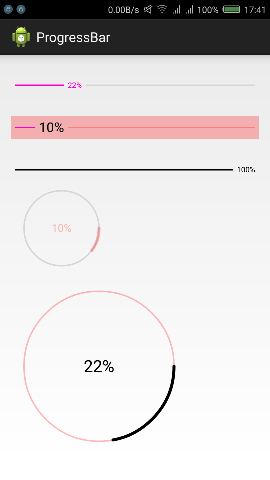 自製進度條控制項:直線型與圓環型完整實作
做過自訂控制項的人都知道,進度條是最好的入門題目:它繼承系統的 ProgressBar,底層已經幫我們算好 getProgress() 與 getMax(),我們只要專心
 Android 實作圖片文字輪播特效
本文以實例講解 Android 實作圖片文字輪播特效的完整程式碼,分享給大家參考。 這裡的圖片輪播類似知乎日報上的效果,如下圖。 廢話不多說,直接進入正題,先看看效果:
 Android Studio 三種方式快速切換 Git Branch
這個系列一直是「一篇解決一個小問題」的寫法,沒有把內容攏在一起,主要是方便大家按需要檢索;為了讓說明更直觀,能配圖的地方我都直接上圖。 我這邊使用的版本控制工具是 Git
 動手做一個圖片快取框架:DrySister 圖片載入優化(SisterLoader)
1. 開場 上一節我們把妹子圖片的資料來源從本地資源改成解析 Gank 的介面。但目前的載入方式完全沒有快取——同一張圖看過一次,下次還是要重新發請求、重新解析串流,白耗