

編輯:關於 Android 程式設計
做過手機 App 專案的人都知道,前端要與 Android、iOS 工程師緊密配合才能完成整個產品。在協作過程中,iOS 端相對順利,而 Android 因為機型與 ROM 五花八門,問題層出不窮,這也讓我萌生了親手學習 Android 開發的念頭。於是某個凌晨睡不著,我寫下了人生第一個 Android 程式 HelloAndroid,並在這裡分享給同样想入門的朋友——只要有一點程式基礎,這篇「傻瓜式」教程你都能看懂。
先下載並安裝 JDK 與 Android SDK。如果你手邊沒有現成的 IDE,可以直接下載包含 Eclipse 的 SDK 完整包;若已有 IDE,則可選擇 USE AN EXISTING IDE 再安裝 SDK。萬一安裝時找不到 JDK 目錄,可在系統環境變數中新增名為 JAVA_HOME 的變數,指向你的 JDK 安裝路徑。我個人用的是 IntelliJ IDEA,裝好後就可以開始為 IDE 配置 SDK 支援。
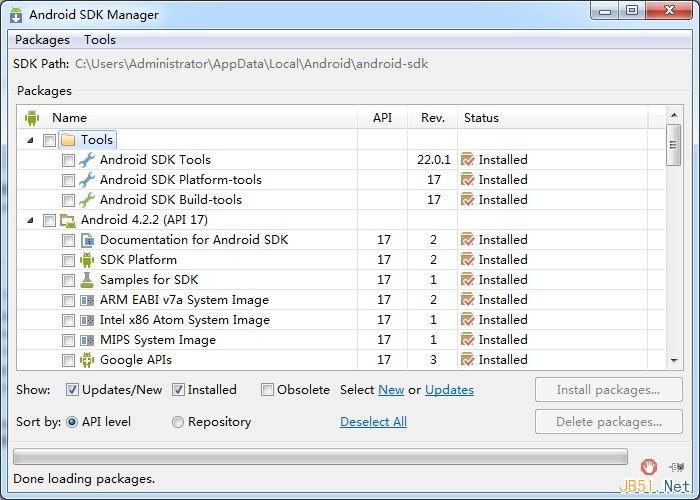
首先打開 Android SDK Manager,把 Android 4.0 以上尚未安裝的版本勾選安裝。若你只打算用自己的手機測試,那麼安裝與手機系統相同版本的 SDK 即可,只不過下載時間會比較長。
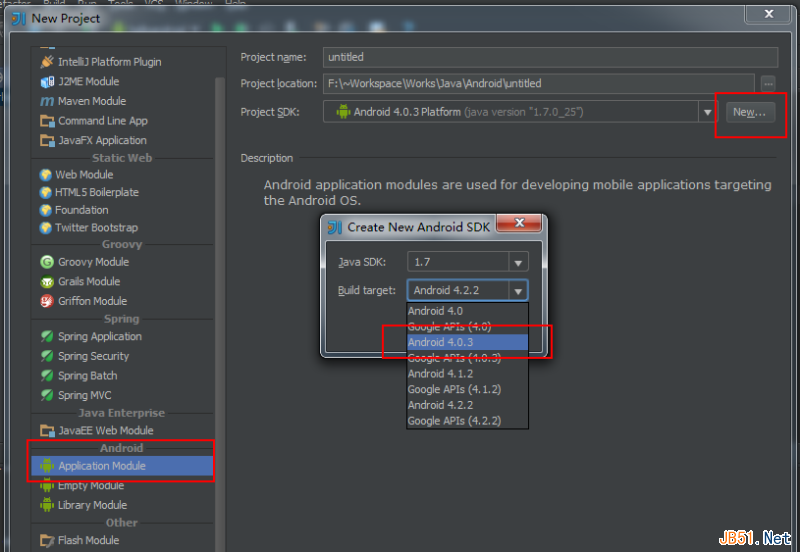
接著打開 IDE 建立新專案。IDEA 相當智慧,若 SDK 已就緒,建立專案時就會出現 Android 的 Application Module。選擇它之後,右側的 Project SDK 若為空,點擊 New 按鈕找到 SDK 目錄並確定,下拉清單便會列出已安裝的各版本 SDK,選一個符合需求的即可。如果是第一次設定,IDE 會提醒你先配置 JDK,依提示找到 JDK 目錄就行。
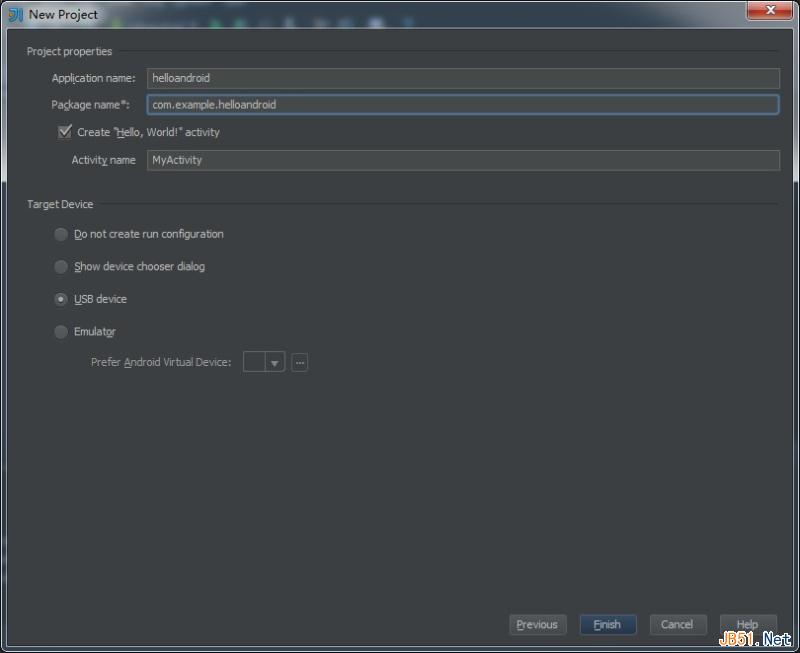
填好專案名稱後,下一步選擇 USB Device,完成專案建置,IDE 便會自動產生基本專案所需的檔案與目錄。
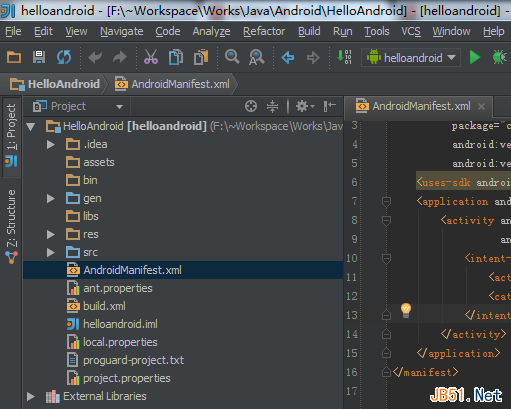
準備工作就緒,終於可以動手寫我們的 Hello Android 了。正式 coding 之前,先認識幾個關鍵檔案:
・res/layout/main.xml:App 主視窗的版面配置檔,你的應用長什麼樣都在這裡定義,提供 Design 與 Text 兩種模式。
・res/values/strings.xml:可理解為 i18n 檔,用來存放程式會調用的各種字串。
・src/com/example/helloandroid/MyActivity.java:主程式類,稍后要實作的功能都寫在這裡。
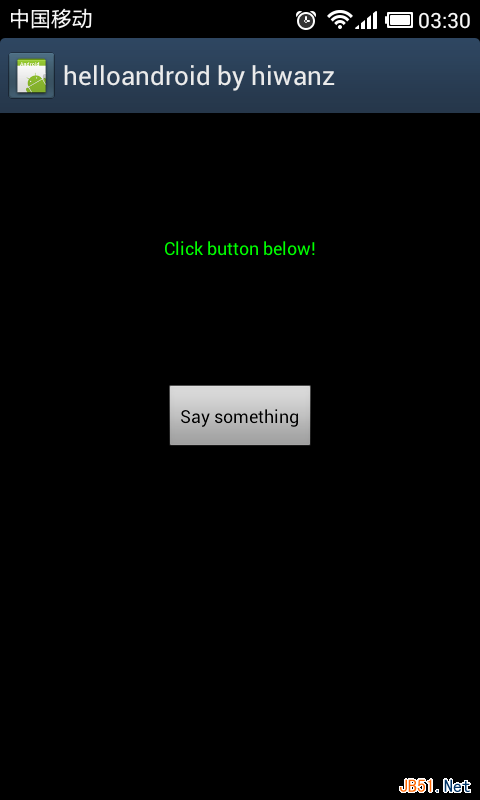
先為應用加入一個 id 為 hellotextView 的 TextView,以及一個 id 為 hellobutton 的 Button,main.xml 程式碼如下:
複製程式碼 程式碼如下:
<?xml version="1.0" encoding="utf-8"?>
<LinearLayout xmlns:android="https://schemas.android.com/apk/res/android"
android:orientation="vertical"
android:layout_width="fill_parent"
android:layout_height="fill_parent"
>
<TextView
android:layout_width="fill_parent"
android:layout_height="180dp"
android:text="@string/default_message"
android:id="@+id/hellotextView" android:textColor="#00ff00" android:gravity="center"/>
<Button
android:layout_width="wrap_content"
android:layout_height="wrap_content"
android:text="@string/button_send"
android:id="@+id/hellobutton" android:layout_gravity="center"/>
</LinearLayout>
程式碼與控制項中用到的字串定義如下:
複製程式碼 程式碼如下:<?xml version="1.0" encoding="utf-8"?>
<resources>
<string name="app_name">helloandroid by hiwanz</string>
<string name="button_send">Say something</string>
<string name="default_message">Click button below!</string>
<string name="interact_message">You just clicked on the Button!</string>
</resources>
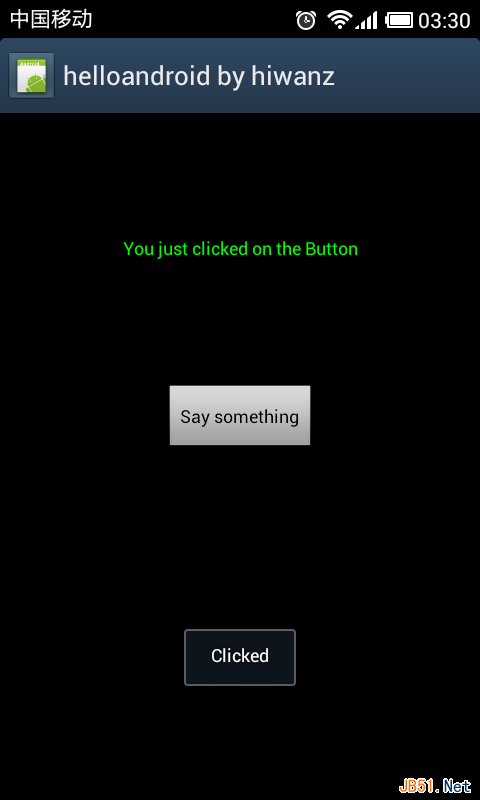
主程式中定義 button 點擊後改變 textview 顯示的文字,並彈出 Toast 提示,程式碼如下:
複製程式碼 程式碼如下:
package com.example.helloandroid;
import android.app.Activity;
import android.os.Bundle;
import android.view.View;
import android.widget.Button;
import android.widget.TextView;
import android.widget.Toast;
public class MyActivity extends Activity {
/**
* Called when the activity is first created.
*/
@Override
public void onCreate(Bundle savedInstanceState) {
super.onCreate(savedInstanceState);
setContentView(R.layout.main);
//得到按鈕實例
Button hellobtn = (Button)findViewById(R.id.hellobutton);
//設置監聽按鈕點擊事件
hellobtn.setOnClickListener(new View.OnClickListener() {
@Override
public void onClick(View v) {
//得到textview實例
TextView hellotv = (TextView)findViewById(R.id.hellotextView);
//彈出Toast提示按鈕被點擊了
Toast.makeText(MyActivity.this,"Clicked",Toast.LENGTH_SHORT).show();
//讀取strings.xml定義的interact_message信息並寫到textview上
hellotv.setText(R.string.interact_message);
}
});
}
}
程式寫好後,用 USB 傳輸線把電腦與手機連接起來,在手機「開發人員選項」中開啟 USB 除錯,然後在 IDE 直接點 Run,就能在手機上看到運行效果了。
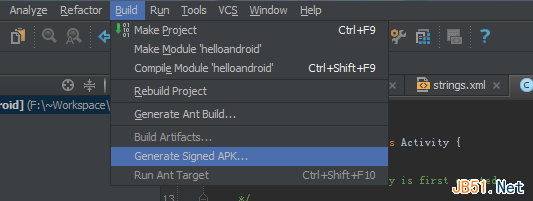
開發完成後就要打包發布。在 IDE 的 Build 選單下選擇 Generate Signed APK 即可開始打包。
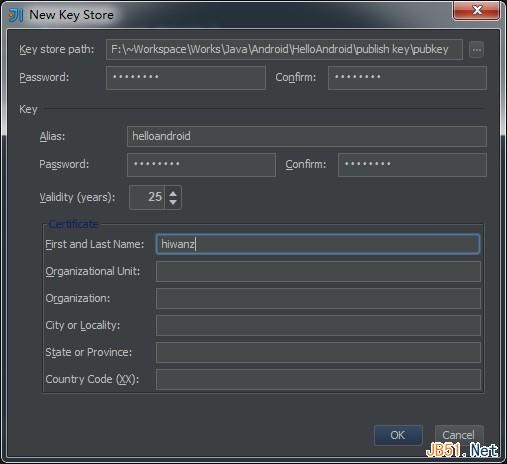
在彈出的精靈對話框中需要指定簽署用的 Key。一開始若沒有 Key,可點擊 Create New 新建一個,填入所需欄位後產生 Key 檔。
接著用剛才產生的 Key 為應用包簽名。
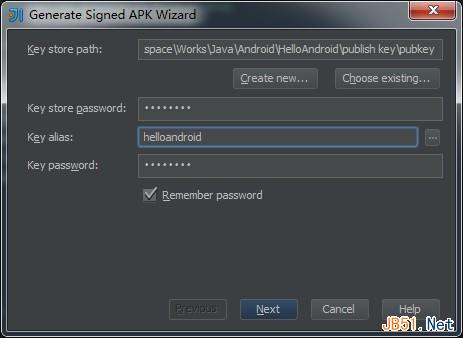
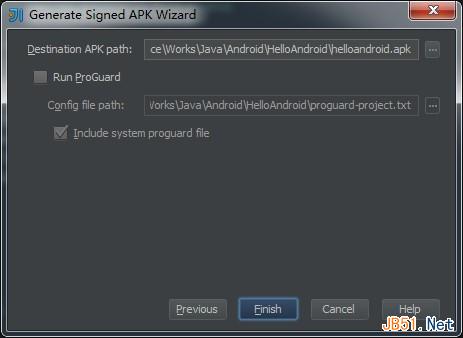
編譯完成後,會在稍前設定的 Destination APK path 下生成 helloandroid.apk。至於安裝方式就不多贅述了——就這樣,你的第一個 Android App 正式誕生!
 Android 自訂下拉刷新與上拉加載完整實作
本文將分享如何使用 SwipeRefreshLayout 搭配 RecyclerView 的多 ViewType 機制,實作下拉刷新與上拉加載,供需要的朋友參考。 先看效
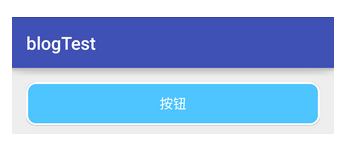 Android 自訂 Button 樣式:讓按鈕點擊時變色
預設的 Button 外觀通常撐不起設計稿的要求。要做出「按下去顏色會變」的效果,最正統的做法是用 selector 搭配 shape,完全不需要寫任何 Java 程式碼
 Android Tween 動畫:平移、縮放、旋轉與透明度
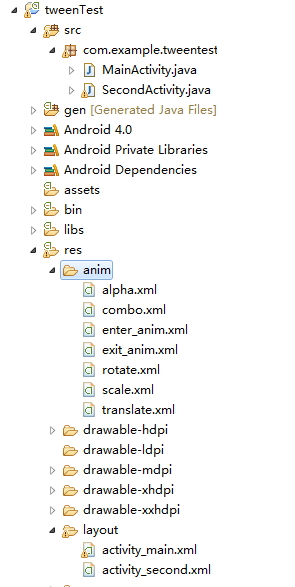
Android 中常見的動畫分為 Tween 動畫與 Frame 動畫。Tween 動畫主要對 View 進行平移、縮放、旋轉、透明度變化等操作,也可以將多種效果組合在一
 ViewPager 多頁面滑動切換與指示條動畫實作
先看成果 要做的是新浪微博那種 Tab 效果:手勢滑動或點擊標題都能切換頁面,而下方那條白色指示條會平滑地滑到對應的頁卡下方。 認識 ViewPager ViewPa