

編輯:關於 Android 程式設計
有時候需要顯示一個獨立於 Activity 之上的視窗,例如首次啟動的操作指引、說明提示。這類需求不必用 Dialog,直接透過 WindowManager 加入一個 View 即可。
/** * 彈窗--新手指引 * @param cxt * @param id 資源編號 * @create_time 2011-7-27 下午05:12:49 */ public static void displayWindow(Context cxt, int id) { final TextView imgTV = new TextView(cxt.getApplicationContext()); imgTV.setBackgroundDrawable(cxt.getResources().getDrawable(id));//設置背景 final WindowManager wm = (WindowManager) cxt.getApplicationContext().getSystemService("window"); WindowManager.LayoutParams wmParams = new WindowManager.LayoutParams(); wmParams.type = 2002; wmParams.format = 1; wmParams.flags = 40; wmParams.width = LayoutParams.FILL_PARENT; wmParams.height = LayoutParams.FILL_PARENT; wm.addView(imgTV, wmParams); imgTV.setOnClickListener(new Button.OnClickListener() { @Override public void onClick(View v) { wm.removeView(imgTV);//點擊,將該窗口消失掉 } }); }
別忘了在 AndroidManifest.xml 加上權限:
<uses-permission android:name="android.permission.SYSTEM_ALERT_WINDOW" />
android.permission.SYSTEM_ALERT_WINDOW 的官方說明是:允許一個程式以 TYPE_SYSTEM_ALERT 型別開啟視窗,顯示在其他所有程式之上。
type 決定視窗層級。FIRST_SYSTEM_WINDOW 的值是 2000,而 2003 類型的 View 比 2002 還要更上層,能顯示在系統下拉狀態列之上。實務上建議別直接寫魔術數字,改用 WindowManager.LayoutParams.TYPE_APPLICATION_OVERLAY 這類具名常數——從 Android 8.0 起,TYPE_SYSTEM_ALERT 等舊型別已被限制使用,必須改用 TYPE_APPLICATION_OVERLAY,否則會丟 BadTokenException。
format 為像素格式,1 代表 PixelFormat.TRANSLUCENT。
flags 是位元組合,40 為 FLAG_NOT_FOCUSABLE | FLAG_NOT_TOUCH_MODAL 的組合。用位元運算寫成 WindowManager.LayoutParams.FLAG_NOT_FOCUSABLE | WindowManager.LayoutParams.FLAG_NOT_TOUCH_MODAL 可讀性會好很多,也能避免不同版本數值變動的風險。
從 Android 6.0 開始,SYSTEM_ALERT_WINDOW 屬於特殊權限,光在 Manifest 宣告並不會生效,必須引導使用者到設定頁手動開啟:
if (!Settings.canDrawOverlays(context)) { Intent intent = new Intent(Settings.ACTION_MANAGE_OVERLAY_PERMISSION, Uri.parse("package:" + context.getPackageName())); startActivityForResult(intent, REQUEST_CODE); }
而且要在 onActivityResult 中重新呼叫 Settings.canDrawOverlays() 確認使用者是否真的授權了,因為使用者可能直接按返回離開。
範例中 wm.removeView(imgTV) 只在點擊時執行。如果 Activity 在視窗還掛著時被銷毀,就會出現 WindowManager$BadTokenException 或 IllegalArgumentException: View not attached to window manager。因此務必在 onDestroy 中判斷並移除:
@Override protected void onDestroy() { super.onDestroy(); if (imgTV != null && imgTV.isAttachedToWindow()) { wm.removeViewImmediate(imgTV); } }
用 removeViewImmediate 而非 removeView,可以確保視窗在同一次呼叫中真正移除,避免短暫殘留。
總結來說,WindowManager 加 View 是實作懸浮視窗最直接的方式,但權限模型在近年版本變動很大,加上生命週期需要自己收尾,建議搭配具名常數與明確的移除時機一起寫,會省下不少除錯時間。
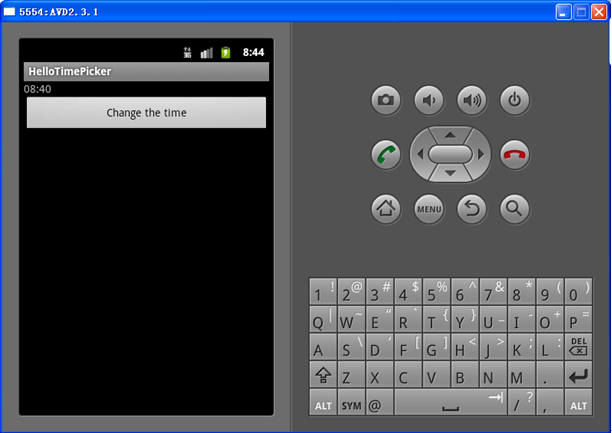 Android TimePicker 用法詳解:讓使用者挑選時分的完整範例
本文以一個可直接運行的範例,說明 TimePicker 與 TimePickerDialog 在 Android 中的用法,包含版面配置、Dialog 建立、結果回呼與時
 Android Socket 即時通訊實戰:從服務端到客戶端一次打通
Socket 建立在 TCP 協議之上,特別適合長連接的場景。要做一個完整的 Socket 通訊,自然離不開客戶端與服務端這兩端:客戶端我們放在 Android 上編寫,
 Android 學習啟程:從 Java、Dalvik 到 Linux Kernel 的入門地圖
行動平台觀察 近年行動平台快速成長,iOS 與 Android 是最受關注的兩大系統。Android 的開放性與生態系,使其成為許多開發者入門與創作的舞台。 學習前置 A
 限時搶購秒殺系統架構深度剖析與實戰指南
秒殺(限時搶購)是電商領域最典型的高並發場景之一:低價促銷、大量推廣、瞬間售空、定時上架,時間短但瞬時並發量極高。這類系統對架構設計提出了嚴苛考驗。本文將從業務分析、技術