

編輯:關於 Android 程式設計
本文以一個可直接運行的範例,說明 TimePicker 與 TimePickerDialog 在 Android 中的用法,包含版面配置、Dialog 建立、結果回呼與時間格式化顯示。
New Android Project → 填入專案名稱、Build Target(Android 2.2)、Application name、Package name(例如 com.b510)、Create Activity(MainActivity)、Min SDK Version,一鍵 Finish 即可。
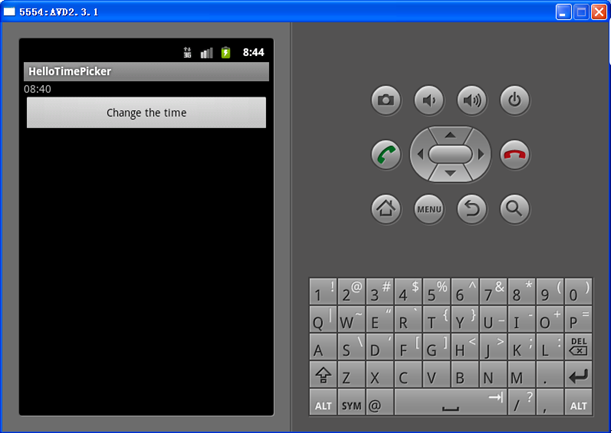
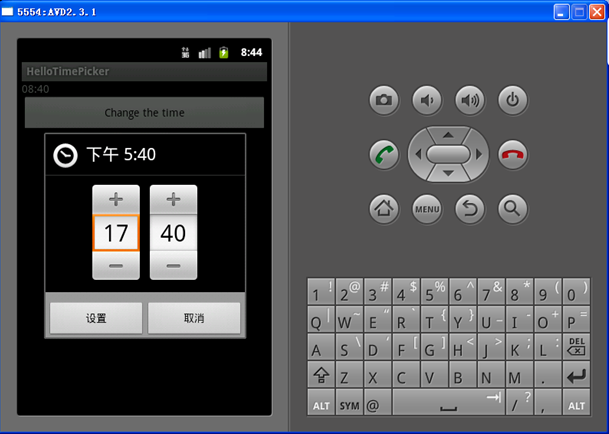
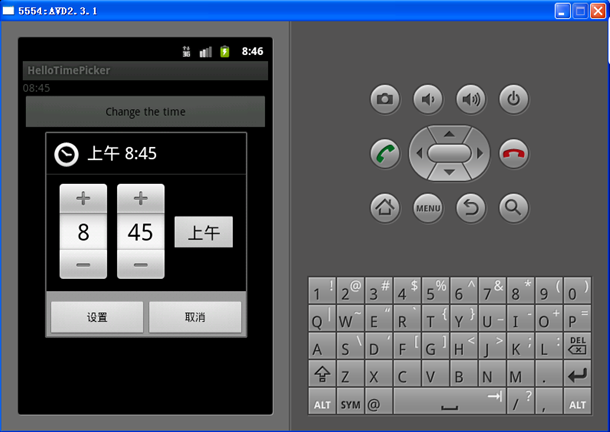
若把 onCreateDialog 中最後一個參數由 true 改為 false:
return new TimePickerDialog(this, mTimeSetListener, mHour, mMinute, false);
差別在於是否採用 24 小時制:
 <?xml version="1.0" encoding="utf-8"?>
<LinearLayout xmlns:android="https://schemas.android.com/apk/res/android"
    android:orientation="vertical"
    android:layout_width="fill_parent"
    android:layout_height="fill_parent" >

    <TextView
        android:id="@+id/tv_timepicker_display"
        android:layout_width="fill_parent"
        android:layout_height="wrap_content" />

    <Button
        android:id="@+id/btn_timepicker"
        android:layout_width="fill_parent"
        android:layout_height="wrap_content"
        android:text="Change the time" />
</LinearLayout>
 package com.b510;

import java.util.Calendar;
import android.app.Activity;
import android.app.Dialog;
import android.app.TimePickerDialog;
import android.os.Bundle;
import android.view.View;
import android.view.View.OnClickListener;
import android.widget.Button;
import android.widget.TextView;
import android.widget.TimePicker;

public class HelloTimePicker extends Activity {

    private TextView tvTimePickerDisplay;   // 顯示時間
    private Button btnTimePicker;           // 觸發挑選的按鈕
    private int mHour;                      // 目前小時
    private int mMinute;                    // 目前分鐘

    static final int TIME_DIALOG_ID = 0;    // Dialog 識別碼

    @Override
    public void onCreate(Bundle savedInstanceState) {
        super.onCreate(savedInstanceState);
        setContentView(R.layout.main);

        this.tvTimePickerDisplay = (TextView) this.findViewById(R.id.tv_timepicker_display);
        this.btnTimePicker = (Button) findViewById(R.id.btn_timepicker);
        btnTimePicker.setOnClickListener(listener);

        // 以系統當前時間作為初始值
        final Calendar c = Calendar.getInstance();
        mHour = c.get(Calendar.HOUR_OF_DAY);
        mMinute = c.get(Calendar.MINUTE);

        updateDisplay();
    }

    private OnClickListener listener = new OnClickListener() {
        @Override
        public void onClick(View v) {
            showDialog(TIME_DIALOG_ID);
        }
    };

    /** 把時間格式化後更新到 TextView */
    private void updateDisplay() {
        tvTimePickerDisplay.setText(new StringBuilder()
                .append(pad(mHour)).append(":")
                .append(pad(mMinute)));
    }

    /** 補零,讓 9 顯示為 09 */
    private static String pad(int c) {
        if (c >= 10) {
            return String.valueOf(c);
        } else {
            return "0" + String.valueOf(c);
        }
    }

    /** 使用者在 Dialog 中按下確定時的回呼 */
    private TimePickerDialog.OnTimeSetListener mTimeSetListener =
            new TimePickerDialog.OnTimeSetListener() {
        public void onTimeSet(TimePicker view, int hourOfDay, int minute) {
            mHour = hourOfDay;
            mMinute = minute;
            updateDisplay();
        }
    };

    @Override
    protected Dialog onCreateDialog(int id) {
        switch (id) {
        case TIME_DIALOG_ID:
            // 最後一個參數 true 代表 24 小時制
            return new TimePickerDialog(this, mTimeSetListener, mHour, mMinute, true);
        }
        return null;
    }
}
Dialog 的管理方式。範例採用 showDialog(id) 搭配 onCreateDialog(id) 的傳統寫法,這套 API 在新版本中已被標記為 deprecated,官方建議改用 DialogFragment。若要沿用舊寫法,記得 Activity 重建時 Dialog 會由系統自動還原,因此初始值不要寫死在 onCreate 裡而忽略 savedInstanceState。
時制的選擇。TimePickerDialog 的最後一個參數控制 12/24 小時制。更得體的做法是讀取系統設定 DateFormat.is24HourFormat(this),跟隨使用者的偏好,而不是一律寫死。
補零顯示。pad() 這個小函式看似多餘,但沒有它畫面上會出現「9:5」這種不專業的時間格式,實務上一定要保留。
 使用 CountDownTimer 實作搶購與簡訊驗證碼倒數
常見倒數做法 Android 中實作倒數的方式很多,例如 Timer、Handler、Thread 或 Runnable。這些方式都能完成倒數,但若要處理「剩餘時間更新」
 Android Activity 四種啟動模式完整解析
啟動模式與返回棧 Android 使用返回棧管理 Activity。開發者可透過 AndroidManifest.xml 中的 android:launchMode 指定
 Android應用開發中allowBackup敏感信息洩露的一點反思
1 背景 這篇文章也許有些小題大做,但回過頭想想還是很有必要,頗有點「陰溝裡翻船」的意味。相信大家都知道,Android從API Level 8開始就提供了為應用備份和恢
 自訂 View 實作九宮格滑動解鎖:從座標比對到手勢路徑
九宮格解鎖曾經是各家 Android 手機的標準配備。它的實作比看起來精緻:需要自訂 View、處理觸控事件、維護九個圓點的座標表、記錄使用者劃過的序列,最後還要把路徑畫