

編輯:關於 Android 程式設計
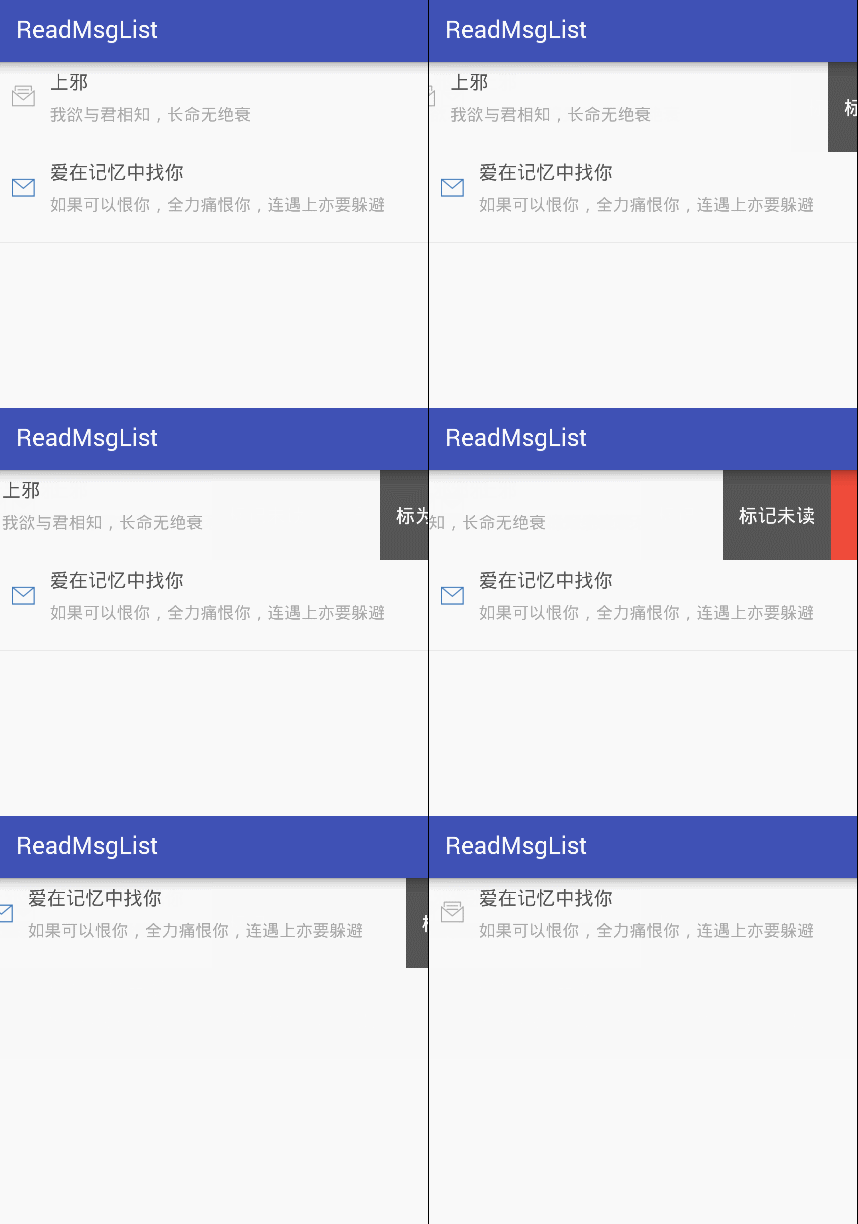
上一篇介紹了如何用 SwipeMenuListView 這個開源庫做出滑動選單。本篇進一步探討一個更進階的問題:如何讓清單中不同的項目顯示不同的選單?以下以「仿 QQ 標記已讀/未讀」為例。
public class Msg {
    public int id;
    public String title;
    public String desc;

    // false 為未讀;true 為已讀
    public boolean isRead;

    @Override
    public String toString() {
        return "Msg{" +
                "id=" + id +
                ", title='" + title + '\'' +
                ", desc='" + desc + '\'' +
                ", isRead=" + isRead +
                '}';
    }
}
isRead 這個欄位是後續判斷的依據:未讀顯示「設為已讀」,已讀顯示「設為未讀」。
public class MyMsgAdapter extends BaseAdapter {

    private Activity mContext;
    private LayoutInflater mInflater;
    private List<Msg> mDatas;

    public MyMsgAdapter(Activity context, List<Msg> datas) {
        mContext = context;
        mInflater = LayoutInflater.from(mContext);
        mDatas = datas;
    }

    @Override
    public int getCount() {
        return (mDatas != null ? mDatas.size() : 0);
    }

    @Override
    public Object getItem(int position) {
        return (mDatas != null ? mDatas.get(position) : null);
    }

    @Override
    public long getItemId(int position) {
        return position;
    }

    @Override
    public int getViewTypeCount() {
        return 2;
    }

    @Override
    public int getItemViewType(int position) {
        Msg myMsg = mDatas.get(position);
        // 依已讀狀態回傳 0 或 1
        return myMsg.isRead ? 0 : 1;
    }

    @Override
    public View getView(final int position, View convertView, ViewGroup parent) {
        ViewHolder holder = null;
        if (convertView == null) {
            convertView = mInflater.inflate(R.layout.list_item_my_msg, null);
            holder = new ViewHolder();
            holder.img_msg = (ImageView) convertView.findViewById(R.id.img_msg);
            holder.text_msg_user_name =
                    (TextView) convertView.findViewById(R.id.text_msg_user_name);
            holder.text_msg_infos =
                    (TextView) convertView.findViewById(R.id.text_msg_infos);
            convertView.setTag(holder);
        } else {
            holder = (ViewHolder) convertView.getTag();
        }

        final Msg myMsg = mDatas.get(position);
        if (myMsg != null) {
            if (myMsg.isRead) {
                holder.img_msg.setImageResource(R.mipmap.readed_msg_img);
            } else {
                holder.img_msg.setImageResource(R.mipmap.unread_msg_img);
            }
            holder.text_msg_user_name.setText(myMsg.title);
            holder.text_msg_infos.setText(myMsg.desc);
        }
        return convertView;
    }

    class ViewHolder {
        ImageView img_msg;
        TextView text_msg_user_name;
        TextView text_msg_infos;
    }
}
重點在 getItemViewType:回傳值會一路傳到選單建立階段,成為決定「這個項目該配哪種選單」的依據。別忘了同步覆寫 getViewTypeCount,否則型別會被系統截斷。
public class MainActivity extends AppCompatActivity {

    @Bind(R.id.listViewMyMsgs)
    public SwipeMenuListView listViewMyMsgs;

    private MyMsgAdapter msgAdapter;
    private List<Msg> msgs;

    @Override
    protected void onCreate(Bundle savedInstanceState) {
        super.onCreate(savedInstanceState);
        setContentView(R.layout.activity_main);
        ButterKnife.bind(this);

        msgs = new ArrayList<Msg>();

        Msg msg1 = new Msg();
        msg1.id = 1;
        msg1.title = "上邪";
        msg1.desc = "我欲與君相知,長命無絕衰";
        msg1.isRead = false;

        Msg msg2 = new Msg();
        msg2.id = 2;
        msg2.title = "愛在記憶中找你";
        msg2.desc = "如果可以恨你,全力痛恨你,連遇上亦要躲避";
        msg2.isRead = true;

        msgs.add(msg1);
        msgs.add(msg2);

        msgAdapter = new MyMsgAdapter(this, msgs);
        listViewMyMsgs.setAdapter(msgAdapter);

        createMenu();
    }

    /** 刪除某則訊息 */
    private void deleteMsg(int position) {
        Msg dMsg = msgs.get(position);
        if (dMsg != null) {
            Toast.makeText(MainActivity.this, "刪除:" + dMsg, Toast.LENGTH_SHORT).show();
            msgs.remove(dMsg);
            msgAdapter.notifyDataSetChanged();
        }
    }

    /** 切換已讀/未讀 */
    private void readMsg(int position) {
        Msg oMyMsg = msgs.get(position);
        if (oMyMsg != null) {
            msgs.get(position).isRead = !msgs.get(position).isRead;
            msgAdapter.notifyDataSetChanged();
        }
    }

    private void createMenu() {

        // step 1. 建立 MenuCreator
        SwipeMenuCreator creator = new SwipeMenuCreator() {
            @Override
            public void create(SwipeMenu menu) {
                switch (menu.getViewType()) {
                    case 0:   // 未讀
                        createMenu1(menu);
                        break;
                    case 1:   // 已讀
                        createMenu2(menu);
                        break;
                }
            }

            private void createMenu1(SwipeMenu menu) {
                SwipeMenuItem unreadItem = new SwipeMenuItem(getApplicationContext());
                unreadItem.setId(1);
                unreadItem.setBackground(new ColorDrawable(Color.parseColor("#555555")));
                unreadItem.setWidth(dp2px(90));
                unreadItem.setTitle("標為已讀");
                unreadItem.setTitleSize(16);
                unreadItem.setTitleColor(Color.parseColor("#FFFFFF"));
                menu.addMenuItem(unreadItem);

                SwipeMenuItem deleteItem = new SwipeMenuItem(getApplicationContext());
                deleteItem.setId(0);
                deleteItem.setBackground(new ColorDrawable(Color.parseColor("#EF4B3A")));
                deleteItem.setWidth(dp2px(90));
                deleteItem.setTitle("刪除");
                deleteItem.setTitleSize(16);
                deleteItem.setTitleColor(Color.parseColor("#FFFFFF"));
                menu.addMenuItem(deleteItem);
            }

            private void createMenu2(SwipeMenu menu) {
                SwipeMenuItem readedItem = new SwipeMenuItem(getApplicationContext());
                readedItem.setId(2);
                readedItem.setBackground(new ColorDrawable(Color.parseColor("#555555")));
                readedItem.setWidth(dp2px(90));
                readedItem.setTitle("標記未讀");
                readedItem.setTitleSize(16);
                readedItem.setTitleColor(Color.parseColor("#FFFFFF"));
                menu.addMenuItem(readedItem);

                SwipeMenuItem deleteItem = new SwipeMenuItem(getApplicationContext());
                deleteItem.setId(0);
                deleteItem.setBackground(new ColorDrawable(Color.parseColor("#EF4B3A")));
                deleteItem.setWidth(dp2px(90));
                deleteItem.setTitle("刪除");
                deleteItem.setTitleSize(16);
                deleteItem.setTitleColor(Color.parseColor("#FFFFFF"));
                menu.addMenuItem(deleteItem);
            }
        };

        listViewMyMsgs.setMenuCreator(creator);

        // step 2. 監聽選單點擊
        listViewMyMsgs.setOnMenuItemClickListener(
                new SwipeMenuListView.OnMenuItemClickListener() {
            @Override
            public boolean onMenuItemClick(int position, SwipeMenu menu, int index) {
                SwipeMenuItem menuItem = menu.getMenuItem(index);
                int id = menuItem.getId();
                switch (id) {
                    case 0:
                        deleteMsg(position);
                        break;
                    case 1:
                    case 2:
                        readMsg(position);
                        break;
                }
                return false;
            }
        });
    }

    /** 點擊項目本身時,未讀就標為已讀 */
    @OnItemClick(R.id.listViewMyMsgs)
    public void onItemClick(AdapterView<?> parent, View view, int position, long id) {
        Msg myMsg = (Msg) parent.getAdapter().getItem(position);
        if (myMsg != null && !myMsg.isRead) {
            readMsg(position);
        }
    }

    private int dp2px(int dp) {
        return (int) TypedValue.applyDimension(
                TypedValue.COMPLEX_UNIT_DIP, dp, getResources().getDisplayMetrics());
    }
}
整段程式碼的關鍵就一句:menu.getViewType() 能取得該項目的 viewType,而這個值正是我們在 Adapter 中自行定義的。因此只要判斷它,就能為不同型別的項目掛上不同選單。
切換已讀狀態後呼叫 notifyDataSetChanged(),會讓 ListView 重新綁定可見項目。由於 convertView 會被複用,而 viewType 已改變,選單內容也會跟著重建——這是「不同項目不同選單」能即時生效的原因。
但若切換後 viewType 變了,原本滑開的選單可能殘留。實務上建議在資料變更時先呼叫 smoothOpen 的對立方法把已展開的項目收合,或使用 SwipeMenuListView 提供的 setSwipeDirection 搭配狀態重置,避免視覺上的錯亂。
 自定義 ListView 實作下拉刷新:兩個檔案搞定流暢動畫
先看效果: 現在的 App 幾乎都少不了下拉刷新,需求多、開源方案自然也多。但真正要用起來卻常常不順:PullToRefreshView 這類庫若把源碼整包搬進專案太繁
 Android 內建 Email 不支援 Exchange 的解決辦法
從 6.3 版開始,Android 自帶的 Email 就把 Exchange 支援拿掉了。用了這麼久突然不能用,一時之間還真不太習慣。 先試過應用市場,但實在找不到滿意
 在 Linux 環境下為 Android 裝置刷機的完整流程
在 Linux 下為 Android 裝置刷機,其實不需要複雜的助手軟體。只要準備好對應機型的 ROM 壓縮檔,並透過 adb sideload 推送安裝即可。以下整理完
 安卓實戰:從零打造 MVP 到高階封裝的完整演進
辭職休息將近一個月,這種睡到自然醒的日子實在愜意。話不多說,趁著閒下來,就來好好梳理一篇 MVP 的實踐文章。 前言 MVP 這套模式問世已有好些年頭,可為何不少公司仍對