

編輯:關於 Android 程式設計
先前我曾經接觸過 Vitamio 這個第三方播放庫,後來因為種種瑣事耽擱下來,就一直沒有繼續深入。最近直播產業火熱,讓我重新意識到「影片」這塊技術值得好好下一番功夫,於是決定動手寫一個簡單的影片播放 App 來練練手。暫且把它取名為 JPlayer,之後再慢慢打磨,原始碼也同步放在 GitHub 上(https://github.com/imchenjianneng/JPlayer),會持續更新。
開工第一步,先建立名為 JPlayer 的專案,接著把主介面搭起來:
<layout>
    <data class="MainBinding"></data>
    <RelativeLayout
        android:layout_width="match_parent"
        android:layout_height="match_parent">
        <RelativeLayout
            android:layout_width="match_parent"
            android:layout_height="match_parent"
            android:paddingLeft="12dp"
            android:paddingRight="12dp">
            <RadioGroup
                android:id="@+id/rg_tab"
                android:layout_width="match_parent"
                android:layout_height="wrap_content"
                android:layout_centerVertical="true"
                android:layout_marginLeft="10dp"
                android:layout_marginRight="10dp"
                android:orientation="horizontal">
                <RadioButton
                    android:id="@+id/rb_local"
                    android:layout_width="wrap_content"
                    android:layout_height="wrap_content"
                    android:layout_weight="1"
                    android:button="@null"
                    android:gravity="center"
                    android:text="本地"
                    android:textColor="@drawable/top_tab_text_color"
                    android:textSize="16sp" />
                <RadioButton
                    android:id="@+id/rb_intenet"
                    android:layout_width="wrap_content"
                    android:layout_height="wrap_content"
                    android:layout_weight="1"
                    android:button="@null"
                    android:gravity="center"
                    android:text="網絡"
                    android:textColor="@drawable/top_tab_text_color"
                    android:textSize="16sp" />
            </RadioGroup>
        </RelativeLayout>
    </RelativeLayout>
</layout>
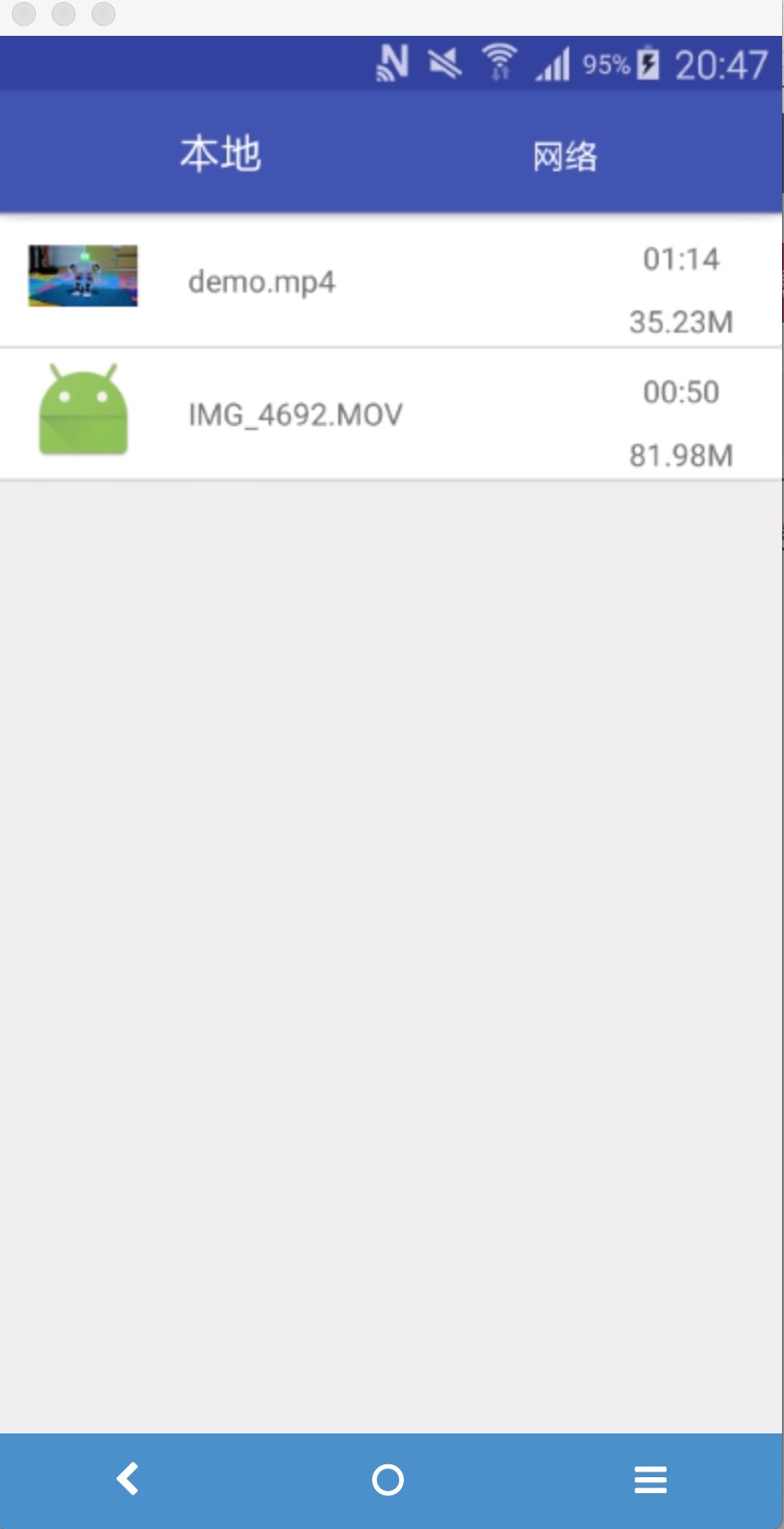
這裡先簡單說明一下:整個介面由兩個 RadioButton 與一個 ViewPager 組成,樣式相當樸素,後續再慢慢調整,當務之急是先把功能跑起來。真實專案裡通常設計師早就把高保真稿準備好了,我們先把骨架立起來即可。
介面有了,接下來就進入程式碼實作階段:
public class MainActivity extends BaseActivity implements ViewPager.OnPageChangeListener {
    private MainBinding binding;
    private List<Integer> bts = Arrays.asList(R.id.rb_local, R.id.rb_intenet);
    private float normalSize, normalSelected;

    @Override
    protected void initParams() {
        binding = DataBindingUtil.setContentView(getActivity(), R.layout.activity_main);
    }

    @Override
    protected void initViews() {
        super.initViews();
        normalSize = getResources().getDimension(R.dimen.normal_size);
        normalSelected = getResources().getDimension(R.dimen.selected_size);
        binding.viewpager.setOffscreenPageLimit(2);
        binding.viewpager.setAdapter(new MyFragmentPagerAdapter(getSupportFragmentManager()));
        initTabPagerListener();
        binding.rgTab.check(bts.get(0));
    }

    private void initTabPagerListener() {
        binding.viewpager.addOnPageChangeListener(this);
        binding.rgTab.setOnCheckedChangeListener(new RadioGroup.OnCheckedChangeListener() {
            @Override
            public void onCheckedChanged(RadioGroup group, int checkedId) {
                int i = bts.indexOf(checkedId);
                if (i != -1) {
                    selectTitle(checkedId);
                    binding.viewpager.setCurrentItem(i);
                }
            }
        });
    }

    @Override
    public void onPageScrolled(int position, float positionOffset, int positionOffsetPixels) { }

    @Override
    public void onPageSelected(int position) {
        selectTitle(bts.get(position));
        binding.rgTab.check(bts.get(position));
    }

    @Override
    public void onPageScrollStateChanged(int state) { }

    private void selectTitle(int selectResId) {
        binding.rbLocal.setTextSize(TypedValue.COMPLEX_UNIT_PX, normalSize);
        binding.rbIntenet.setTextSize(TypedValue.COMPLEX_UNIT_PX, normalSize);
        ((TextView) findViewById(selectResId)).setTextSize(TypedValue.COMPLEX_UNIT_PX, normalSelected);
    }

    public class MyFragmentPagerAdapter extends FragmentPagerAdapter {
        LocalVideoFragment localVideoFragment = new LocalVideoFragment();
        InternetVideoFragment internetVideoFragment = new InternetVideoFragment();
        private List<? extends Fragment> list = Arrays.asList(localVideoFragment, internetVideoFragment);

        public MyFragmentPagerAdapter(FragmentManager fm) {
            super(fm);
        }

        @Override
        public int getCount() {
            return list.size();
        }

        @Override
        public Fragment getItem(int position) {
            return list.get(position);
        }
    }
}
這段程式碼其實不複雜,核心就是驅動 ViewPager 在兩個 Fragment 之間切換:LocalVideoFragment 負責本地影片,InternetVideoFragment 則是網絡影片(這裡暫時先留白)。真正的重頭戲都在 LocalVideoFragment 裡,我們接著往下看。
既然要播放影片,第一步自然是掃描出裝置上所有的影片檔案。先看這段:
private class ScanVideoTask extends AsyncTask<Void, File, Void> {
    @Override
    protected Void doInBackground(Void... params) {
        eachAllMedias(Environment.getExternalStorageDirectory());
        return null;
    }

    @Override
    protected void onProgressUpdate(File... values) {
        LocalSource localSource = new LocalSource();
        localSource.setName(values[0].getName());
        localSource.setUrl(values[0].getAbsolutePath());
        localSource.setBitmap(getVideoThumbnail(localSource, localSource.getUrl()));
        Log.d("LocalVideoFragment", "hhh" + localSource.getName() + ":" + localSource.getUrl());
        fileAdapter.appendItem(localSource);
        fileAdapter.notifyDataSetChanged();
    }

    /** 遍歷所有文件夾,找出影片檔案 */
    public void eachAllMedias(File f) {
        if (f != null && f.exists() && f.isDirectory()) {
            File[] files = f.listFiles();
            if (files != null) {
                for (File file : files) {
                    if (file.isDirectory()) {
                        eachAllMedias(file);
                    } else if (file.exists() && file.canRead() && isVideo(file)) {
                        publishProgress(file);
                    }
                }
            }
        }
    }
}
由於掃描整台裝置往往曠日廢時,這裡把它放進非同步的 AsyncTask 中處理,以深度優先的方式遞迴搜尋所有資料夾;一旦命中檔案就判斷是否為影片,若是便直接塞進 RecyclerView。關於「是否為影片」的判定,這裡只偷了個懶,單純看副檔名,更嚴謹的做法應該是解碼一小段內容、檢查檔案頭資訊等等,有興趣的話可以參考原始碼自行改進。
檔案掃描出來後,接下來就是播放清單了。因為我們要在列表裡呈現影片縮圖、檔名、播放時長與檔案大小,這裡用到了 MediaMetadataRetriever 類,透過 extractMetadata 方法就能把這些資訊一一取出,來看程式碼:
public Bitmap getVideoThumbnail(LocalSource localSource, String filePath) {
    Bitmap bitmap = null;
    MediaMetadataRetriever retriever = new MediaMetadataRetriever();
    try {
        retriever.setDataSource(filePath);
        bitmap = retriever.getFrameAtTime(0);
        localSource.setAuthor(retriever.extractMetadata(MediaMetadataRetriever.METADATA_KEY_AUTHOR));
        localSource.setDuration(Integer.parseInt(retriever.extractMetadata(MediaMetadataRetriever.METADATA_KEY_DURATION)));
        localSource.setDate(retriever.extractMetadata(MediaMetadataRetriever.METADATA_KEY_DATE));
        localSource.setBitrate(Integer.parseInt(retriever.extractMetadata(MediaMetadataRetriever.METADATA_KEY_BITRATE)));
    } catch (IllegalArgumentException e) {
        e.printStackTrace();
    } catch (IllegalStateException e) {
        e.printStackTrace();
    }
    return bitmap;
}
這裡透過 retriever.getFrameAtTime 抓一幀畫面當作縮圖,再用 METADATA_KEY_DURATION 取得播放時長、METADATA_KEY_BITRATE 取得碼率,經過換算就能得到檔案大小。
寫到這裡我得先去上班了,接下來的重點——究竟該怎麼把 Vitamio 導入並驅動起來——就留待下回分解。想直接看程式碼的朋友,歡迎到 GitHub 上先睹為快;程式碼寫得還比較粗糙,尚未整理,一切以先跑通功能為前提。
 仿 Win8 Metro 風格 UI 實作(上)
手機裡裝了些 App 之後會發現,倣 Win8 開始介面的應用越來越多。在大家看膩了類 GridView 與類 Tab 的排列之後,這種磁磚式的呈現確實讓人眼睛一亮。今天
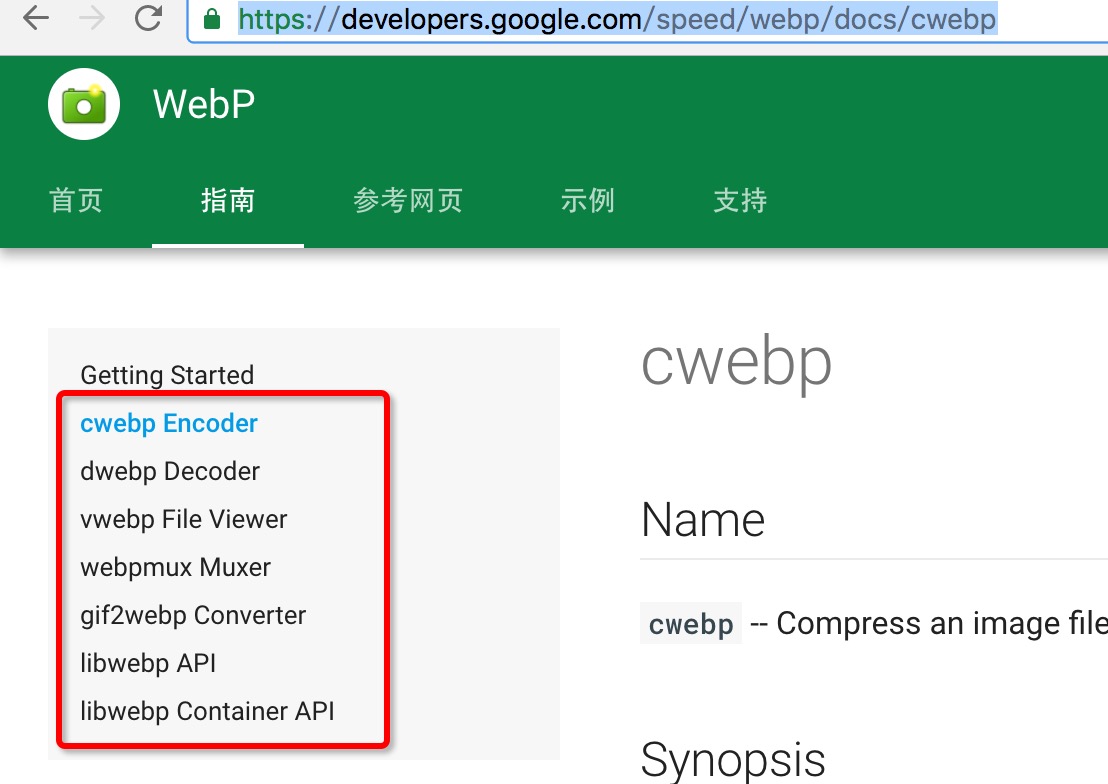 Android WebP:縮小 APK 體積的圖片優化方案
WebP 是 Google 推出的圖片格式,能在保持良好畫質的同時提供更高的壓縮效率。對於 Android 應用而言,將 PNG 或 JPG 圖片轉為 WebP,是縮小
 Android 中的日曆控件 CalendarView 使用教學
需要讓使用者選擇日期時,Android 內建的 CalendarView 日曆控件是個很方便的選擇。它以月曆的形式呈現,使用者點選日期後即可透過監聽器取得年、月、日資訊。
 Android 多媒體實戰:用 MediaPlayer 播放音訊與影片的三種寫法
本節引言 要處理影音播放,MediaPlayer 是 Android 多媒體框架裡最直接的入口。它是框架中的關鍵元件,用很少的步驟就能完成「取得 → 解碼 → 播放」整條