

編輯:關於 Android 程式設計
直接上程式碼。以下這個 RotateImageView 繼承自 ImageView,在 draw 中自行處理旋轉,並可指定旋轉中心。
package com.droidhen.game.layout;

import android.content.Context;
import android.graphics.Bitmap;
import android.graphics.Bitmap.Config;
import android.graphics.BitmapFactory;
import android.graphics.Canvas;
import android.graphics.Paint;
import android.graphics.PaintFlagsDrawFilter;
import android.graphics.Rect;
import android.widget.ImageView;

public class RotateImageView extends ImageView {

    /** 旋轉角度 */
    private float _degree;

    /** 旋轉中心 */
    private float _x;
    private float _y;

    /** 背景與前景資源 */
    private Bitmap _bgRes, _fgRes;

    /** 數字圖片資源(一張排好的 0~9 拼圖) */
    private Bitmap _nums;

    private Bitmap _buffer;
    private Canvas _canvas;

    private int start = 0;
    private int unitx = 0;

    public RotateImageView(Context context) {
        super(context);
        _degree = 0f;
        _x = 0f;
        _y = 0f;
        _nums = BitmapFactory.decodeResource(getResources(), R.drawable.level_num);
    }

    public void setResIds(int bgResId, int fgResId) {
        _bgRes = BitmapFactory.decodeResource(getResources(), bgResId);
        _fgRes = BitmapFactory.decodeResource(getResources(), fgResId);
    }

    /** 把 level 畫成數字圖,並指定使用的數字圖集 */
    public void setLevel(int level, int Resid) {
        _nums = BitmapFactory.decodeResource(getResources(), Resid);
        buildLevelBuffer(level);
    }

    public void setLevel(int level) {
        buildLevelBuffer(level);
    }

    private void buildLevelBuffer(int level) {
        String _level = String.valueOf(level);

        // 每個數字佔 1/10 寬度
        unitx = _nums.getWidth() / 10;

        _buffer = Bitmap.createBitmap(
                _level.length() * unitx, _nums.getHeight(), Config.ARGB_8888);
        _canvas = new Canvas(_buffer);

        for (int i = 0; i <= _level.length() - 1; i++) {
            int digit = _level.charAt(i) - '0';

            Rect src = new Rect(digit * unitx, 0,
                    (digit + 1) * unitx, _nums.getHeight());
            Rect dst = new Rect(i * unitx, 0,
                    (i + 1) * unitx, _nums.getHeight());

            _canvas.drawBitmap(_nums, src, dst, null);
        }
    }

    public void setDegree(float degree) {
        _degree = degree;
    }

    public void setDegree(float degree, float x, float y) {
        _degree = degree;
        _x = x;
        _y = y;
    }

    public float getDegree() { return _degree; }
    public float getRotateX() { return _x; }
    public float getRotateY() { return _y; }

    @Override
    public void draw(Canvas canvas) {
        canvas.save();

        // 開啟抗鋸齒與雙線性濾波,讓旋轉後的邊緣與縮圖品質更好
        canvas.setDrawFilter(new PaintFlagsDrawFilter(
                0, Paint.ANTI_ALIAS_FLAG | Paint.FILTER_BITMAP_FLAG));

        canvas.rotate(_degree, _x, _y);

        canvas.drawBitmap(_bgRes, 0, 0, null);
        canvas.drawBitmap(_fgRes, 0, 0, null);
        canvas.drawBitmap(_buffer,
                (_bgRes.getWidth() - _buffer.getWidth()) / 2, 0, null);

        canvas.restore();
    }
}
為什麼不用 ImageView 的 setRotation?View 自 API 11 起就有 setRotation(),一般旋轉需求直接用它即可。自製版本的價值在於需要「同時組合多張圖層並一起旋轉」或「旋轉中心不在 View 中心」這類更細的控制,例如遊戲中的轉盤、刻度盤。
PaintFlagsDrawFilter 的作用值得留意。旋轉後若未開啟 FILTER_BITMAP_FLAG,圖片邊緣會出現鋸齒;開啟後會做雙線性插值,視覺上平滑許多。代價是少許繪製成本。
canvas.save() 與 restore() 必須成對。rotate 會改變整個 Canvas 的座標系,若忘了 restore,後續在同一 Canvas 上繪製的其他內容也會被影響,這是很難查的 bug。
數字拼圖的做法是個實用技巧:把 0~9 排成一張橫向長圖,用 drawBitmap(src, dst) 的 src 矩形裁出需要的數字。相比準備十張圖檔,這種方式檔案數少、載入次數也少。
最後提醒,若旋轉需要持續變化(例如動畫),不宜在 draw 中直接改角度並 invalidate,那會造成每帧都重新 decode 資源的風險。正確做法是把角度交給 ValueAnimator 或 ObjectAnimator 驅動,draw 只負責依目前角度繪製。
 微信公眾號怎麼申請?從註冊到送出審核的五個步驟
微信公眾號是公眾平台底下的一支,主要能力是把內容定時推送到追隨者的微信裡——文章、活動、通知,都能即時送達。這也是它成為品牌與個人經營窗口的原因。申請流程第一步:登入微信
 Android Studio 實測 UI Automator:從依賴設定到第一支測試
UI Automator 是 Android 官方提供的跨應用 UI 測試框架,它能夠模擬使用者在裝置上的操作,也能讀取目前畫面上的元件資訊,適合用來寫「打開某個 App
 Android 學習筆記:Theme 主題的修改設置
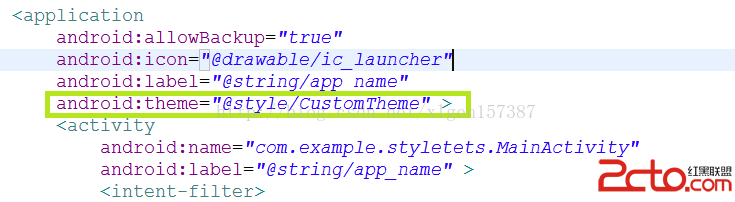
(1)佈局檔中,既可使用系統內建的樣式,也可套用自定義樣式: (2)在 values 中新建 xml 檔,定義樣式(style)與顏色(color),其中包含可
 打造順手好用的 Android 模擬器:完整設定指南
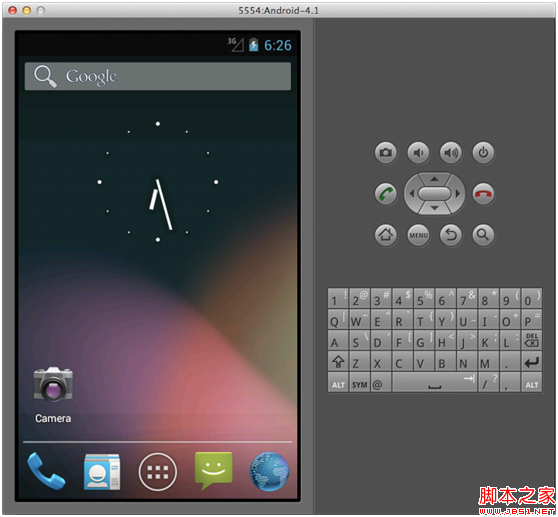
預設的模擬器有多難用 預設狀態下的 Android 模擬器,最顯眼的問題是界面醜:視窗佔掉整個螢幕的龐大空間,還莫名其妙地擺著一個實體螢幕鍵盤。 但如果你真的用過,還有