

編輯:關於 Android 程式設計
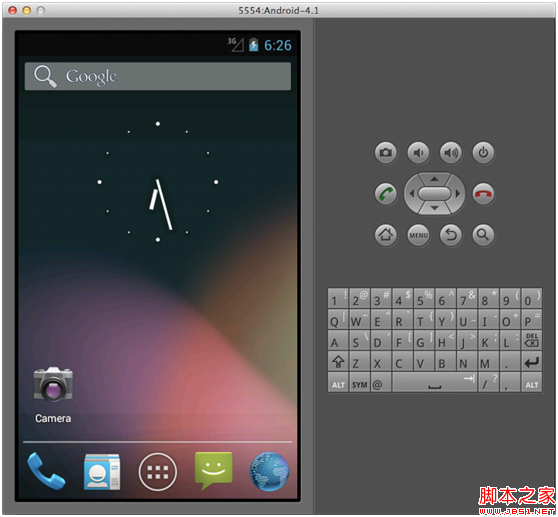
預設狀態下的 Android 模擬器,最顯眼的問題是界面醜:視窗佔掉整個螢幕的龐大空間,還莫名其妙地擺著一個實體螢幕鍵盤。
但如果你真的用過,還有一個更難發現的問題——慢到幾乎無法操作。為了截上面那張圖,模擬器花了 5 分鐘才開起來,而且對輸入事件幾乎沒有反應。原因有三個:
在 Android SDK 的 extras/intel/Hardware_Accelerated_Execution_Manager 目錄下可以找到並安裝。
$ android avd
注意:加完這些硬體選項後,要在清單中再點選另一行,確認新選項已經被儲存(這是 AVD 管理器的老毛病,界面沒有明確回饋)。
x86 系統映像不含任何 Google APIs,所以需要手動加入。如果你不需要 Google Maps,這一步可以跳過。
a. 先取得 Google Maps 相關檔案。最省事的方式是建立一個以「Google APIs (Google Inc.) - API Level 10」為目標的模擬器,把檔案取出後再刪掉它。也可以直接從 https://goo.im/gapps 下載。
b. 模擬器的 /system 分割區預設是 0 位元組,雖然 AVD 管理器有選項能改,但實際上沒有效果。解法是退出 AVD 管理器,改用終端機啟動並指定較大的分割區:
$ emulator -partition-size 512 @AVD_NAME
c. 把 Google API 檔案推入虛擬裝置:
$ adb remount $ adb push com.google.android.maps.xml /system/etc/permissions $ adb push com.google.android.maps.jar /system/frameworkd. 接著製作新的系統映像,這樣就不必每次啟動都重配一次。下載
mkfs.yaffs2.x86並推入裝置:$ adb push mkfs.yaffs2.x86 /datae. 建立新的系統映像:
$ adb shell chmod 755 /data/mkfs.yaffs2.x86 $ adb shell /data/mkfs.yaffs2.x86 /system /data/system.imgf. 把新映像拉回本機(這步會花一點時間,剛好可以去泡杯咖啡):
$ adb pull /data/system.imgg. 把
system.img放進你的 AVD 目錄~/.android/avd/AVD_NAME.avd/:$ cp system.img ~/.android/avd/AVD_NAME.avd/h. 正常啟動 AVD 即可。
6. 完成
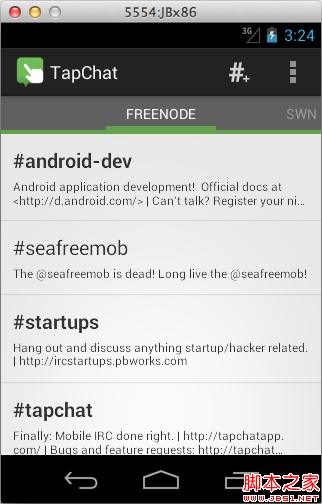
恭喜,你終於擁有一台堪用的 Android 模擬器了。不幸的是,這通常意味著你接下來真的要開始開發 Android 應用——祝你好運。
後記
近來在提升模擬器效能方面有不少令人振奮的工作,尤其是 x86 映像、硬體虛擬化與 GPU 加速。可惜這些特性預設都沒有開啟,AVD 管理器也沒有任何提示表明可以有更好的效能,讓許多開發者對預設體驗感到無奈。
在 Android SDK 的 Git 倉庫中逛時可以發現,AVD 管理器有不少改動正在進行中,未來情況應該會改善。到那時,希望你還記得這篇文章曾經幫過你。
 Android 使用 ListView 打造精美表格效果實作
本文要示範如何運用 ListView 呈現股票行情表格,效果圖如下,其中紅色代表股價上漲、綠色代表股價下跌,讓資料一目了然。 第一步:定義 color.xml 復制代碼
 RecyclerView 上手:一套 Adapter 搞定橫向、縱向與瀑布流
RecyclerView 是 android-support-v7 21 版才加入的新成員。它最迷人的地方在於——只要換一個 LayoutManager,同一份資料就能呈
 Android MediaRecorder 類別完整解析
手機普遍都具備麥克風與相機,Android 得以藉此錄製影音。為了支援這項能力,系統提供了 MediaRecorder 類別。它的介面設計得相當直覺,但背後藏著一套嚴格的
 Android WebView知識整理:使用方式、常見問題與WebApp開發
前言 近年前端技術快速發展,許多頁面效果若用原生方式實作,成本會高很多。WebView因此成為Android混合開發的重要元件。它可以在應用內顯示網頁,也能承載HTML5