

編輯:關於 Android 程式設計
ImageView 用來顯示圖片,尺寸、位置、色彩等都可以自行調整。本文示範如何讓它跟隨手指移動。
進入程式後,手指在螢幕上任意位置移動,圖片便會跟著移動到該處。
<?xml version="1.0" encoding="utf-8"?>
<FrameLayout xmlns:android="https://schemas.android.com/apk/res/android"
    android:id="@+id/FrameLayout01"
    android:layout_width="fill_parent"
    android:layout_height="fill_parent"
    android:background="#f0f0f0" >

    <com.sgw.move.MoveImageView
        android:id="@+id/ImageView01"
        android:layout_width="wrap_content"
        android:layout_height="wrap_content"
        android:src="@drawable/icon" >
    </com.sgw.move.MoveImageView>

</FrameLayout>
這裡刻意用 FrameLayout 作為父容器。原因是 FrameLayout 的子元件預設置於左上角,以 (0, 0) 為原點,位移計算最單純;若改用 LinearLayout,子元件的位置會受版面排列影響,setFrame 的效果會被覆蓋。
public class MoveImageView extends ImageView {

    public MoveImageView(Context context) {
        super(context);
    }

    public MoveImageView(Context context, AttributeSet attrs) {
        super(context, attrs, 0);
    }

    public MoveImageView(Context context, AttributeSet attrs, int defStyle) {
        super(context, attrs, defStyle);
    }

    /** 以 (x, y) 為圖片左下角基準重新定位 */
    public void setLocation(int x, int y) {
        this.setFrame(x, y - this.getHeight(), x + this.getWidth(), y);
    }

    /** 依觸控事件移動 */
    public boolean autoMouse(MotionEvent event) {
        boolean rb = false;
        switch (event.getAction()) {
            case MotionEvent.ACTION_MOVE:
                this.setLocation((int) event.getX(), (int) event.getY());
                rb = true;
                break;
        }
        return rb;
    }
}

public class TestImageViewMove extends Activity {

    private MoveImageView moveImageView;

    public void onCreate(Bundle savedInstanceState) {
        super.onCreate(savedInstanceState);
        setContentView(R.layout.main);
        moveImageView = (MoveImageView) this.findViewById(R.id.ImageView01);
    }

    @Override
    public boolean onTouchEvent(MotionEvent event) {
        moveImageView.autoMouse(event);
        return false;
    }
}
座標基準。setFrame(left, top, right, bottom) 決定的是四邊界,因此必須用 getWidth/getHeight 換算出 top。範例把 y 當作圖片底邊,讓手指位置對應視覺上的「圖片底部」,這是一種常見取法;若想讓手指落在圖片中心,則改成 y - getHeight() / 2。
event.getX() 是相對座標。它相對於目前接收事件的 View,而非整個螢幕。範例中事件由 Activity 的 onTouchEvent 接收,因此座標基準是 Activity 的內容區域,剛好與 FrameLayout 一致,位移才會正確。若把監聽掛在子 View 上,就得改用 getRawX() 或做座標轉換。
return false 的意義。onTouchEvent 回傳 false 表示不消費事件,事件會繼續往下傳遞。這個範例只需要「觀察」手勢而不攔截,因此回傳 false 是合理的。若同時有其他元件需要處理點擊,回傳 true 反而會吃掉事件。
效能考量。ACTION_MOVE 的觸發頻率很高,直接呼叫 setFrame 會觸發重新配置與繪製。若追求順滑,改用 setTranslationX()/setTranslationY() 只改動繪製階段的位移矩陣,成本遠低於觸發版面重排,是現代 Android 開發中更推薦的做法。
 教你關閉 Android 系統的位置跟蹤功能,保護隱私
近來關於 iPhone 和 Android 手機跟蹤用戶位置的問題,受到廣大用戶關注。儘管這些都是所謂基於位置服務的必要資訊,但仍與用戶隱私息息相關。有證據顯示,蘋果的
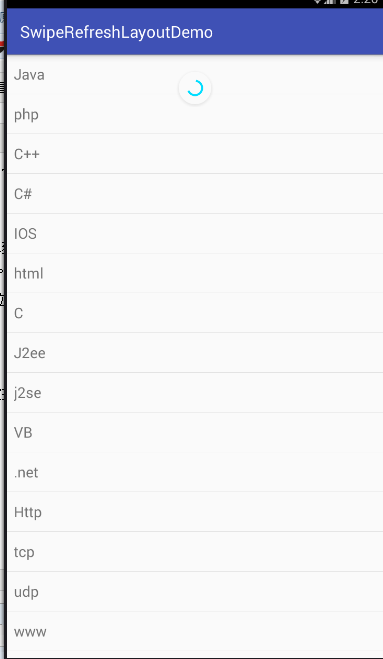 官方下拉刷新控件 SwipeRefreshLayout 使用詳解
Android 開源社區的下拉刷新庫可謂琳瑯滿目,但很多人忽略了一件事:官方 v4 支持包裡早就自帶了一個。SwipeRefreshLayout 的效果雖然樸素,但勝在零
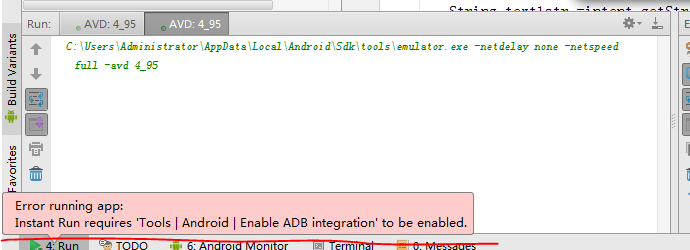 解決 Instant Run requires Enable ADB integration 報錯
今早起來運行程序,一直報下面這個錯誤: Error running app: Instant Run requires Tools | Android | Enable
 Android TabLayout 選項卡布局實戰入門教程
TabLayout 是許多人開發 Android 應用時經常會用到的組件,本文就帶大家一起動手玩轉這個官方選項卡控件,希望對正在學習的朋友有所幫助。 為什麼選擇 Tab