

編輯:關於 Android 程式設計
EditText 在 API 中的結構
java.lang.Object → android.view.View → android.widget.TextView → android.widget.EditText
已知直接子類:AutoCompleteTextView、ExtractEditText。
已知間接子類:MultiAutoCompleteTextView。
EditText 是 TextView 的直接子類,因此會繼承父類的一些方法。下面透過一個自寫的 Demo,詳細說明 EditText 的用法。
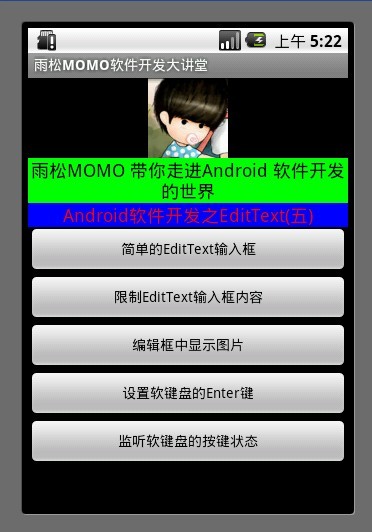
1. 簡單的 EditText 輸入框
非常簡單,在佈局中配置一個 EditText 與一個 Button,在代碼中監聽按鈕事件,獲取並顯示輸入內容。
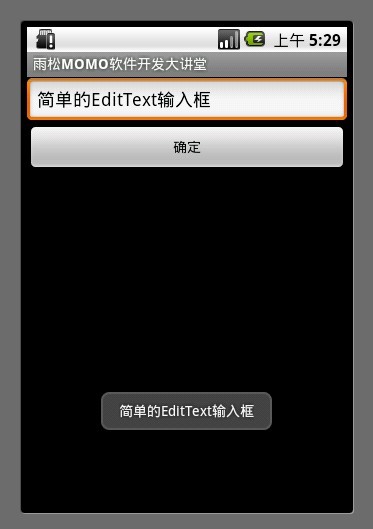
<?xml version="1.0" encoding="utf-8"?> <LinearLayout xmlns:android="https://schemas.android.com/apk/res/android" android:id="@+id/textviewll" android:orientation="vertical" android:layout_width="fill_parent" android:layout_height="fill_parent"> <EditText android:id="@+id/sample_edit_text0" android:layout_width="fill_parent" android:layout_height="wrap_content" android:text="簡單的EditText輸入框"/> <Button android:id="@+id/sample_button0" android:layout_width="fill_parent" android:layout_height="wrap_content" android:text="確定"/> </LinearLayout>
public class SampleActivity extends Activity { @Override protected void onCreate(Bundle savedInstanceState) { setContentView(R.layout.sample); final EditText editText0 = (EditText)findViewById(R.id.sample_edit_text0); Button button0 = (Button)findViewById(R.id.sample_button0); button0.setOnClickListener(new OnClickListener() { @Override public void onClick(View arg0) { String str = editText0.getText().toString(); Toast.makeText(SampleActivity.this,str, Toast.LENGTH_LONG).show(); } }); super.onCreate(savedInstanceState); } }
2. 限制 EditText 的輸入內容
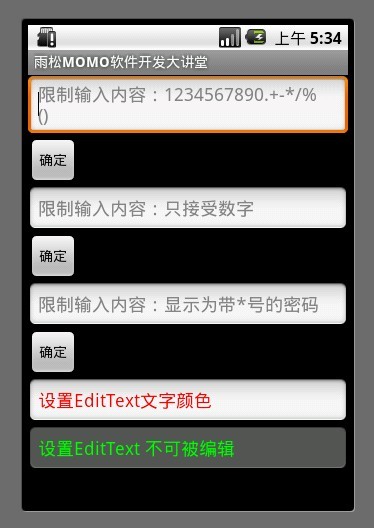
在佈局中配置以下屬性即可實現各種限制:
android:digits="1234567890.+-*/%\n()":限制只能輸入這些字符,其餘不顯示。
android:phoneNumber="true":限制只能輸入手機號碼。
android:password="true":輸入內容以「*」顯示。
android:hint="默認文字":輸入前顯示的提示文字。
android:textColorHint="#FF0000":設置提示文字顏色。
android:enabled="false":設置輸入框不可編輯。
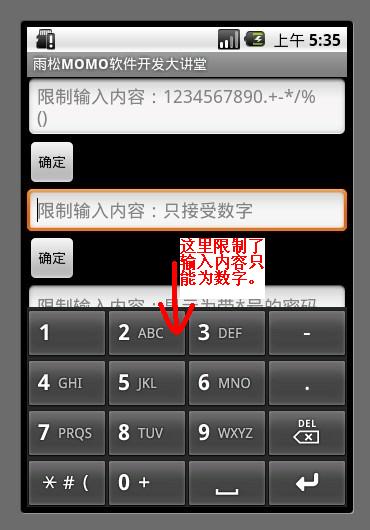
3. 編輯框中顯示圖片
由於 EditText 是 TextView 的子類,當然也能像 TextView 那樣添加圖片,只是添加後無法刪除,如圖,可以編輯圖片旁邊的文字:
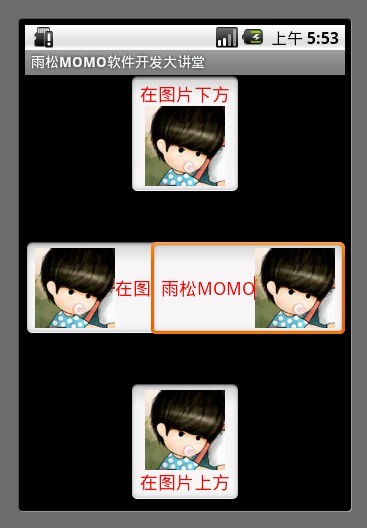
<?xml version="1.0" encoding="utf-8"?> <RelativeLayout xmlns:android="https://schemas.android.com/apk/res/android" android:id="@+id/textviewll" android:orientation="vertical" android:layout_width="fill_parent" android:layout_height="fill_parent" > <EditText android:layout_width="wrap_content" android:layout_height="wrap_content" android:text="在圖片下方" android:textColor="#FF0000" android:drawableBottom="@drawable/jay" android:layout_alignParentTop="true" android:layout_centerHorizontal="true" > </EditText> <EditText android:layout_width="wrap_content" android:layout_height="wrap_content" android:text="在圖片上方" android:textColor="#FF0000" android:drawableTop="@drawable/jay" android:layout_alignParentBottom="true" android:layout_centerHorizontal="true" > </EditText> <EditText android:layout_width="wrap_content" android:layout_height="wrap_content" android:text="在圖片左邊" android:textColor="#FF0000" android:drawableLeft="@drawable/jay" android:layout_alignParentLeft="true" android:layout_centerVertical="true" > </EditText> <EditText android:layout_width="wrap_content" android:layout_height="wrap_content" android:text="在圖片右邊" android:textColor="#FF0000" android:drawableRight="@drawable/jay" android:layout_alignParentRight="true" android:layout_centerVertical="true" > </EditText> </RelativeLayout>
4. 設置軟鍵盤的 Enter 鍵
可以修改軟鍵盤 Enter 按鈕的樣式,並在代碼中監聽點擊事件:
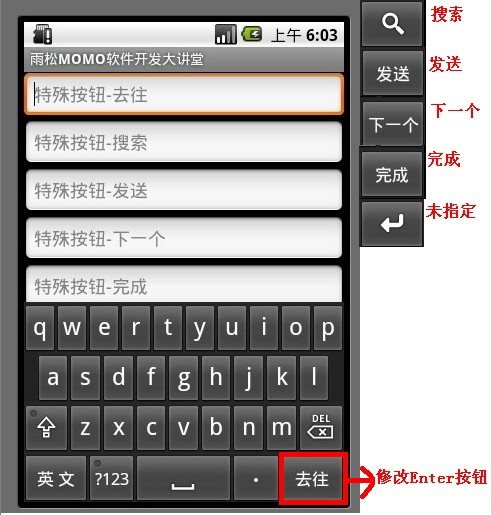
package cn.m15.xys; import android.app.Activity; import android.os.Bundle; import android.view.KeyEvent; import android.view.inputmethod.EditorInfo; import android.widget.EditText; import android.widget.TextView; import android.widget.Toast; import android.widget.TextView.OnEditorActionListener; public class KeyBoardActivity extends Activity { @Override protected void onCreate(Bundle savedInstanceState) { setContentView(R.layout.keyboard); EditText editText0 = (EditText)findViewById(R.id.txtTest0); editText0.setOnEditorActionListener(new OnEditorActionListener() { @Override public boolean onEditorAction(TextView arg0, int arg1, KeyEvent arg2) { if (arg1 == EditorInfo.IME_ACTION_GO) { Toast.makeText(KeyBoardActivity.this, "你點了軟鍵盤'去往'按鈕", Toast.LENGTH_SHORT).show(); } return false; } }); EditText editText1 = (EditText)findViewById(R.id.txtTest1); editText1.setOnEditorActionListener(new OnEditorActionListener() { @Override public boolean onEditorAction(TextView arg0, int arg1, KeyEvent arg2) { if (arg1 == EditorInfo.IME_ACTION_SEARCH) { Toast.makeText(KeyBoardActivity.this, "你點了軟鍵盤'搜索'按鈕", Toast.LENGTH_SHORT).show(); } return false; } }); EditText editText2 = (EditText)findViewById(R.id.txtTest2); editText2.setOnEditorActionListener(new OnEditorActionListener() { @Override public boolean onEditorAction(TextView arg0, int arg1, KeyEvent arg2) { if (arg1 == EditorInfo.IME_ACTION_SEND) { Toast.makeText(KeyBoardActivity.this, "你點了軟鍵盤'發送'按鈕", Toast.LENGTH_SHORT).show(); } return false; } }); EditText editText3 = (EditText)findViewById(R.id.txtTest3); editText3.setOnEditorActionListener(new OnEditorActionListener() { @Override public boolean onEditorAction(TextView arg0, int arg1, KeyEvent arg2) { if (arg1 == EditorInfo.IME_ACTION_NEXT) { Toast.makeText(KeyBoardActivity.this, "你點了軟鍵盤'下一個'按鈕", Toast.LENGTH_SHORT).show(); } return false; } }); EditText editText4 = (EditText)findViewById(R.id.txtTest4); editText4.setOnEditorActionListener(new OnEditorActionListener() { @Override public boolean onEditorAction(TextView arg0, int arg1, KeyEvent arg2) { if (arg1 == EditorInfo.IME_ACTION_DONE) { Toast.makeText(KeyBoardActivity.this, "你點了軟鍵盤'完成'按鈕", Toast.LENGTH_SHORT).show(); } return false; } }); EditText editText5 = (EditText)findViewById(R.id.txtTest5); editText5.setOnEditorActionListener(new OnEditorActionListener() { @Override public boolean onEditorAction(TextView arg0, int arg1, KeyEvent arg2) { if (arg1 == EditorInfo.IME_ACTION_UNSPECIFIED) { Toast.makeText(KeyBoardActivity.this, "你點了軟鍵盤'未指定'按鈕", Toast.LENGTH_SHORT).show(); } return false; } }); super.onCreate(savedInstanceState); } }
監聽軟鍵盤點擊事件,對應的佈局文件:
<?xml version="1.0" encoding="utf-8"?> <LinearLayout xmlns:android="https://schemas.android.com/apk/res/android" android:id="@+id/textviewll" android:orientation="vertical" android:layout_width="fill_parent" android:layout_height="fill_parent"> <EditText android:id="@+id/txtTest0" android:imeOptions="actionGo" android:layout_width="fill_parent" android:layout_height="wrap_content" android:hint="特殊按鈕-去往" ></EditText> <EditText android:id="@+id/txtTest1" android:imeOptions="actionSearch" android:layout_width="fill_parent" android:layout_height="wrap_content" android:hint="特殊按鈕-搜索" ></EditText> <EditText android:id="@+id/txtTest2" android:imeOptions="actionSend" android:layout_width="fill_parent" android:layout_height="wrap_content" android:hint="特殊按鈕-發送" ></EditText> <EditText android:id="@+id/txtTest3" android:imeOptions="actionNext" android:layout_width="fill_parent" android:layout_height="wrap_content" android:hint="特殊按鈕-下一個" ></EditText> <EditText android:id="@+id/txtTest4" android:imeOptions="actionDone" android:layout_width="fill_parent" android:layout_height="wrap_content" android:hint="特殊按鈕-完成" ></EditText> <EditText android:id="@+id/txtTest5" android:imeOptions="actionUnspecified" android:layout_width="fill_parent" android:layout_height="wrap_content" android:hint="特殊按鈕-未指定" ></EditText> </LinearLayout>
5. 監聽軟鍵盤的按鍵事件
做項目時,有時需要在用戶輸入時實時檢測,比如過濾非法內容。這時可用 addTextChangedListener 監聽輸入狀態。用戶每次輸入的正常流程是 beforeTextChanged() → onTextChanged() → afterTextChanged(),然後通知屏幕繪製顯示。因此可以在這三個方法中修改或截取用戶輸入。下圖展示每次輸入都能被正常監聽:
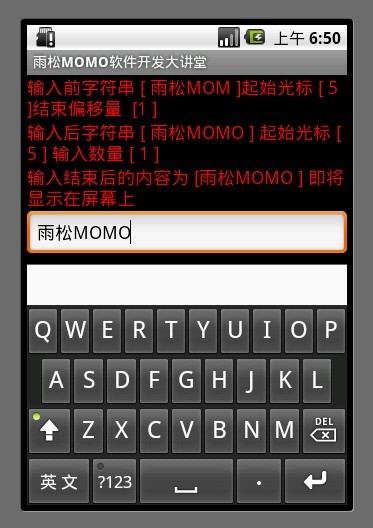
package cn.m15.xys; import android.app.Activity; import android.os.Bundle; import android.text.Editable; import android.text.TextWatcher; import android.widget.EditText; import android.widget.TextView; public class MonitorKeyActivity extends Activity { @Override protected void onCreate(Bundle savedInstanceState) { setContentView(R.layout.monitorkey); EditText editText = (EditText)findViewById(R.id.monitor_edit_text0); final TextView textView0 = (TextView)findViewById(R.id.monitor_text0); final TextView textView1 = (TextView)findViewById(R.id.monitor_text1); final TextView textView2 = (TextView)findViewById(R.id.monitor_text2); editText.addTextChangedListener(new TextWatcher() { @Override public void onTextChanged(CharSequence text, int start, int before, int count) { //text 輸入框中改變後的字符串信息 //start 輸入框中改變後的字符串的起始位置 //before 輸入框中改變前的字符串的位置 默認為0 //count 輸入框中改變後的一共輸入字符串的數量 textView1.setText("輸入後字符串 [ " + text.toString() + " ] 起始光標 [ " + start + " ] 輸入數量 [ " + count+" ]"); } @Override public void beforeTextChanged(CharSequence text, int start, int count,int after) { //text 輸入框中改變前的字符串信息 //start 輸入框中改變前的字符串的起始位置 //count 輸入框中改變前後的字符串改變數量一般為0 //after 輸入框中改變後的字符串與起始位置的偏移量 System.out.println(text.toString()); textView0.setText("輸入前字符串 [ " + text.toString() + " ]起始光標 [ " + start + " ]結束偏移量 [" + after + " ]"); } @Override public void afterTextChanged(Editable edit) { //edit 輸入結束呈現在輸入框中的信息 textView2.setText("輸入結束後的內容為 [" + edit.toString()+" ] 即將顯示在屏幕上"); } }); super.onCreate(savedInstanceState); } }
<?xml version="1.0" encoding="utf-8"?> <LinearLayout xmlns:android="https://schemas.android.com/apk/res/android" android:id="@+id/textviewll" android:orientation="vertical" android:layout_width="fill_parent" android:layout_height="fill_parent"> <TextView android:id="@+id/monitor_text0" android:layout_width="fill_parent" android:layout_height="wrap_content" android:textSize="18dip" android:textColor="#FF0000"/> <TextView android:id="@+id/monitor_text1" android:layout_width="fill_parent" android:layout_height="wrap_content" android:textSize="18dip" android:textColor="#FF0000" /> <TextView android:id="@+id/monitor_text2" android:layout_width="fill_parent" android:layout_height="wrap_content" android:textSize="18dip" android:textColor="#FF0000" /> <EditText android:id="@+id/monitor_edit_text0" android:layout_width="fill_parent" android:layout_height="wrap_content" android:hint="監聽軟鍵盤按鍵的輸入狀態"/> </LinearLayout>
希望透過此文,大家能掌握 Android EditText 的相關知識,感謝大家對本站的支持!
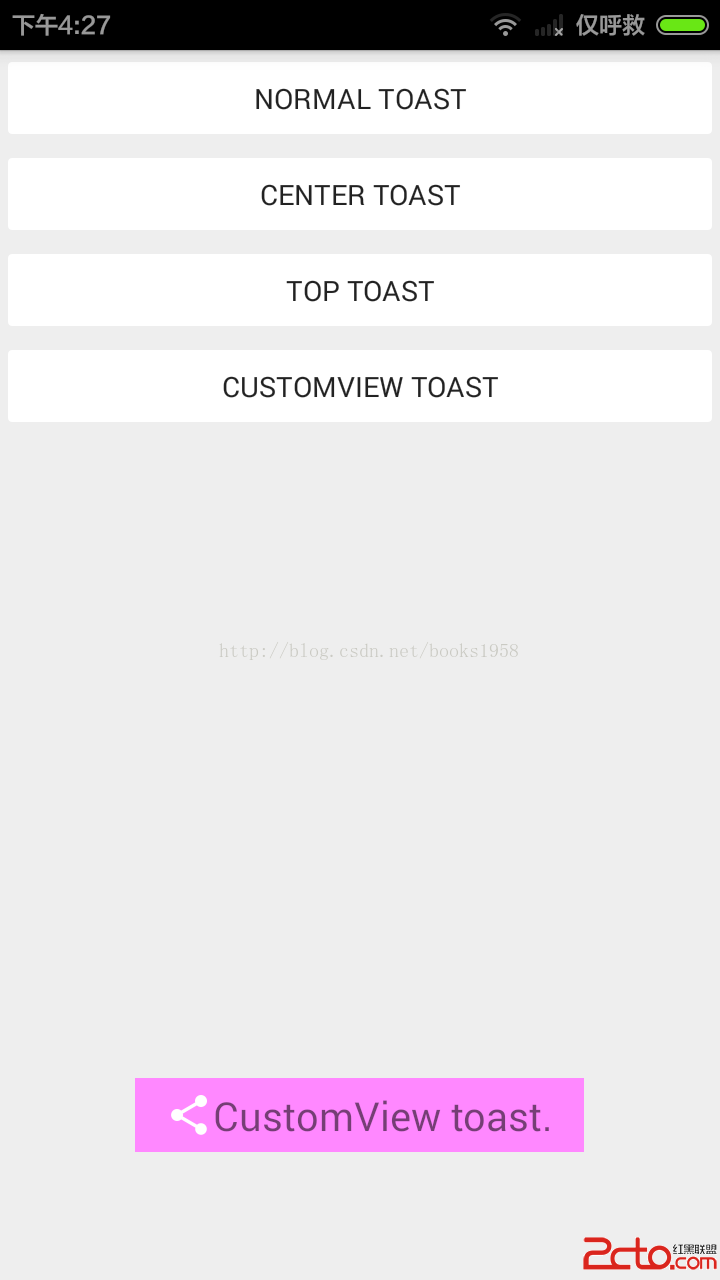 Android 自定義 Toast:不用 XML,用程式碼組出自己的提示樣式
系統預設的 Toast 只有一行文字,樣式實在朴素。如果想要加上圖示、改字級、換背景色,最靈活的方式是自己組一個 View 塞進去。 核心觀念 Toast.make
 Android 系統服務之 Vibrator:震動控制實作
轉載請註明出處:coder-pig Vibrator 是 Android 提供的一項系統服務,讓應用能驅動裝置的震動馬達,常用於點擊回饋、通知提醒等場景。 核心方法
 Picasso 圖片下載與快取庫使用指南
Picasso 是什麼 Picasso 是 Square 開源的 Android 圖片載入與快取庫,主要用來簡化圖片從網路或本地資源載入到 ImageView 的流程。它
 Android 通訊錄分組展示:ExpandableListView 搭配 CursorTreeAdapter 實作
通訊錄很少是平鋪的清單,使用者期待的是「先分組、再展開看成員」。Android 內建的 ExpandableListView 加上 CursorTreeAdapter,正