

編輯:關於 Android 程式設計
今天因為要實作一個設定開機画面的功能,讓用戶能自選開機圖片,因此應用層需要提供挑選圖片的功能,於是著手做一個簡單的圖片瀏覽選擇程式,最後選用 Gallery 作為基礎控制項,並加入一些較具視覺張力的元素,做成 3D 滑動效果。以下是 Demo 範例截圖:
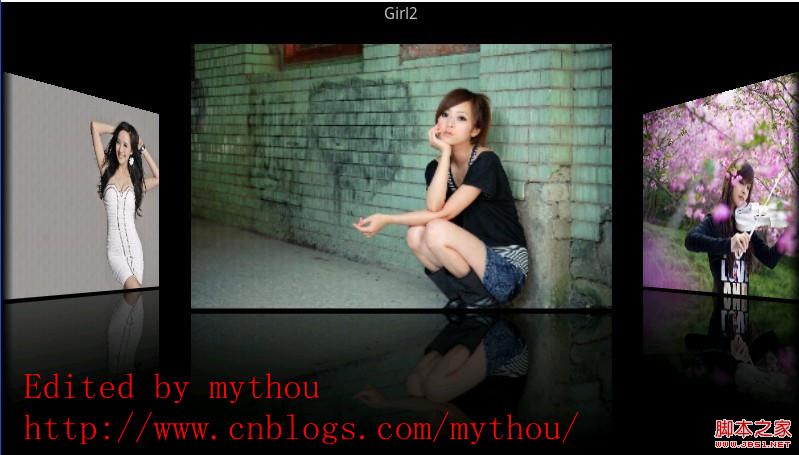
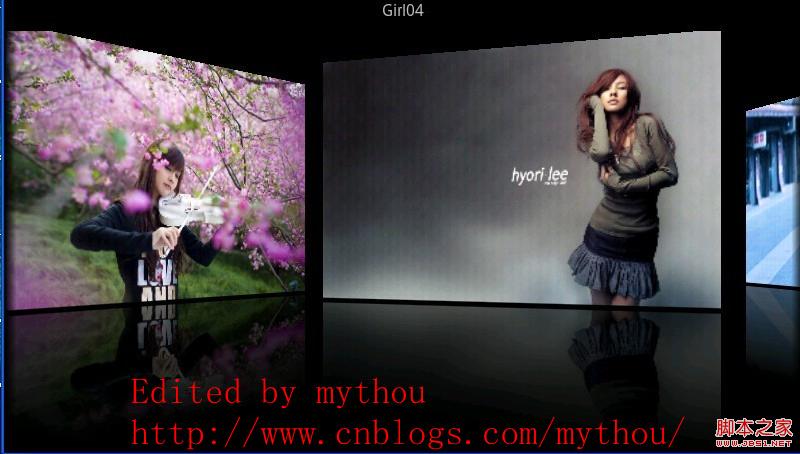
這個效果網上已有不少人實作,只是這次剛好需要用到,於是自己也動手驗證了一遍(本例同樣參考網路上的資料改寫)。以下針對幾個關鍵程式碼做簡要說明,想做這塊的朋友可以參考。本文為實用導向,理論分析不多。
1、重載 Gallery 類別
因為要加入倒影與 3D 切換效果,我們需要重載 Gallery 類別,其中兩個方法必須重寫:onSizeChanged() 與 getChildStaticTransformation()。先來看 onSizeChanged() 要做的事。
  protected void onSizeChanged(int w, int h, int oldw, int oldh)
  {
 //重寫計算旋轉的中心
      mCoveflowCenter = getCenterOfCoverflow();
      super.onSizeChanged(w, h, oldw, oldh);
  }
這裡主要在大小改變時,重新計算滑動切換所需的旋轉中心;後續計算圖片位置時會再次用到。
protected boolean getChildStaticTransformation(View child, Transformation trans)
  {
 //圖像的中心點和寬度
      final int childCenter = getCenterOfView(child);
      final int childWidth = child.getWidth();
      int rotationAngle = 0;

      trans.clear();
      trans.setTransformationType(Transformation.TYPE_BOTH);  // alpha 和 matrix 都變換

      if (childCenter == mCoveflowCenter)
      {
   // 正中間的childView
            transformImageBitmap((ImageView) child, trans, 0);
      }
      else
      {
   // 兩側的childView
            rotationAngle = (int) ( ( (float) (mCoveflowCenter - childCenter) / childWidth ) * mMaxRotationAngle );
              if (Math.abs(rotationAngle) > mMaxRotationAngle)
              {
                          rotationAngle = (rotationAngle < 0) ? -mMaxRotationAngle : mMaxRotationAngle;
              }
 //根據偏移角度對圖片進行處理,看上去有3D的效果。
            transformImageBitmap((ImageView) child, trans, rotationAngle);
      }

      return true;
  }
以上就是重載 Gallery 時要處理的重點,核心其實就是做圖形變換。效果圖中圖片呈斜向顯示,正是這裡處理的結果,目的是營造立體感。
2、編寫 Adapter 適配器
我們使用許多控制項時都離不開適配器,它扮演的是綁定資料來源與目標控制項的中間件。這裡我們重載 BaseAdapter 作為 Gallery 的適配器,主要處理原始圖像、加入倒影,並生成新的資料來源圖片。
public boolean createReflectedForAdapter()
  {
      final int reflectionGap = 4;
      final int Height = 200;
      int index = 0;
      for (Map<String, Object> map : list)
      {
          Integer id = (Integer) map.get("image");
          // 獲取原始圖片
          Bitmap originalImage = BitmapFactory.decodeResource(mContext.getResources(), id);
          int width = originalImage.getWidth();
          int height = originalImage.getHeight();
          float scale = Height / (float)height;

          Matrix sMatrix = new Matrix();
          sMatrix.postScale(scale, scale);
          Bitmap miniBitmap = Bitmap.createBitmap(originalImage, 0, 0,
                            originalImage.getWidth(), originalImage.getHeight(), sMatrix, true);

          //是否原圖片數據,節省內存
          originalImage.recycle();

          int mwidth = miniBitmap.getWidth();
          int mheight = miniBitmap.getHeight();
          Matrix matrix = new Matrix();
          // 圖片矩陣變換(從低部向頂部的倒影)
          matrix.preScale(1, -1);
          // 截取原圖下半部分
          Bitmap reflectionImage = Bitmap.createBitmap(miniBitmap, 0, mheight/2, mwidth, mheight/2, matrix, false);
          // 創建倒影圖片(高度為原圖3/2)
          Bitmap bitmapWithReflection = Bitmap.createBitmap(mwidth, (mheight + mheight / 2), Config.ARGB_8888);
          // 繪制倒影圖(原圖 + 間距 + 倒影)
          Canvas canvas = new Canvas(bitmapWithReflection);
          // 繪制原圖
          canvas.drawBitmap(miniBitmap, 0, 0, null);
          Paint paint = new Paint();
          // 繪制原圖與倒影的間距
          canvas.drawRect(0, mheight, mwidth, mheight + reflectionGap, paint);
          // 繪制倒影圖
          canvas.drawBitmap(reflectionImage, 0, mheight + reflectionGap, null);

          paint = new Paint();
          // 線性漸變效果
          paint = new Paint();
          LinearGradient shader = new LinearGradient(0, miniBitmap.getHeight(), 0, bitmapWithReflection.getHeight()
                        + reflectionGap, 0x70ffffff, 0x00ffffff, TileMode.CLAMP);
          paint.setShader(shader);
          // 倒影遮罩效果
          paint.setXfermode(new PorterDuffXfermode(Mode.DST_IN));
          // 繪制倒影的陰影效果
          canvas.drawRect(0, mheight, mwidth, bitmapWithReflection.getHeight() + reflectionGap, paint);
          ImageView imageView = new ImageView(mContext);
  // 設置倒影圖片
          imageView.setImageBitmap(bitmapWithReflection);
          imageView.setLayoutParams(new GalleryView.LayoutParams((int)(width * scale),
                                            (int)(mheight * 3 / 2.0 + reflectionGap)));
          imageView.setScaleType(ScaleType.MATRIX);
          mImages[index++] = imageView;
      }
      return true;
  }
這段其實就是一個圖片處理流程,重點在於生成倒影——效果圖下方那層倒影正是由此演算法產生。我們在為適配器加入圖片時,會先將原始圖片處理並加上倒影效果,這一步可在圖片初始化時就呼叫處理。
至於圖片滑動的過程,Gallery 會替我們處理好;我們要做的,就是提供加上特效後的圖片資料來源,以及處理 3D 顯示的變化效果,最後把作為顯示用的 View 交給 Gallery 呈現即可。
今天主要說明如何實現 Gallery 的 3D 顯示切換,Demo 中不少程式碼參考自網路上的現成成果,感謝這些無私分享的同好。不清楚的地方,建議把 Demo 下載下來運行看看效果,再對照分析程式碼——程式碼不多,也不複雜。
Gallery3D 例子程式碼:點擊下載
 為什麼Android開發者都愛用Genymotion?速度與真機體驗兼得的模擬器
如果你還在用 Android 原生的 AVD 調試程式,那種「點一下、等三秒」的煎熬大概不必多說。Genymotion 在開發者圈子裡口碑極佳,理由其實非常直白:跑得快、
 Android 獲取驗證碼後倒計時按鈕實現
在開發中經常會遇到「獲取短信驗證碼」的需求:點擊獲取後,需要倒計時一分鐘,期間不能再重複發送請求。這就必須借助一個倒計時機制來控制按鈕狀態。 這裡我封裝了一個 Util
 用 ViewPager 實作跑馬燈輪播:支援多種切換動畫
最近接的專案需要一個跑馬燈式的圖片展示。上網翻了一圈,總覺得差那麼一點意思,索然自己動手寫一個。核心原理其實很單純:直接複用 ViewPager 這個控制項。它天生支援左
 Android 影片播放兩種做法:SurfaceView 與 VideoView 如何選
在 Android 上播放影片,常見有兩條路:MediaPlayer + SurfaceView 自己掌控一切,以及 VideoView + MediaControlle