

編輯:關於 Android 程式設計
動畫是提升 Android 應用互動體驗的重要手段。Android 的動畫主要分為三種:View 動畫、幀動畫與屬性動畫,其中幀動畫又屬於 View 動畫的一種。本文將系統梳理這三類動畫的用法、原理與注意事項。
7.1 View 動畫
View 動畫的作用對象是 View,共有四種效果:平移(Translate)、縮放(Scale)、旋轉(Rotate)與透明度(Alpha)。
7.1.1 View 動畫的種類
View 動畫的檔案存放路徑為 res/anim/filename.xml,其 XML 格式語法如下:
<?xml version="1.0" encoding="utf-8" ?> <set xmlns:android="https://schemas.android.com/apk/res/android" android:interpolator="@anim/interpolator_resource" android:shareInterpolator="true|false"> <alpha android:fromAlpha="float"<!-- 透明度起始值--> android:toAlpha="float"/><!-- 透明度結束值--> <scale android:fromXScale="float"<!--水平方向縮放起始值 --> android:toXScale="float"<!--水平方向縮放結束值 --> android:fromYScale="float"<!--垂直方向縮放起始值 --> android:toYScale="float"<!--垂直方向縮放結束值 --> android:pivotX="float"<!--縮放軸點x坐標 --> android:pivotY="float"/><!--縮放軸點y坐標 --> <translate android:fromXDelta="float"<!--x的起始位置--> android:fromYDelta="float"<!--y的起始位置--> android:toXDelta="float"<!--x的結束位置--> android:toYDelta="float"/><!--y的結束位置--> <rotate android:fromDegrees="float"<!--起始角度 --> android:toDegrees="float"<!-- 結束角度--> android:pivotX="float"<!-- 旋轉軸點x坐標 --> android:pivotY="float"/><!-- 旋轉軸點y坐標--> <set> ... </set> </set>
<set> 標籤表示動畫集合,對應 AnimationSet 類別,內部還可以嵌套其他動畫集合。android:interpolator 插值器規定動畫以怎樣的速度運行,預設為加速減速插值器;android:shareInterpolator 表示集合中的動畫是否共享同一個插值器;android:duration 為動畫持續時間;android:fillAfter 表示動畫結束後 View 是否停留在結束位置。<scale>、<rotate> 中的軸點預設是 View 的中心點。
在程式碼中加載 XML 定義的動畫:
Animation animation = AnimationUtils.loadAnimation(this, R.anim.view1); button.startAnimation(animation);
使用 Animation 的 setAnimationListener 方法可以為 View 動畫添加監聽。
7.1.2 自訂 View 動畫
原理是繼承 Animation 這個抽象類別,然後重寫它的 initialize 與 applyTransformation 方法——在 initialize 中做初始化,在 applyTransformation 中進行相應的矩陣變換即可,通常採用 camera 來簡化矩陣變換的過程。自訂 View 動畫的本質就是矩陣變換,可參考 APIDEMO 中的 Rotate3dAnimation 效果。
7.1.3 幀動畫
幀動畫其實就是順序播放一組預先定義好的圖片,透過 AnimationDrawable 來使用。XML 格式語法如下:
<?xml version="1.0" encoding="utf-8" ?> <animation-list xmlns:android="https://schemas.android.com/apk/res/android" android:oneshot="true|false"> <item android:drawable="@mipmap/ic_launcher" android:duration="500"/> <item android:drawable="@mipmap/ic_launcher" android:duration="500"/> <item android:drawable="@mipmap/ic_launcher" android:duration="500"/> </animation-list>
使用時直接作為 View 的背景並透過 Drawable 來播放即可。
button.setBackgroundResource(R.drawable.view2); AnimationDrawable drawable=(AnimationDrawable)button.getBackground(); drawable.start();
7.2 View 動畫的特殊使用場景
7.2.1 LayoutAnimation
作用於 ViewGroup,為它指定一個動畫,這樣當它的子元素出場時都會具有這種動畫效果。步驟如下:
(1)定義 LayoutAnimation
<?xml version="1.0" encoding="utf-8" ?> <layoutAnimation xmlns:android="https://schemas.android.com/apk/res/android" android:delay="0.5" android:animationOrder="normal" android:animation="@anim/anim_item"/>
android:delay 為子元素開始動畫的時間延遲;android:animationOrder 為子元素動畫順序,可取 normal(順序顯示)、reverse(逆向顯示)、random(隨機)。
(2)為子元素指定動畫
<?xml version="1.0" encoding="utf-8" ?> <set xmlns:android="https://schemas.android.com/apk/res/android" android:duration="300" android:interpolator="@android:anim/accelerate_interpolator" android:shareInterpolator="true"> <alpha android:fromAlpha="0.0" android:toAlpha="1.0" /> <translate android:fromXDelta="500" android:toYDelta="0" /> </set>
(3)為 ViewGroup 指定 android:layoutAnimation 屬性
android:layoutAnimation="@anim/anim_layout"
或者透過 LayoutAnimationController 來為 ViewGroup 指定動畫。
Animation animation = AnimationUtils.loadAnimation(this, R.anim.anim_item); LayoutAnimationController controller=new LayoutAnimationController(animation); controller.setDelay(0.5f); controller.setOrder(LayoutAnimationController.ORDER_NORMAL); linearlayout.setLayoutAnimation(controller);
7.2.2 Activity 的切換效果
使用 overridePendingTransition(int enterAnim, int exitAnim) 方法,注意這個方法必須在 startActivity 或 finish 之後被調用才能生效。enterAnim 為 Activity 被打開時的動畫,exitAnim 為 Activity 退出時的動畫。
啟動 Activity:
Intent intent =new Intent(this,TestActivity.class); startActivity(intent); overridePendingTransition(R.anim.enter_anim,R.anim.exit_anim);
退出 Activity:
@Override public void finish() { super.finish(); overridePendingTransition(R.anim.enter_anim,R.anim.exit_anim); }
7.3 屬性動畫
屬性動畫需要 API 等級 ≥ 11,檔案存放路徑為 res/animator/ 目錄下,它可以對任何物件做動畫,常見的有 ValueAnimator 與 ObjectAnimator。
7.3.1 使用屬性動畫
屬性動畫預設時間間隔為 300ms,預設幀率為 10ms/幀,可以在一段時間內完成物件從一個屬性值到另一個屬性值的改變。若想讓屬性動畫相容低版本系統,可使用 NineOldAndroids 這個開源動畫庫。
舉例說明:
(1)改變一個物件的 translationY 屬性,讓它沿著 Y 軸向上平移自身的高度:
ObjectAnimator.ofFloat(myObject,"translationY",-myObject.getHeight());
(2)改變一個 View 的背景色,讓其在 3 秒內實現從 0xFFFF8080 到 0xFF8080FF 的漸變,動畫無限循環並加反轉效果。
ValueAnimator colorAnim=ObjectAnimator.ofInt(this,"backgroundColor",0xFFFF8080,0xFF8080FF); colorAnim.setDuration(3000); colorAnim.setEvaluator(new ArgbEvaluator()); colorAnim.setRepeatCount(ValueAnimator.INFINITE); colorAnim.setRepeatMode(ValueAnimator.REVERSE); colorAnim.start();
屬性動畫的 XML 格式語法如下:
<?xml version="1.0" encoding="utf-8" ?> <set xmlns:android="https://schemas.android.com/apk/res/android" android:ordering="sequentially|together"><!--together:子動畫同時播放。sequentially:自動化按照先後順序依次播放--> <objectAnimator android:duration="int"<!--動畫時長--> android:propertyName="string"<!--屬性名稱--> android:repeatCount="int"<!--重復次數--> android:repeatMode="restart|reverse"<!--重復模式--> android:startOffset="int"<!--延遲時間--> android:valueFrom="float|int|color"<!--屬性起始值--> android:valueTo="float|int|color"<!--屬性結束值--> android:valueType="colorType|intType|floatType|pathType" /><!--屬性類型--> <animator android:duration="int" android:repeatCount="int" android:repeatMode="restart|reverse" android:startOffset="int" android:valueFrom="float|int|color" android:valueTo="float|int|color" android:valueType="colorType|intType|floatType|pathType" /> </set>
android:repeatCount 為動畫的循環次數,預設為 0,-1 為無限循環;android:repeatMode 中 repeat 表示連續重複,reverse 表示逆向重複。在 XML 中定義好屬性動畫後即可在 Java 程式碼中使用:
AnimatorSet set=(AnimatorSet) AnimatorInflater.loadAnimator(context,R.anim.property_animator); set.setTarget(button); set.start();
實際開發中建議使用程式碼來實現屬性動畫,而非 XML 方式。
7.3.2 理解插值器和估值器
插值器:根據時間流逝的百分比計算出當前屬性值改變的百分比;
估值器:根據當前屬性的百分比計算出改變後的屬性值。
7.3.3 屬性動畫監聽器
AnimatorListener 監聽動畫的開始、結束、取消、重複播放;AnimatorUpdateListener 監聽整個動畫過程。
7.3.4 對任意屬性做動畫
想讓對某物件屬性 abc 的動畫生效,需滿足兩個條件:
(1)object 必須提供 setAbc 方法;如果動畫時沒有傳遞初始值,還得提供 getAbc 方法,否則程式會直接 crash;
(2)object 的 setAbc 對屬性 abc 所做的改變必須能夠透過某種方式反映出來,比如帶來 UI 的改變。
7.3.5 屬性動畫的工作原理
屬性動畫要求動畫作用的物件提供該屬性的 set 方法,它根據你傳遞的初始值與最終值,以及動畫效果多次調用 set 方法。每次傳給 set 方法的值都不一樣,隨著時間推移越來越接近最終值。若動畫時沒有傳遞初始值,則還要提供 get 方法,因為系統要去獲取屬性的初始值。
7.4 使用動畫的注意事項
注意 View 動畫是對 View 的影像做動畫,並不是真正改變 View 的狀態,因此有時會出現動畫完成後 View 無法隱藏的現象,即 setVisibility(View.GONE) 失效,此時只要調用 view.clearAnimation() 清除 View 動畫即可解決。
將 View 移動(平移)後,在 Android 3.0 以前的系統上,無論是 View 動畫還是屬性動畫,新位置均無法觸發單擊事件,同時舊位置仍然可以觸發。從 3.0 開始,屬性動畫的單擊事件觸發位置為移動後的位置,但 View 動畫仍然在原位置。
以上就是本次 Android 動畫深入分析的全部內容,後續還會持續更新相關知識,敬請期待。
 Android 開發踩坑:Fragment 使用動畫引發 Unknown animation name: objectAnimator 異常
為 Fragment 製作切換動畫時,啟動後遇到了一個異常: Caused by: java.lang.RuntimeException: Unknown animat
 Android 自定義進度條:打造圖片式的個性化 ProgressBar
本文示範如何把系統預設的進度條換成一組自備的圖片,做成視覺上更鮮明的樣式。 一、成品預覽 二、準備素材 progress1.png(78×78)、pro
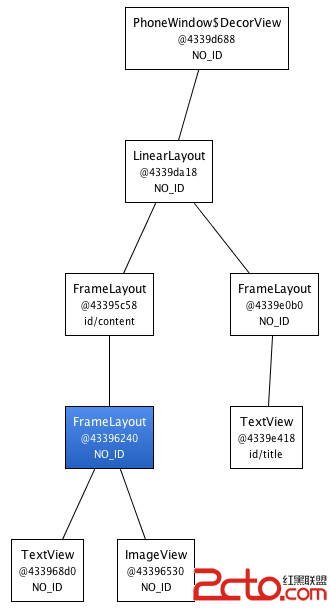 Android 布局優化:Merge、Include、ViewStub 的使用與源碼分析
開發中 UI 布局是大家都會遇到的問題。隨著界面越來越多,布局的重複性與複雜度也會隨之增長。Android 官方提供了幾個優化方法,但網路上的資料大多是對官方文件的翻譯,
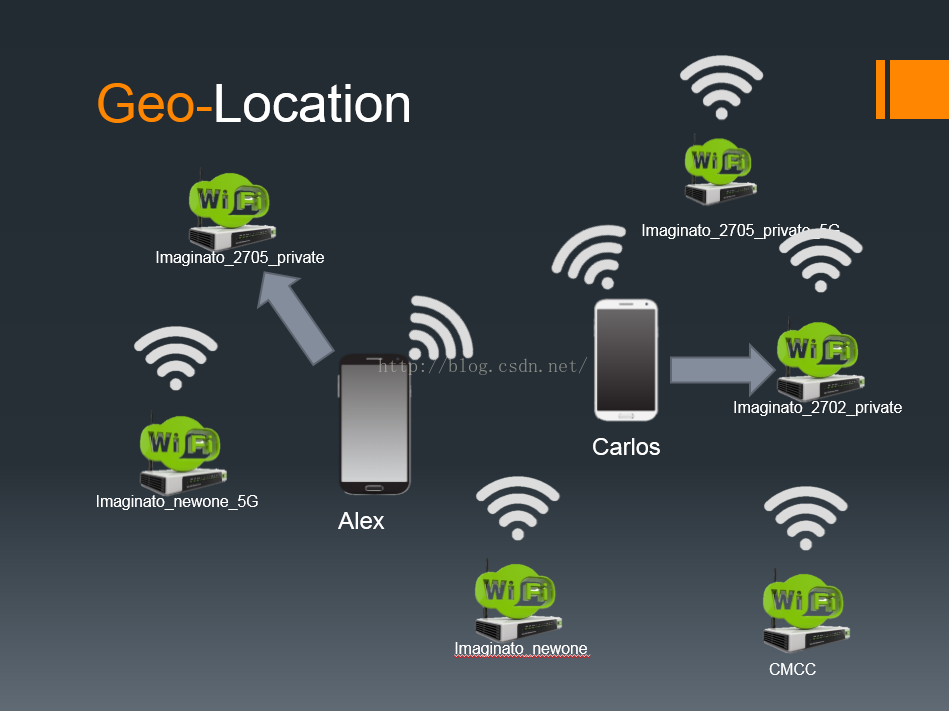 Android 用戶資訊收集的合規實踐與數據分析
在 Android 產品開發中,收集用戶資訊是常見需求,但必須遵守合法、正當、必要與誠信原則。本文從合規視角出發,探討如何以使用者同意為前提,收集匿名化或去識別化資料,並