

編輯:關於 Android 程式設計
淘寶、京東這類電商 App 裡都能看到跑馬燈效果,今天就把以前項目裡的一個 demo 分享給大家。各位看官,且看效果圖。



先定義一個 Bean 文件,這個實體類主要包含標題、內容描述,以及跳轉鏈接。
LampBean
public class LampBean implements Serializable { public String title; public String info; }
接下來要自定義一個 LampView,它主要負責數據接收、適配器填充數據以及滾動實現。從這裡可以看出,適配器模式在 Android 開發中用處極廣。為了方便後面的數據適配,我們把數據源用泛型處理。
public abstract class BaseAutoScrollTextViewextends ListView implements AutoScrollData { private ArrayList mDataList = new ArrayList (); private float mSize=16; private int mMax; private int position = -1; private int scroll_Y; private int mScrollY; private AutoScrollAdapter mAutoScrollAdapter = new AutoScrollAdapter(); private OnItemClickListener mOnItemClickListener; private long mTimer = 1000; private Context mContext; protected abstract int getAdertisementHeight(); private Handler handler = new Handler(); Runnable runnable = new Runnable() { @Override public void run() { // 開啟輪播 switchItem(); handler.postDelayed(this, mTimer); } }; public interface OnItemClickListener { public void onItemClick(int position); } public BaseAutoScrollTextView(Context context, AttributeSet attrs, int defStyle) { super(context, attrs, defStyle); this.mContext = context; mScrollY = dip2px(getAdertisementHeight()); init(); } public BaseAutoScrollTextView(Context context, AttributeSet attrs) { this(context, attrs, 0); } public BaseAutoScrollTextView(Context context) { this(context, null); } private void init() { this.setDivider(null); this.setFastScrollEnabled(false); this.setDividerHeight(0); this.setEnabled(false); } private int dip2px(float dipValue) { final float scale = mContext.getResources().getDisplayMetrics().density; return (int) (dipValue * scale + 0.5f); } private void switchItem() { if (position == -1) { scroll_Y = 0; } else { scroll_Y = mScrollY; } smoothScrollBy(scroll_Y, 2000); setSelection(position); position++; } private class AutoScrollAdapter extends BaseAdapter { @Override public int getCount() { final int count = mDataList == null ? 0 : mDataList.size(); return count > 1 ? Integer.MAX_VALUE : count; } @Override public Object getItem(int position) { return mDataList.get(position % mMax); } @Override public long getItemId(int position) { return position % mMax; } @Override public View getView(final int position, View convertView, ViewGroup parent) { ViewHolder viewHolder; if (null == convertView) { viewHolder = new ViewHolder(); convertView = LayoutInflater.from(mContext).inflate( R.layout.item_lamp_layout, null); viewHolder.mTitleView = (TextView) convertView .findViewById(R.id.tv_title); viewHolder.mInfoView = (TextView) convertView .findViewById(R.id.tv_info); convertView.setTag(viewHolder); } else { viewHolder = (ViewHolder) convertView.getTag(); } T data = mDataList.get(position % mMax); initItemData(position, convertView, viewHolder, data); return convertView; } } private void initItemData(final int position, View convertView, ViewHolder viewHolder, T data) { viewHolder.mTitleView .setLayoutParams(new RelativeLayout.LayoutParams( RelativeLayout.LayoutParams.WRAP_CONTENT, dip2px(getAdertAdvertisementHeight()))); viewHolder.mTitleView.setTextSize(mSize); viewHolder.mInfoView.setTextSize(mSize); viewHolder.mTitleView.setText(getTextTitle(data)); viewHolder.mInfoView.setText(getTextInfo(data)); convertView.setOnClickListener(new OnClickListener() { @Override public void onClick(View v) { mOnItemClickListener.onItemClick(position % mMax); } }); } static class ViewHolder { TextView mTitleView;// 標題 TextView mInfoView;// 內容 } @Override public boolean onInterceptTouchEvent(MotionEvent ev) { return false; } public void setData(ArrayList _datas) { mDataList.clear(); mDataList.addAll(_datas); mMax = mDataList == null ? 0 : mDataList.size(); this.setAdapter(mAutoScrollAdapter); mAutoScrollAdapter.notifyDataSetChanged(); } public void setTextSize(float _size){ this.mSize=_size; } public void setOnItemClickListener(OnItemClickListener _listener) { this.mOnItemClickListener = _listener; } public void setTimer(long _time) { this.mTimer = _time; } public void start() { handler.postDelayed(runnable, 1000); } public void stop() { handler.removeCallbacks(runnable); } }
然後添加一個實現類:
public class VerticalLampView extends BaseAutoScrollTextView{ public VerticalLampView(Context context, AttributeSet attrs, int defStyle) { super(context, attrs, defStyle); } public VerticalLampView(Context context, AttributeSet attrs) { super(context, attrs); } public VerticalLampView(Context context) { super(context); } @Override public String getTextTitle(LampBean data) { return data.title; } @Override public String getTextInfo(LampBean data) { return data.info; } /** * 這裡面的高度應該和你的xml裡設置的高度一致 */ @Override protected int getAdertisementHeight() { return 40; } }
最後是測試代碼:
public class LampView extends FrameLayout { @Bind(R.id.lamp_view) VerticalLampView lampView; private Context mContext = null; private List list=new ArrayList<>(); public LampView(Context context, AttributeSet attrs) { super(context, attrs); this.mContext = context; init(); } private void init() { setView(); } private void setView() { inflate(getContext(), R.layout.lamp_layout, this); ButterKnife.bind(this, this); initData(); initView(); } private void initView() { lampView.setData((ArrayList) list); lampView.setTextSize(15); lampView.setTimer(2000); lampView.start(); } private void initData() { LampBean bean = new LampBean(); bean.title = "爆款"; bean.info = "踏青零食上京東,百萬零食1元秒"; list.add(bean); bean = new LampBean(); bean.title = "公告"; bean.info = "看老劉中國行,滿129減50!"; list.add(bean); bean = new LampBean(); bean.title = "活動"; bean.info = "高姿CC霜全渠道新品首發,領券199減50,點擊查看"; list.add(bean); } }
 Android 天氣預報應用實作解析
這是一個以 Android 原生方式實作的天氣預報範例,涵蓋城市切換、側滑選單、下拉更新、天氣列表與本機儲存等功能。整體結構適合作為中小型資訊應用的練習題。 主要功能 首
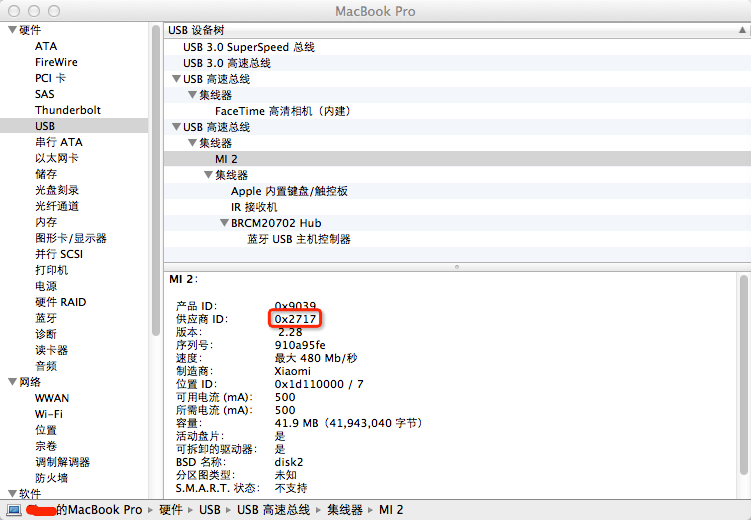 Android 手機無法連接 Mac 的解決方式:adb_usb.ini 設定
問題現象部分 Android 手機在連接 Mac 時,可能無法被 adb 或 DDMS 正確辨識。有些裝置即使開啟 USB 偵錯,仍然看不到裝置。這類問題通常與 Vend
 用frame動畫打造 Android 蝸牛風格進度條
好的介面細節能顯著提升使用者的第一印象。本文實作一個以蝸牛爬行動畫作為「滑塊」的進度條,讓等待過程更有趣味性。 一、準備frame動畫資源 <?xml versi
 Android 多執行緒研究(九):讀寫鎖 ReentrantReadWriteLock
一、先從「鎖」談起 Java 在 util.concurrent.locks 套件下提供了一整套鎖的介面與實作: 先看一段沒有任何同步保護的程式碼: package c