

編輯:關於 Android 程式設計
網路上談自定義控件的文章很多,但多半停在「怎麼畫出來」,很少系統性地談「怎麼算對位置」。而重寫 View 的那些 onXXX() 方法,本質上處理的幾乎都是座標運算。所以想真正吃透自定義 View,先把 Android 的座標系統搞清楚,這一步不能跳過。
Android 採用的其實是一個三維座標:X 軸向右、Y 軸向下、Z 軸朝離開螢幕的方向。與數學課本上的平面座標不同,Y 軸是往下的,這點一開始最容易搞混。螢幕上所有的排版、動畫與手勢判斷,都是這套座標上的點與向量運算堆出來的。
整個螢幕可以粗分成狀態列、導覽列、應用視窗與 View 佈局區域幾塊:
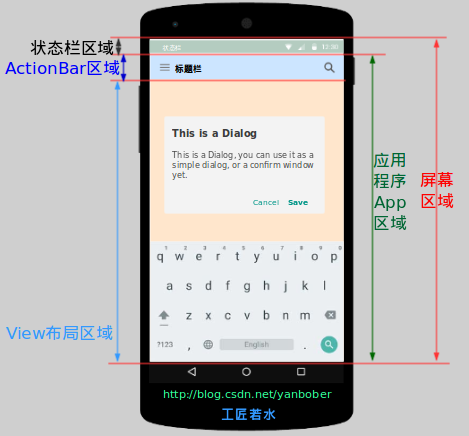
各區域常用尺寸的取得方式如下:
// 1. 取得螢幕區域的寬高
DisplayMetrics metrics = new DisplayMetrics();
getWindowManager().getDefaultDisplay().getMetrics(metrics);
int widthPixels  = metrics.widthPixels;
int heightPixels = metrics.heightPixels;

// 2. 取得 App 可見區域(扣除狀態列等)
Rect rect = new Rect();
getWindow().getDecorView().getWindowVisibleDisplayFrame(rect);

// 3. 狀態列高度 = 可見區域頂端座標
int statusBarHeight = rect.top;

// 4. View 佈局區域尺寸
Rect contentRect = new Rect();
getWindow().findViewById(Window.ID_ANDROID_CONTENT).getDrawingRect(contentRect);
關鍵提醒:上述方法最好在 onWindowFocusChanged() 或更晚的時機呼叫。在 onCreate() 裡 View 尚未完成測量與配置,拿到的數值往往是 0,這是很多人 debug 到崩潰的原因。
日常開發關注的重心其實是 View 佈局區域,而 View 的座標方法可以分成兩組。
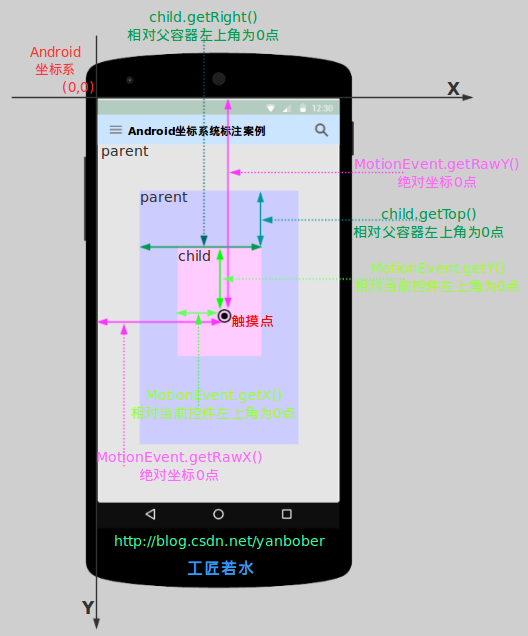
靜態座標方法(layout 完成後才有效)
| 方法 | 含義 |
|---|---|
| getLeft() | View 左緣到父容器左緣的距離 |
| getTop() | View 上緣到父容器上緣的距離 |
| getRight() | View 右緣到父容器左緣的距離 |
| getBottom() | View 下緣到父容器上緣的距離 |
| getX() | 回傳 getLeft() + getTranslationX();呼叫 setTranslationX() 時 getLeft() 不變、getX() 改變 |
| getY() | 回傳 getTop() + getTranslationY();呼叫 setTranslationY() 時 getTop() 不變、getY() 改變 |
觸摸事件座標(MotionEvent)
| 方法 | 含義 |
|---|---|
| getX() / getY() | 觸摸點相對於當前 View 左緣/上緣的距離 |
| getRawX() / getRawY() | 觸摸點相對於整個螢幕 左緣/上緣的距離 |
這就是你在無數原始碼裡看到的那種「getXXX() 拿來做數學判斷」的由來——判斷手指有沒有落在某個區域內,本質上就是兩組座標相減後比大小。
寬高相關方法
| 方法 | 含義 |
|---|---|
| getWidth() | layout 後有效,回傳 mRight - mLeft |
| getHeight() | layout 後有效,回傳 mBottom - mTop |
| getMeasuredWidth() | measure 過程算出的 mMeasuredWidth,供 layout 參考 |
| getMeasuredHeight() | measure 過程算出的 mMeasuredHeight,供 layout 參考 |
實務上要牢記:getWidth() 是「已經被配置好的實際寬度」,getMeasuredWidth() 是「測量階段算出來的建議值」。在 onMeasure 裡面呼叫 getWidth() 是拿不到正確值的,這也是自定義 View 初學者最常犯的錯。
取得 View 在螢幕上的位置(需在 onWindowFocusChanged 之後使用)
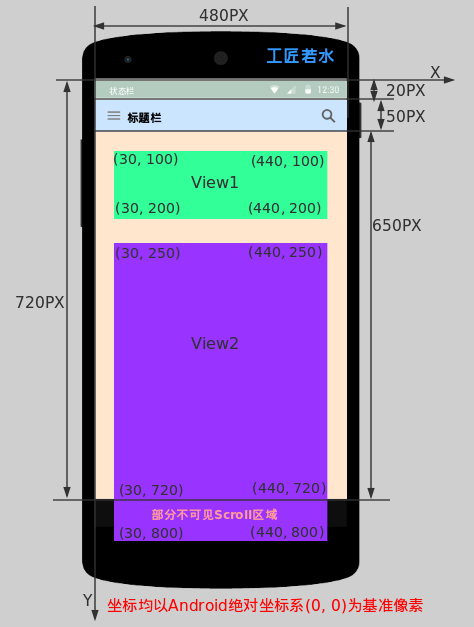
| 方法 | View1 結果 | View2 結果 | 說明 |
|---|---|---|---|
| getLocalVisibleRect() | (0, 0 - 410, 100) | (0, 0 - 410, 470) | 取得 View 自身可見區域,原點為自己的左上角。View2 實際 height 為 550,但可見高度只有 470 |
| getGlobalVisibleRect() | (30, 100 - 440, 200) | (30, 250 - 440, 720) | 取得 View 在螢幕絕對座標中的可見區域 |
| getLocationOnScreen() | (30, 100) | (30, 250) | 相對於整個螢幕,Y 值為 View 左上角到螢幕頂部的距離 |
| getLocationInWindow() | (30, 100) | (30, 250) | 普通 Activity 下等同螢幕座標;若是 Dialog 樣式的 Activity,Y 值則是從該視窗標題欄頂部算起 |
補間動畫(Tween Animation)裡有大量座標參數,而且有的相對、有的絕對,混用時很容易暈。這部分牽涉到 pivot、fromXDelta、rate 等細節,建議搭配專門討論動畫的資料一起看,這裡不再展開。
先記住一個關鍵區別:
| 方法 | 效果與說明 |
|---|---|
| offsetLeftAndRight(int offset) | 水平移動整個 View,offset 為正則向右。自定義 View 非常常用 |
| offsetTopAndBottom(int offset) | 垂直移動整個 View,offset 為正則向下。自定義 View 非常常用 |
| scrollTo(int x, int y) | 把 View 中的內容滑到指定位置,原點為 ParentView 左上角;x、y 為正時內容往座標反方向移動 |
| scrollBy(int x, int y) | 在 scrollTo() 的基礎上再滑動 (x, y) 的增量 |
| setScrollX(int) / setScrollY(int) | 只改變單一軸的滑動量 |
| getScrollX() / getScrollY() | 取得目前的滑動偏移量 |
關於「傳正數卻往負方向移動」這個反直覺的設計,原因藏在原始碼裡。scrollTo() 會觸發 onScrollChanged() 與 invalidate(),而重繪流程最終會走到:
public void scrollTo(int x, int y) {
    if (mScrollX != x || mScrollY != y) {
        int oldX = mScrollX;
        int oldY = mScrollY;
        mScrollX = x;
        mScrollY = y;
        invalidateParentCaches();
        onScrollChanged(mScrollX, mScrollY, oldX, oldY);
        if (!awakenScrollBars()) {
            postInvalidateOnAnimation();
        }
    }
}

public void invalidate(int l, int t, int r, int b) {
    final int scrollX = mScrollX;
    final int scrollY = mScrollY;
    // 這裡就是「參數與座標反向」的真正原因
    invalidateInternal(l - scrollX, t - scrollY, r - scrollX, b - scrollY, true, false);
}
關鍵在最後那幾個減法:mScrollX 代表的是「內容被往左推了多少」,所以要把繪製區域往反向補償回來。理解這層設計,就不必再死背結論了。
另外一個實務陷阱:如果你對一個 ViewGroup 呼叫 scrollTo(),滑動的是它內部的內容;若真的想讓整個 ViewGroup 在螢幕上移動,得在外層再包一個容器,然後滑動外層。
本文整理的是 View 裡最常用的一批座標概念。對自定義控件來說,這些只是入門基礎,但基礎不牢,後面的手勢衝突處理、嵌套滑動、自繪動畫都會變成硬背。View 還有一些較少用的座標 API,實務上遇到再查文件或中斷點觀察即可。
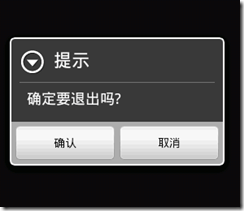 Android 攔截返回鍵:用 onKeyDown 加上退出確認對話框
Android 的返回鍵預設行為是直接關閉目前的 Activity。但使用者常常只是手滑按到,導致正在填寫的內容或播放中的進度全部消失。解法很簡單:攔下按鍵事件,先跳出一
 Android Selector 深入解析:按壓、焦點與背景狀態切換
Selector 的作用Selector 可依控制項狀態切換背景或文字顏色,例如按下、選取、獲得焦點與預設狀態。它常以 XML 定義,再透過 drawable 或 col
 Android Application 全面解析:生命週期、資料共享與記憶體風險
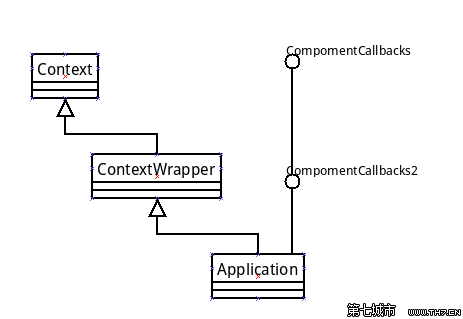
Application 的定位 在 Android 中,Application 常被視為應用程式的全域容器。它與 Activity、Service 等四大組件一樣屬於系統
 Android 應用訪問 Linux 驅動(二):實作並測試 HAL 層
無論出於什麼考量,Android 終究提供了 hardware 層來封裝對 Linux 驅動的訪問,同時向上層提供統一的硬體介面與形態。 一、Hardware 層概述