

編輯:關於 Android 程式設計
在 Android 中,Dialog 常用於提示、確認或輸入情境。系統預設樣式雖然方便,但有時無法滿足產品設計需求。若想自訂外觀、背景、按鈕與版面配置,可以透過自訂樣式、自訂版面與程式化設定來完成。
首先在樣式資源中建立一個繼承自 Dialog 主題的樣式,用來控制視窗邊框、標題列、背景與浮動行為。透過這些屬性,可以讓彈出視窗更符合畫面設計。
接著建立一個專用版面配置,放入標題、內容文字與操作按鈕。這個版面只負責呈現 Dialog 的外觀,實際顯示時再由程式載入。
在 Activity 中建立 Dialog 物件時,可以傳入自訂樣式,並設定剛才建立的版面。完成後呼叫顯示方法,即可呈現自訂外觀。
若需要調整寬度或高度,可以在顯示視窗前取得視窗參數,再設定新的寬度或高度。這種方式適合需要彈性控制彈出視窗尺寸的情境。
自訂版面中的按鈕,也可以透過 findViewById 取得後設定點擊事件。按下按鈕後,通常會關閉 Dialog 或執行後續流程。
整體而言,自定義 Dialog 的關鍵在於樣式、版面與程式設定的搭配。只要掌握這三個部分,就能製作出符合需求的彈出提示視窗。
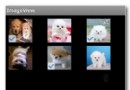 Android GridView 多選效果實作:LayerDrawable 疊加勾選標記
相簿、多圖上傳這類場景,往往需要讓使用者在 GridView 中點選多張圖。核心技巧是用 LayerDrawable 把「原圖」與「勾選標記」兩張圖疊在一起,並用一個 b
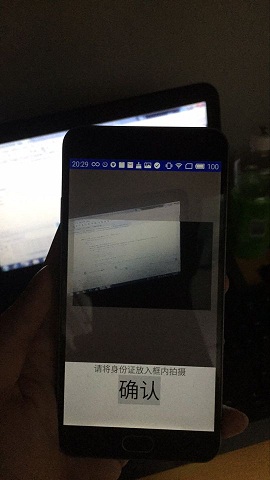 仿掃一掃拍攝框:Camera 預覽、遮罩與裁切
需求描述掃一掃類應用常見的畫面是:中間有一個透明拍攝框,四周是半透明遮罩。使用者拍照後,只截取框內的內容。這個效果可以用 Camera 預覽、重疊布局與 Bitmap 裁
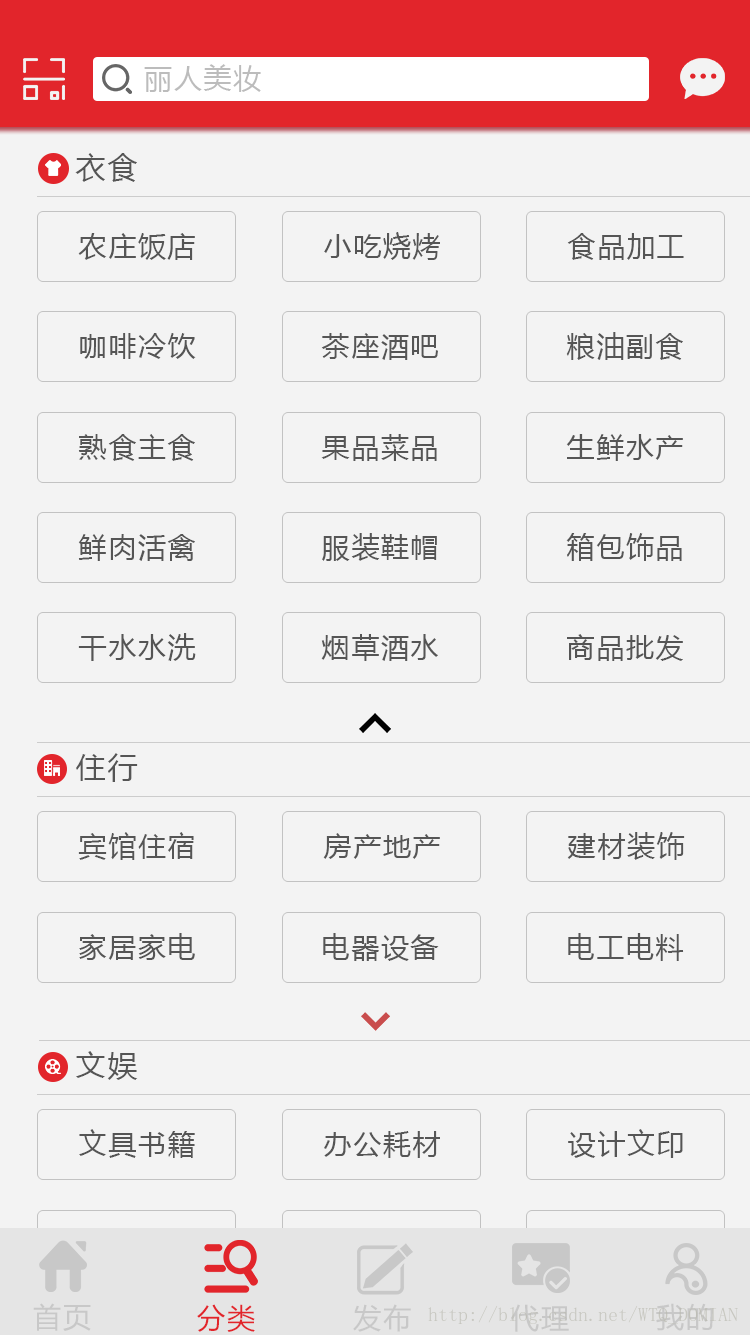 Android 使用自定義 FlowLayout 實現伸縮布局
在分類頁、標籤頁或商品篩選中,常會看到可展開與收合的流式布局。若使用 ListView 搭配 GridView,往往不好控制動態高度;改用自定義 FlowLayout,
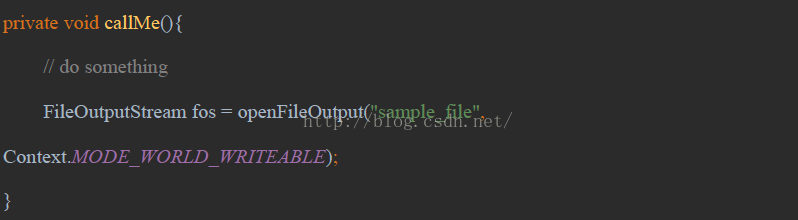 APP 漏洞自動化掃描專業評測報告(中篇):五大平台掃描能力實測
前言 上篇完成了樣本測試的掃描時間對比與漏洞項比對,本篇改以「各平台的掃描能力」為分析維度展開。 測試方法 我自行撰寫測試 APP,用它去檢測五家掃描平台的能力。這些能