

編輯:關於 Android 程式設計
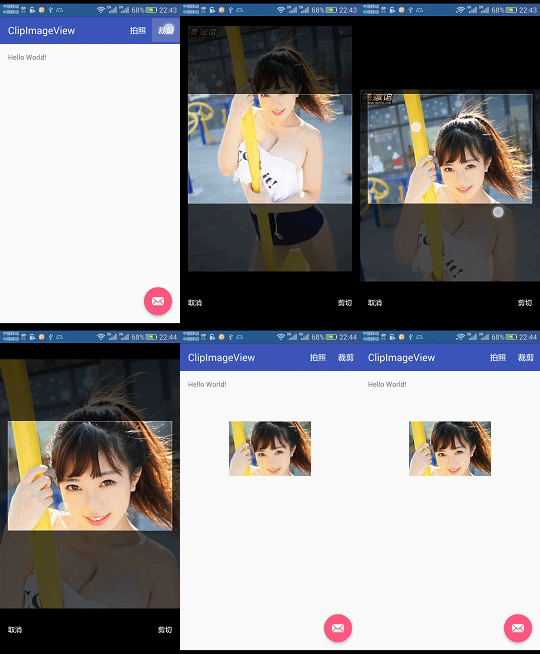
「拍照 → 裁剪」或「選圖 → 裁剪」幾乎是設定頭像、上傳圖片時的標準流程。本文記錄自己實作一個仿微信體驗的裁剪控件的過程與關鍵程式碼。
需求都來自產品:
Android 上裁剪圖片的開源庫不少,GitHub 上幾個熱門專案都已相當穩定,但遺憾的是它們大多是「拖動或縮放裁剪框」,與需求相反。於是只好自己找有沒有現成或半成品的輪子,能省一點力氣。
先拆解「高仿微信」的做法,其實不難,重點是這幾條:
ImageView 並監聽手勢(單指拖動、雙指縮放、雙擊),把它變成一個能縮放平移圖片的控件。Matrix 成員變數,用來維護圖片的縮放與平移矩陣。setImageMatrix() 套用到圖片上。XXXLayout 把裁剪框與縮放封装起來。Bitmap.createBitmap() 取出裁剪框內的區域。手上的程式碼是鴻洋版本再被改動過的,功能有但結構有點亂。我希望在此基礎上調整:
<declare-styleable name="ClipImageView">
    <attr name="civHeight" format="integer" />
    <attr name="civWidth" format="integer" />
    <attr name="civTipText" format="string" />
    <attr name="civTipTextSize" format="dimension" />
    <attr name="civMaskColor" format="color" />
    <attr name="civClipPadding" format="dimension" />
</declare-styleable>
civHeight / civWidth:裁剪框的長寬比civTipText:提示文字內容civTipTextSize:提示文字大小civMaskColor:遮罩層顏色civClipPadding:裁剪框與控件邊緣的距離(因為裁剪框在控件內部,最終選擇用 padding 表達)移除了原本用於定義裁剪框水平邊距等用處不大的變數,加入自己需要的:
private final int mMaskColor;          // 遮罩層顏色
private final Paint mPaint;            // 畫筆
private final int mWidth;              // 裁剪框寬高比(寬)
private final int mHeight;             // 裁剪框寬高比(高)
private final String mTipText;         // 提示文字
private final int mClipPadding;        // 裁剪框相對於控件的內邊距
private float mScaleMax = 4.0f;        // 最大縮放
private float mScaleMin = 2.0f;        // 最小縮放
private float mInitScale = 1.0f;       // 初始化時的縮放比例
private final float[] mMatrixValues = new float[9];
private ScaleGestureDetector mScaleGestureDetector = null;
private final Matrix mScaleMatrix = new Matrix();
private GestureDetector mGestureDetector;   // 用於雙擊
private boolean isAutoScale;
private float mLastX;
private float mLastY;
private boolean isCanDrag;
private int lastPointerCount;
private Rect mClipBorder = new Rect();      // 裁剪框
private int mMaxOutputWidth = 0;            // 裁剪後的最大輸出寬度
主要是多了自訂屬性的讀取:
public ClipImageView(Context context) {
    this(context, null);
}

public ClipImageView(Context context, AttributeSet attrs) {
    super(context, attrs);
    setScaleType(ScaleType.MATRIX);

    mGestureDetector = new GestureDetector(context, new SimpleOnGestureListener() {
        @Override
        public boolean onDoubleTap(MotionEvent e) {
            if (isAutoScale) return true;
            float x = e.getX();
            float y = e.getY();
            if (getScale() < mScaleMin) {
                ClipImageView.this.postDelayed(new AutoScaleRunnable(mScaleMin, x, y), 16);
            } else {
                ClipImageView.this.postDelayed(new AutoScaleRunnable(mInitScale, x, y), 16);
            }
            isAutoScale = true;
            return true;
        }
    });
    mScaleGestureDetector = new ScaleGestureDetector(context, this);
    this.setOnTouchListener(this);

    mPaint = new Paint(Paint.ANTI_ALIAS_FLAG);
    mPaint.setColor(Color.WHITE);

    TypedArray ta = context.obtainStyledAttributes(attrs, R.styleable.ClipImageView);
    mWidth = ta.getInteger(R.styleable.ClipImageView_civWidth, 1);
    mHeight = ta.getInteger(R.styleable.ClipImageView_civHeight, 1);
    mClipPadding = ta.getDimensionPixelSize(R.styleable.ClipImageView_civClipPadding, 0);
    mTipText = ta.getString(R.styleable.ClipImageView_civTipText);
    mMaskColor = ta.getColor(R.styleable.ClipImageView_civMaskColor, 0xB2000000);
    final int textSize = ta.getDimensionPixelSize(R.styleable.ClipImageView_civTipTextSize, 24);
    mPaint.setTextSize(textSize);
    ta.recycle();

    mPaint.setDither(true);
}
裁剪框置中。但建構方法中控件尚未繪製,拿不到寬高,所以必須覆寫 onLayout 在這裡計算:
@Override
protected void onLayout(boolean changed, int left, int top, int right, int bottom) {
    super.onLayout(changed, left, top, right, bottom);
    final int width = getWidth();
    final int height = getHeight();

    mClipBorder.left = mClipPadding;
    mClipBorder.right = width - mClipPadding;

    final int borderHeight = mClipBorder.width() * mHeight / mWidth;
    mClipBorder.top = (height - borderHeight) / 2;
    mClipBorder.bottom = mClipBorder.top + borderHeight;
}
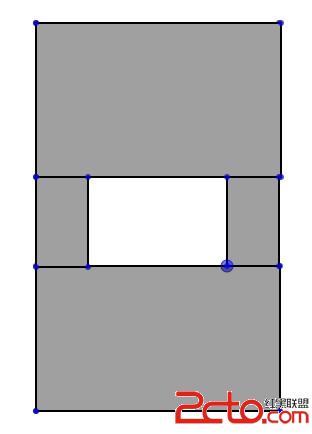
提示文字也一起畫在 onDraw 裡。裁剪框有兩種畫法:一是畫滿版遮罩再從中間挖出長方形,但我實測挖不出來,所以改用「畫上下兩塊 + 左右兩塊」的方式,中間留白就是裁剪框。
@Override
protected void onDraw(Canvas canvas) {
    super.onDraw(canvas);
    final int width = getWidth();
    final int height = getHeight();

    // 四塊遮罩
    mPaint.setColor(mMaskColor);
    mPaint.setStyle(Paint.Style.FILL);
    canvas.drawRect(0, 0, width, mClipBorder.top, mPaint);
    canvas.drawRect(0, mClipBorder.bottom, width, height, mPaint);
    canvas.drawRect(0, mClipBorder.top, mClipBorder.left, mClipBorder.bottom, mPaint);
    canvas.drawRect(mClipBorder.right, mClipBorder.top, width, mClipBorder.bottom, mPaint);

    // 裁剪框描邊
    mPaint.setColor(Color.WHITE);
    mPaint.setStrokeWidth(1);
    mPaint.setStyle(Paint.Style.STROKE);
    canvas.drawRect(mClipBorder.left, mClipBorder.top, mClipBorder.right, mClipBorder.bottom, mPaint);

    // 提示文字
    if (mTipText != null) {
        final float textWidth = mPaint.measureText(mTipText);
        final float startX = (width - textWidth) / 2;
        final Paint.FontMetrics fm = mPaint.getFontMetrics();
        final float startY = mClipBorder.bottom + mClipBorder.top / 2
                - (fm.descent - fm.ascent) / 2;
        mPaint.setStyle(Paint.Style.FILL);
        canvas.drawText(mTipText, startX, startY, mPaint);
    }
}
這裡不使用全域版面監聽(getViewTreeObserver() 加回呼),而是直接覆寫幾個設定圖片的方法,在設定後觸發初始化:
@Override
public void setImageDrawable(Drawable drawable) {
    super.setImageDrawable(drawable);
    postResetImageMatrix();
}

@Override
public void setImageResource(int resId) {
    super.setImageResource(resId);
    postResetImageMatrix();
}

@Override
public void setImageURI(Uri uri) {
    super.setImageURI(uri);
    postResetImageMatrix();
}

private void postResetImageMatrix() {
    post(new Runnable() {
        @Override
        public void run() {
            resetImageMatrix();
        }
    });
}
resetImageMatrix() 依圖片尺寸、控件尺寸與裁剪框尺寸計算初始縮放與平移:
public void resetImageMatrix() {
    final Drawable d = getDrawable();
    if (d == null) {
        return;
    }
    final int dWidth = d.getIntrinsicWidth();
    final int dHeight = d.getIntrinsicHeight();
    final int cWidth = mClipBorder.width();
    final int cHeight = mClipBorder.height();
    final int vWidth = getWidth();
    final int vHeight = getHeight();

    final float scale;
    final float dx;
    final float dy;

    if (dWidth * cHeight > cWidth * dHeight) {
        scale = cHeight / (float) dHeight;
    } else {
        scale = cWidth / (float) dWidth;
    }

    dx = (vWidth - dWidth * scale) * 0.5f;
    dy = (vHeight - dHeight * scale) * 0.5f;

    mScaleMatrix.setScale(scale, scale);
    mScaleMatrix.postTranslate((int) (dx + 0.5f), (int) (dy + 0.5f));
    setImageMatrix(mScaleMatrix);

    mInitScale = scale;
    mScaleMin = mInitScale * 2;
    mScaleMax = mInitScale * 4;
}
這裡有個坑:把 Bitmap 設進 ImageView 後,顯示時要計算的是 ImageView 取得的 Drawable 及其寬高,而不是 Bitmap 本身。Drawable 可能因適配顯示而對 Bitmap 做了縮放,導致兩者寬高不同。
還有一點:控件的寬高必須在繪製完成後才拿得到,所以上面用 post() 把 Runnable 丟進主執行緒的 Looper,確保它在版面配置完成後才執行。
縮放與拖動時都要判斷是否超出邊界,超出則取允許的最終值。這部分程式碼基本沿用參考實作,此處不展開,可直接看完整源碼。
參考實作的做法是建立空 Bitmap 與 Canvas,把縮放後的圖片畫上去,再用 Bitmap.createBitmap() 取出裁剪框內容。但我們已經在 onDraw 畫出裁剪框,這條路就不需要了。
更關鍵的問題是:那種做法繪製的是 Drawable。如果設定的原圖很大,Drawable 會先被縮放,最終裁到的其實是「縮放後的圖」,不是對原圖裁剪,畫質會受損。
於是我參考其他裁剪庫,改用保存了縮放平移的 Matrix 反推裁剪框對應到原圖的座標範圍,同時滿足「限制最大輸出尺寸」的需求:
public Bitmap clip() {
    final Drawable drawable = getDrawable();
    final Bitmap originalBitmap = ((BitmapDrawable) drawable).getBitmap();

    final float[] matrixValues = new float[9];
    mScaleMatrix.getValues(matrixValues);

    // 注意:縮放作用於 Drawable,需換算回原圖比例
    final float scale = matrixValues[Matrix.MSCALE_X]
            * drawable.getIntrinsicWidth() / originalBitmap.getWidth();
    final float transX = matrixValues[Matrix.MTRANS_X];
    final float transY = matrixValues[Matrix.MTRANS_Y];

    final float cropX = (-transX + mClipBorder.left) / scale;
    final float cropY = (-transY + mClipBorder.top) / scale;
    final float cropWidth = mClipBorder.width() / scale;
    final float cropHeight = mClipBorder.height() / scale;

    Matrix outputMatrix = null;
    if (mMaxOutputWidth > 0 && cropWidth > mMaxOutputWidth) {
        final float outputScale = mMaxOutputWidth / cropWidth;
        outputMatrix = new Matrix();
        outputMatrix.setScale(outputScale, outputScale);
    }

    return Bitmap.createBitmap(originalBitmap, (int) cropX, (int) cropY,
            (int) cropWidth, (int) cropHeight, outputMatrix, false);
}
拆解一下:
1. 取得原圖 Bitmap
final Drawable drawable = getDrawable();
final Bitmap originalBitmap = ((BitmapDrawable) drawable).getBitmap();
2. 讀出矩陣值(一個 9 元素 float 陣列,例如 X 軸縮放值是 matrixValues[Matrix.MSCALE_X])
final float[] matrixValues = new float[9];
mScaleMatrix.getValues(matrixValues);
3. 換算縮放比例——這是最容易出錯的一行,前面提過,縮放的是 Drawable,但裁剪用 Bitmap,圖片太大時 Drawable 上會有額外縮放:
final float scale = matrixValues[Matrix.MSCALE_X]
        * drawable.getIntrinsicWidth() / originalBitmap.getWidth();
4. 取得平移量
final float transX = matrixValues[Matrix.MTRANS_X];
final float transY = matrixValues[Matrix.MTRANS_Y];
5. 計算裁剪框對應到原圖的起點與尺寸
final float cropX = (-transX + mClipBorder.left) / scale;
final float cropY = (-transY + mClipBorder.top) / scale;
final float cropWidth = mClipBorder.width() / scale;
final float cropHeight = mClipBorder.height() / scale;
6. 限制最大輸出尺寸(裁剪比例為 3:2,這裡只取寬度做限制)
Matrix outputMatrix = null;
if (mMaxOutputWidth > 0 && cropWidth > mMaxOutputWidth) {
    final float outputScale = mMaxOutputWidth / cropWidth;
    outputMatrix = new Matrix();
    outputMatrix.setScale(outputScale, outputScale);
}
7. 產生最終 Bitmap
Bitmap.createBitmap(originalBitmap, (int) cropX, (int) cropY,
        (int) cropWidth, (int) cropHeight, outputMatrix, false);
getClipMatrixValues 介面,可取得裁剪時的矩陣值,用於大圖裁剪。BitmapRegionDecoder 做分塊解碼,並在 BitmapFactory.Options 中設定 inSampleSize 預先降採樣。 動手做個非 root 的 Android 任務管理器
先把話說清楚:不是系統級應用、又沒有 root 權限,自己做任務管理器的實際價值其實有限。就像在沒有 root 的手機上裝 LBE 這類手機助手,雖然也標榜一鍵清理記憶體
 使用 TextPaint 繪製文字:FontMetrics 與常見 API
TextPaint 是 Paint 的子類,特別適合需要繪製文字的場景。要畫出精準的文字,必須先理解 Android 文字排版中的 Baseline 與 FontMetr
 Android 5.x Theme 與 ToolBar 實戰指南
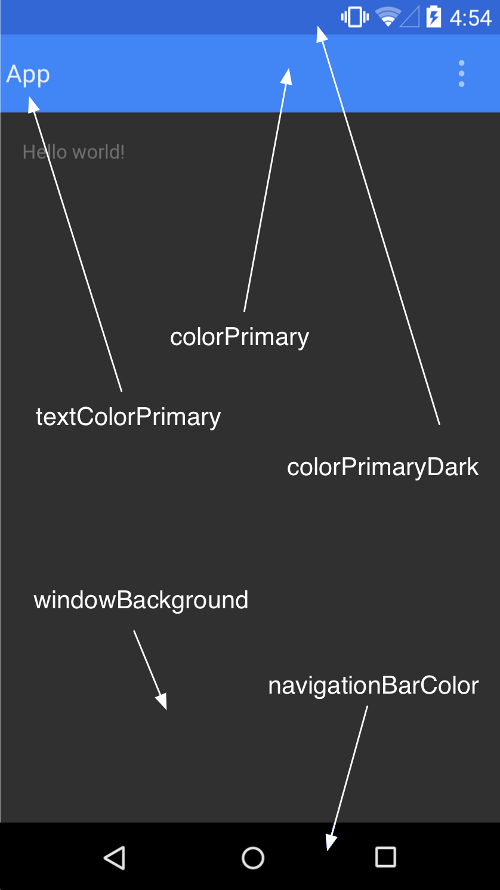
隨著 Material Design 逐漸普及,Android 5.x 之後的介面設計越來越重視色彩、層次與操作一致性。開發者可以透過自訂 Theme 調整應用程式的整體
 Android 安全專項測試之反編譯
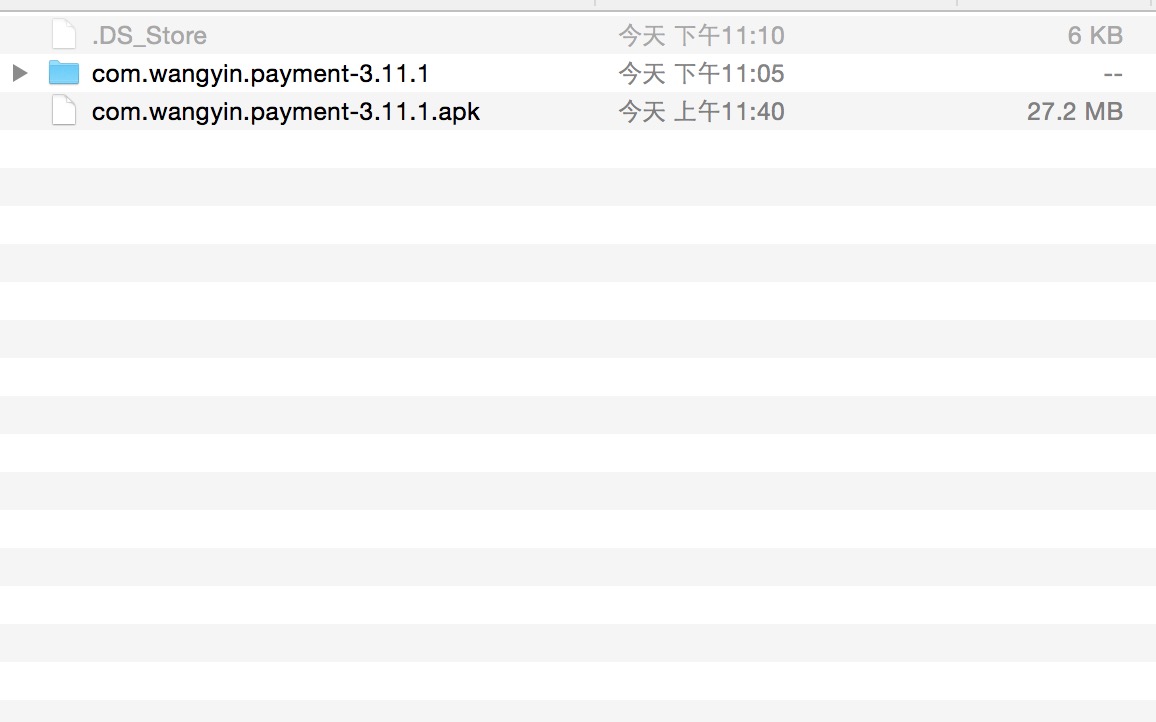
apktool 反編譯 APK 使用 apktool d <apk 檔案>,預設會生成與 APK 同名的資料夾,裡面存放反編譯後的檔案: localhos