

編輯:關於 Android 程式設計
本文示範如何讓 ListView 的每一列在點擊後展開顯示更多內容,再點一次收起,而且同一時間只會有一列處於展開狀態。程式碼不少,這裡只把關鍵片段抓出來說明。
點擊時把被選中的位置記下來,再通知 Adapter 刷新:
List<Map<String, Object>> listItems = new ArrayList<Map<String, Object>>() myAdapter = new MyAdapter(getApplicationContext(), listItems); listView.setAdapter(myAdapter); listView.setOnItemClickListener(new OnItemClickListener() { @Override public void onItemClick(AdapterView<?> arg0, View arg1, int arg2, long arg3) { //點擊的時候設置選中的編號,在自定義adapter中設置屬性selectItem myAdapter.setSelectItem(arg2); //刷新listView myAdapter.notifyDataSetInvalidated(); } });
這裡要控制顯隱的是一個 TableLayout,預設隱藏。做法是宣告兩個 int 型屬性 selectItem 與 sign,初始值都給 -1:
TableLayout info = (TableLayout)convertView.findViewById(R.id.tableLayout1); if(position == selectItem){//被選中的元素 if(sign == selectItem){//再次選中的時候會隱藏,並初始化標記位置 info.setVisibility(View.GONE); //沒有被選中設置透明色 convertView.setBackgroundColor(Color.parseColor("#00000000")); sign = -1; }else{//選中的時候會展示,並標記此位置 info.setVisibility(View.VISIBLE); //被選中設置背景顏色 convertView.setBackgroundColor(Color.parseColor("#B0E2FF")); sign = selectItem; } }else {//未被選中的元素 info.setVisibility(View.GONE); convertView.setBackgroundColor(Color.parseColor("#00000000")); }
關鍵在於兩個變數的分工:selectItem 記錄目前點擊的位置,sign 記錄目前展開的是哪一個位置。點擊時若新位置等於 sign,代表使用者又點了同一列,於是收起並把 sign 重設為 -1;否則展開新列並更新 sign。由於 getView 會對所有可見列重新求值,其他列的 position != selectItem,自然會回到隱藏狀態,因此永遠只有一列展開。
順帶一提,切換背景色是為了讓使用者清楚看到目前作用中的列,這部分可依設計需求拿掉。
希望本文所述對大家 Android 程式設計有所幫助。
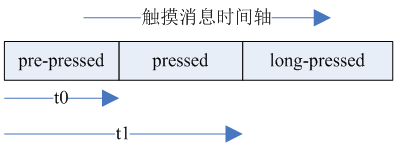 事件分發系列:透視 View 的 dispatchTouchEvent 與 onTouchEvent
dispatchTouchEvent廢話不多說,直接上源碼。 /** * Pass the touch screen motion event down to the
 Android 使用 DrawerLayout 實現右侧抽屉菜單效果
側邊欄(抽屜效果)是 Android 應用中很常見的界面效果,而利用 DrawerLayout 實現右側欄相對簡單,這個控件自帶滑動效果,十分方便。 DrawerLayo
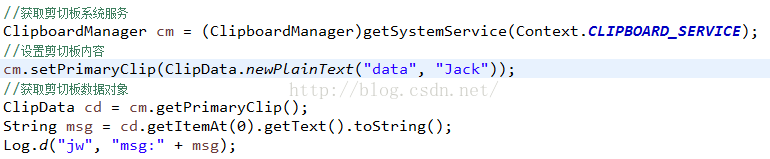 免 root Hook Android 系統服務:以剪貼簿為例的完整源碼解析
技術概念來源:360 開源外掛框架 DroidPlugin(https://github.com/DroidPluginTeam/DroidPlugin) 一、先回顧
 安卓模擬器安裝教學:BlueStacks 下載與安裝圖解
對 BlueStacks 這個名稱,很多人可能還很陌生。平常從手機下載的應用,想在電腦上先試用,但電腦是 Windows 系統,跑不了手機 App——裝一個安卓模擬器就能