

編輯:關於 Android 程式設計
常有人問:Android 機型解析度百百種,字級大小怎麼跟著適應?其實字元的適配邏輯和圖片是同一套思路,有兩條路可走。
假設需要同時支援 320x240 與 480x320 兩種解析度,做法是:
(1)在 res 目錄下建立 values-320x240 與 values-480x320 資料夾。
(2)在三個位置(values、values-320x240、values-480x320)各放一份 dimens.xml,為同一個名稱給不同數值。
values-320x240/dimens.xml:
<?xml version="1.0" encoding="utf-8"?>
<resources>
    <dimen name="btnTextSize">16sp</dimen>
</resources>
values-480x320/dimens.xml:
<?xml version="1.0" encoding="utf-8"?>
<resources>
    <dimen name="btnTextSize">18sp</dimen>
</resources>
系統會依裝置解析度自動載入對應資料夾下的值,同名稱、不同數值,就達成了適配。
版面中這樣引用:
<TextView
    android:layout_width="fill_parent"
    android:layout_height="wrap_content"
    android:gravity="center"
    android:id="@+id/lblSet"
    android:textSize="@dimen/btnTextSize" />
程式碼中讀取:
int size = (int) this.getResources().getDimension(R.dimen.Text_size);
這套方法不只適用字級,寬、高、間距等任何 dimens 屬性都能如法炮製。
(1)在自訂 View 的 onSizeChanged() 裡取得實際寬度 w,以 320 為基準算出比例:
rate = (float) w / 320;
(2)設定字級時乘上這個比例:
paint.setTextSize((int) (8 * rate)); // 8 為 320 寬度下的基準字級
公式就是:實際字級 = 基準字級 × rate。
版面中一樣可以用 dimens 引用:
<TextView
    android:layout_width="fill_parent"
    android:layout_height="wrap_content"
    android:text="@string/hello"
    android:textSize="@dimen/Text_size" />
多解析度適配示意:
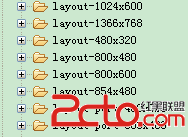
兩種做法怎麼選?靜態、可預先列舉的解析度用做法一最省事;需要在執行期依容器尺寸動態縮放的場景(例如自訂 Canvas 繪製),做法二更合適。實務上也常兩者混用:版面骨架靠 dimens 限定符,自繪內容靠比例換算。
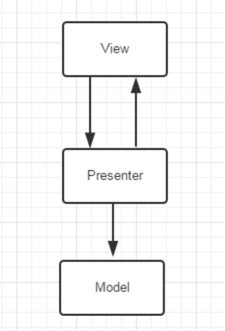 Android「萬能」Activity 重構篇:用 MVP 拆解職責
前言 〈如何編寫「萬能」的 Activity〉那篇寫到現在已經一段時間了,重構篇的計畫卻因種種事情擱置下來,趁這幾天空閒,把這樁心事了結。 其實那篇只是引子,真正想談的是
 自製 UC 風格下拉刷新(二):貝茲曲線動畫與嵌套滑動機制
這是山寨 UC 瀏覽器下拉刷新效果的第二篇,第一篇請參考《自製 UC 風格下拉刷新(一)》。先看上圖: 這一篇要解決的三件事 1. 下拉時的圓形如何過渡回首頁的圓形,
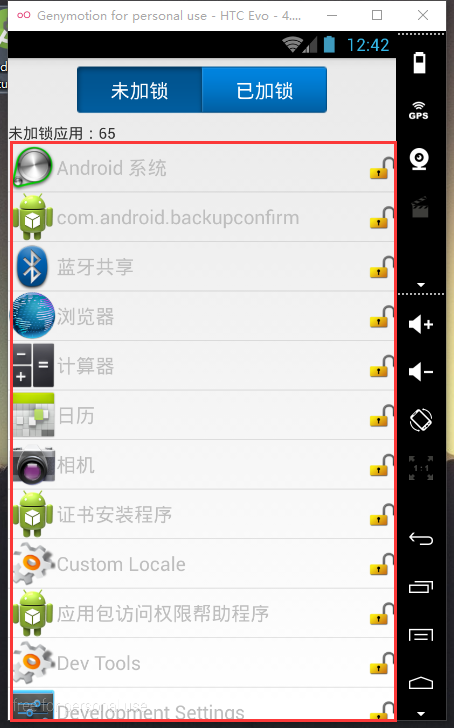 Android 程序鎖實現(一):鎖屏界面與列表交互的搭建
一、寫在前面的話 日常用手機時,我們常希望有這麼一個能力:給某個應用單獨加鎖,打開時先驗證密碼才能進入主界面,這就是所謂的「程序鎖」。實現難度並不高。正好最近跟著一套教程
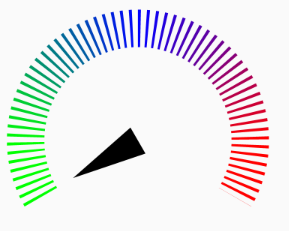 自定義 View 實作漸變圓弧虛線:SweepGradient 與 DashPathEffect 組合技
儀表盤風格的圓弧刻度是設計稿裡的高頻元素。要做出「彩色漸變 + 虛線分段」的效果,關鍵是兩個 API:SweepGradient 負責掃描式漸變上色,DashPathEf