

編輯:關於 Android 程式設計
側邊欄(抽屜效果)是 Android 應用中很常見的界面效果,而利用 DrawerLayout 實現右側欄相對簡單,這個控件自帶滑動效果,十分方便。
DrawerLayout 屬於 android-support-v4.jar 包的內容,較新的 SDK 已內置,舊版本則需要手動導入這個包。
先來看看效果:
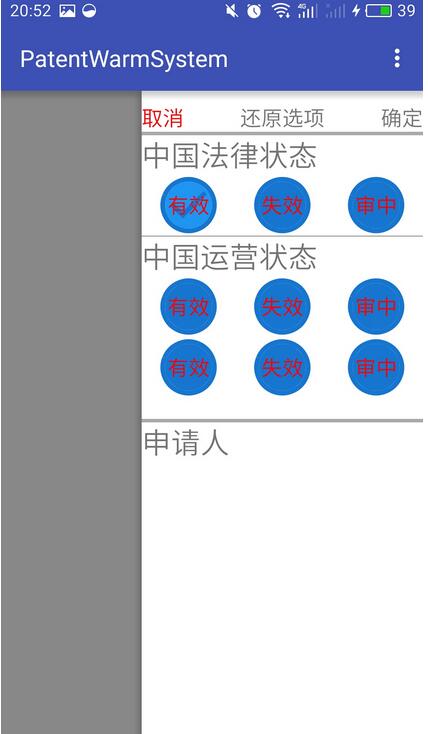
這裡實現了抽屜效果,並且為了方便使用者在各處都能隨意打開抽屜,我定義了點擊菜單時出現抽屜。
 <android.support.v4.widget.DrawerLayout xmlns:android="https://schemas.android.com/apk/res/android" android:id="@+id/drawer_layout" android:layout_width="match_parent" android:layout_height="match_parent" >
<!-- 注意 drawerlayout 的命名,因為一會要使用-->
<FrameLayout android:id="@+id/content_frame" android:layout_width="match_parent" android:layout_height="match_parent">
<fragment android:id="@+id/fragment_hello" android:name="com.patent.patentwarmsystem.CorrelationFragment" android:layout_width="wrap_content" android:layout_height="wrap_content" />
</FrameLayout>
<include layout="@layout/activity_main_right" android:id="@+id/right_drawer" android:layout_width="240dp" android:layout_height="match_parent" android:layout_gravity="end" android:background="#FFFFFF" android:gravity="center_horizontal" >
</include>
</android.support.v4.widget.DrawerLayout>
可以看到 DrawerLayout 可當作普通控件使用,側邊欄布局用 include 引入,裡面內容可自定義。要注意右側布局屬性 android:layout_gravity="end",這樣才會放在右邊;放在左邊則是 android:layout_gravity="start"。
首先注意導入 import android.support.v4.widget.DrawerLayout;。
public class MainActivity extends AppCompatActivity { private DrawerLayout drawerLayout; private ActionBarDrawerToggle toggle; @Override protected void onCreate(Bundle savedInstanceState) { super.onCreate(savedInstanceState); setContentView(R.layout.activity_main); initDrawerLayout(); drawerLayout.setScrimColor(Color.GRAY); //這個可以設置抽屜拉出後主界面的顏色,這裡使用了系統自帶的灰色 } private void initDrawerLayout() { //注意:初始化的是 drawerlayout 整個大布局,不是初始化抽屜的那個 id drawerLayout = (DrawerLayout) super.findViewById(R.id.drawer_layout); drawerLayout.setScrimColor(Color.TRANSPARENT); //v4 控件 actionbar 上的抽屜開關,可以實現一些開關的動態效果 toggle = new ActionBarDrawerToggle(this, drawerLayout, R.drawable.star_change, R.string.drawer_open , R.string.drawer_close) { public void onDrawerClosed(View drawerView) { super.onDrawerClosed(drawerView);//抽屜關閉後 } public void onDrawerOpened(View drawerView) { super.onDrawerOpened(drawerView);//抽屜打開後 } }; drawerLayout.setDrawerListener(toggle); } /** * 加載菜單 */ @Override public boolean onCreateOptionsMenu(Menu menu) { // Inflate the menu; this adds items to the action bar if it is present. getMenuInflater().inflate(R.menu.menu, menu); return true; } //方便使用者隨處調用:只需調用這個方法綁定 id 即可隨處控制抽屜的拉出 private void toggleRightSliding(){//該方法控制右側邊欄的顯示和隱藏 if(drawerLayout.isDrawerOpen(GravityCompat.END)){ drawerLayout.closeDrawer(GravityCompat.END);//關閉抽屜 }else{ drawerLayout.openDrawer(GravityCompat.END);//打開抽屜 } } @Override public boolean onOptionsItemSelected(MenuItem item) { switch (item.getItemId()) { case R.id.action_personal: toggleRightSliding(); break; } return super.onOptionsItemSelected(item); } }
另外再給幾個方法,方便讀者按需改動:
//通過代碼:根據重力方向打開指定抽屜 drawerLayout.openDrawer(Gravity.LEFT); //設置抽屜陰影 drawerLayout.setDrawerShadow(R.drawable.ic_launcher, Gravity.LEFT); //設置抽屜空余處顏色 drawerLayout.setScrimColor(Color.BLUE);
好了,實現一個抽屜功能就是這些代碼,可以看出自定義空間還是很大的。
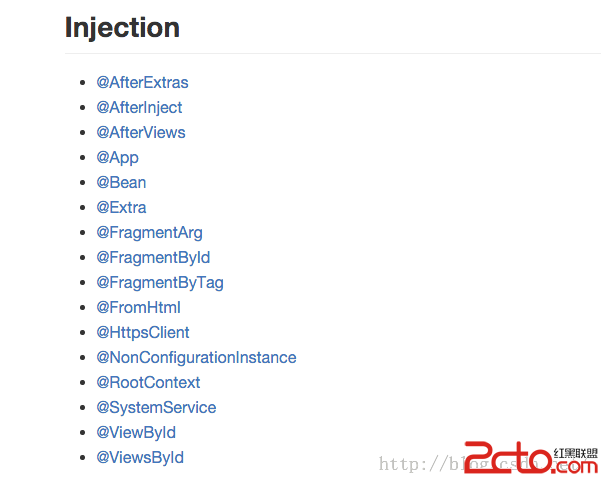 AndroidAnnotations 注入標籤詳解:從 Extra 到 View 綁定
AndroidAnnotations 透過編譯期生成程式碼,把繁瑣的 Intent、View、服務與資源注入變成簡潔標註。本篇文章整理常見 Injection 標籤的使用
 用 ListView 打造 QQ、微信風格的好友列表(頭像、暱稱、個性簽名)
先附上運行效果: 如果你還沒學過 ListView,建議先補一補基礎知識。這裡就不再贅述過多細節了。 ListView 佈局 <ListView xmlns:an
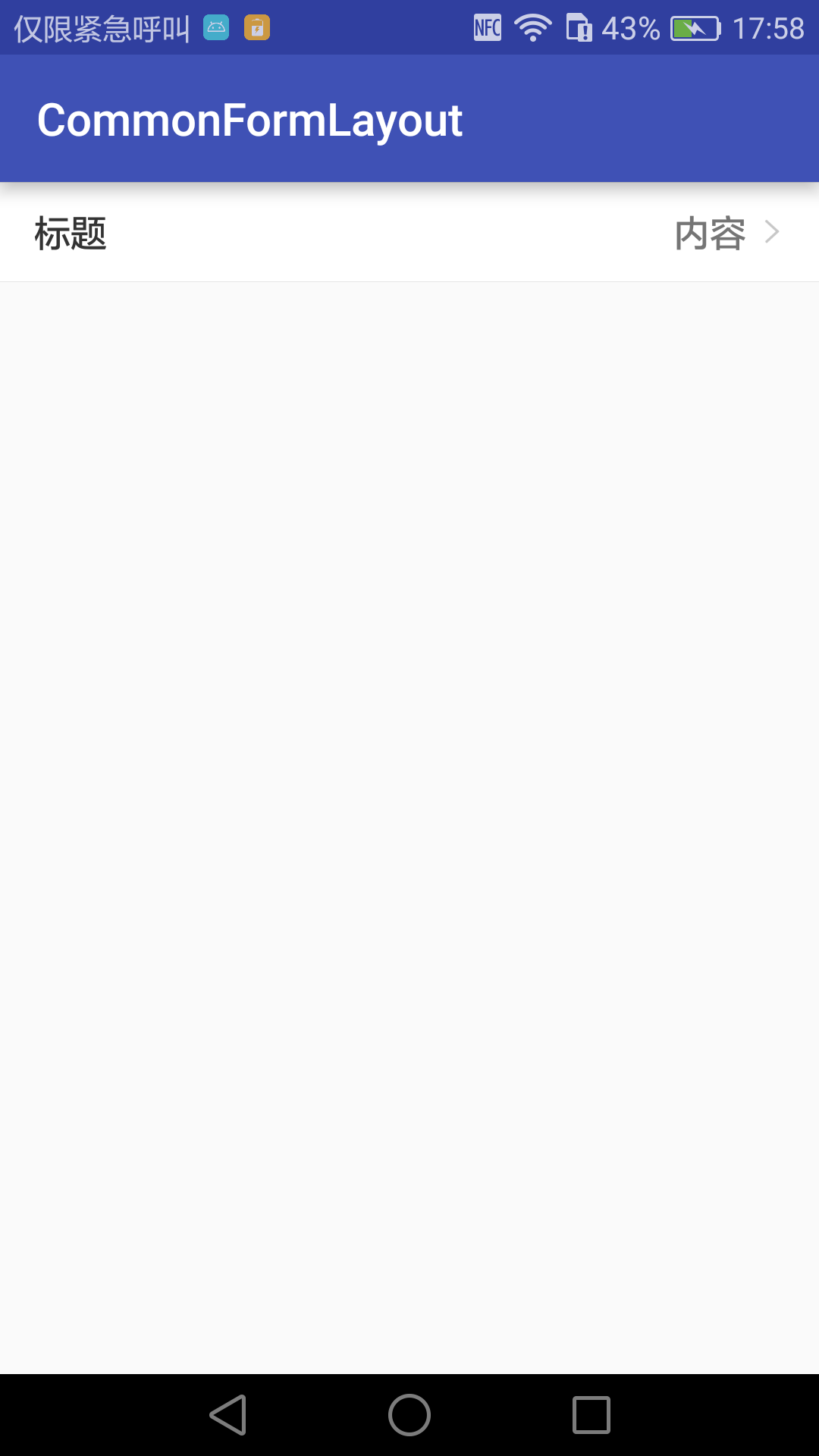 Android 自定義控制項實戰:可複用的標題欄
需求背景 在 Android 專案中,經常會看到類似「模組標題」的 UI 需求:左側可能是圖示或標題,右側可能是動態內容,有些場景需要顯示右箭頭,有些場景需要頂部線或底部
 Android 自定義 View:柱狀圖的繪製與互動設計
報表類應用常需要柱狀圖。若現成元件無法滿足需求,自定義 View 是很好的解法。它能自由控制柱體寬度、顏色、間距、數值標籤與滑動行為。 繪製柱狀圖 每根柱體可由矩形與文