

編輯:關於 Android 程式設計
本文說明 TextView 的兩種常見用法。往後大多數章節也一樣,我們會逐個拆解常用控制項——因為把這些控制項組合起來,就是一個完整的應用。
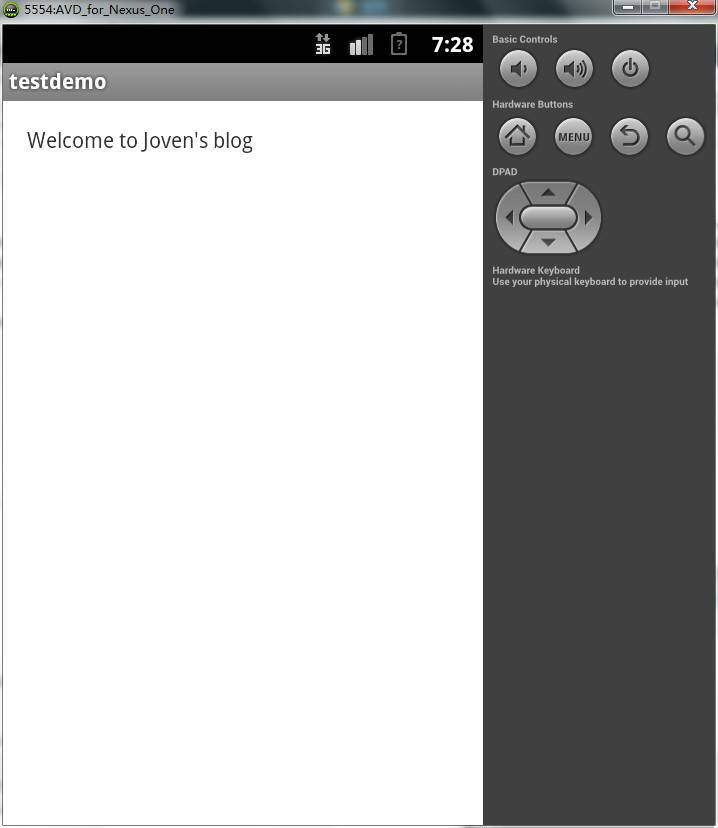
如果你留意一下會發現,TextView 顯示的文字內容其實定義在 values 資料夾的 strings.xml 裡。所以只要在 strings.xml 加一段:
<string name="test">Welcome to Joven\'s blog</string>
然後在布局中引用它:
<TextView android:layout_width="wrap_content" android:layout_height="wrap_content" android:text="@string/test" />
執行後就會看到文字被正確載入。
先幫 TextView 取個 ID,在 main.xml 中這樣寫:
<TextView android:id="@+id/tv1" android:layout_width="wrap_content" android:layout_height="wrap_content" android:text="@string/test" />
接著在 Activity 中動態綁定並改寫內容:
package com.example.testdemo; import android.os.Bundle; import android.app.Activity; import android.view.Menu; import android.widget.TextView; public class TestDemo extends Activity { private TextView tv; @Override protected void onCreate(Bundle savedInstanceState) { super.onCreate(savedInstanceState); setContentView(R.layout.main); //綁定視圖中id為tv1的控件textview。 tv=(TextView)findViewById(R.id.tv1); //動態設置控件內容。 tv.setText("Welcome!"); } }
再來看執行結果:
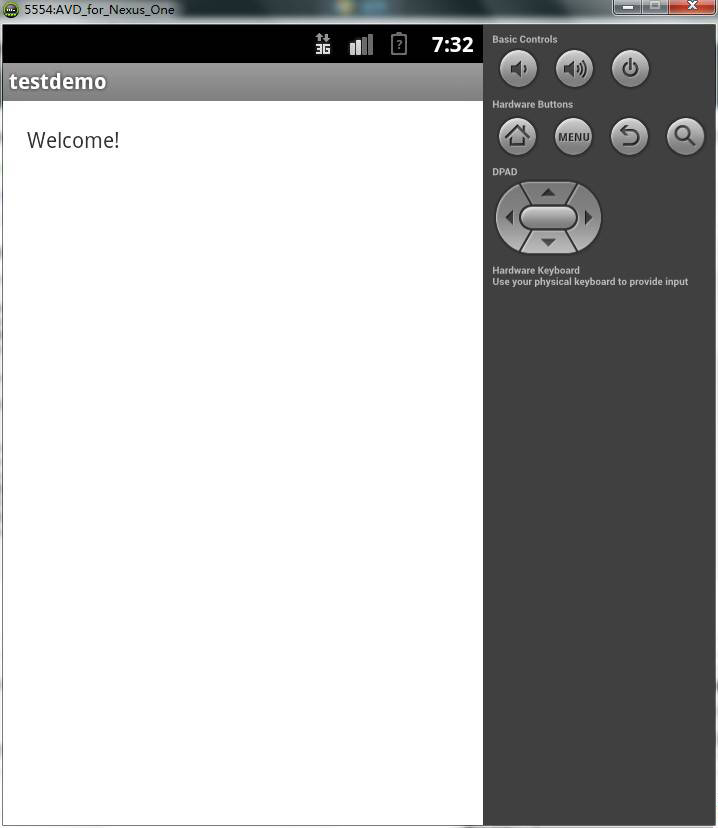
關鍵在於載入順序:程式會先載入資源檔,再執行 Activity。也就是說,後者在執行期呼叫的 setText() 會覆蓋 XML 中寫死的值。
實務上的判斷很直接——固定不變的標題或說明文字放 strings.xml 比較乾淨,也方便日後做多語系;需要依資料或狀態變動的內容,則用程式碼動態設定。
希望本文所述對大家 Android 程式設計有所幫助。
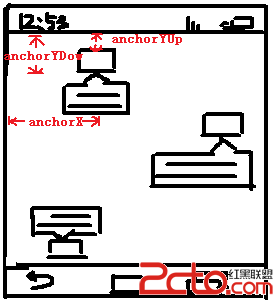 用 android.graphics.Path 手繪帶箭頭的 PopupWindow 背景
先認識 PopupWindow PopupWindow 是一個懸浮於當前 Activity 之上的容器,能承載任意內容。與定位相關的 API 主要有這幾個: showAs
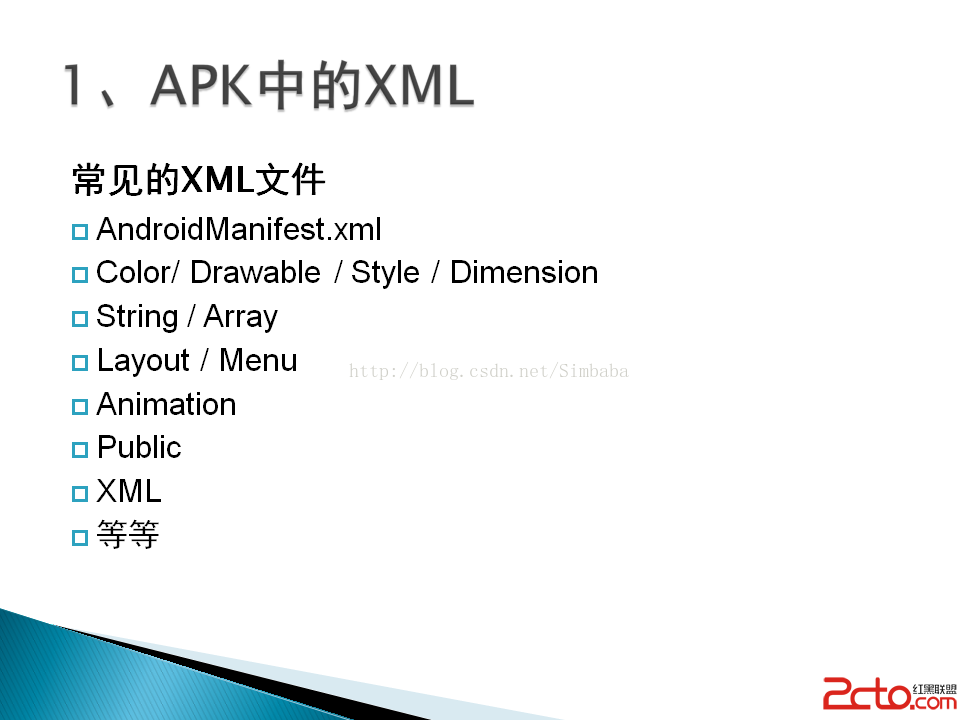 Android APK 中 XML 的解析與反編譯方法
APK 裡的 XML 為什麼無法直接打開?它是否只是簡單的二進制文件,難道被加密了?而為什麼用 AXMLPrinter2 反編譯時竟然報錯?本文將逐一解答這些疑問。 A
 自定義 View 實現衛星(弧形)菜單效果淺析
一、概述 最近一直在鑽研 Android 自定義 View,主要在看《Android 群英傳》,以及 CSDN 上鴻洋大神和 wing 大神的文章,寫得非常細緻。一時興起
 Android Studio 接入 CheckStyle 代碼規範全攻略
配置步驟 1. 下載 AndroidStyle.xml: https://github.com/android/platform_development/blob/mas