

編輯:關於 Android 程式設計
本文示範 Button 控制項的使用,順帶說明 Toast 提示框怎麼用。
在 Android 開發裡,Button 大概是使用頻率最高的互動控制項,而 onClick 則是最常打交道的事件。這類事件寫法都很直觀,透過官方 API 就能完成。
新增一個專案 Ep.Toast,Activity 與主視圖名稱都沿用預設。activity_main.xml 設定如下:
<RelativeLayout xmlns:android="https://schemas.android.com/apk/res/android" xmlns:tools="https://schemas.android.com/tools" android:layout_width="match_parent" android:layout_height="match_parent" android:paddingBottom="@dimen/activity_vertical_margin" android:paddingLeft="@dimen/activity_horizontal_margin" android:paddingRight="@dimen/activity_horizontal_margin" android:paddingTop="@dimen/activity_vertical_margin" tools:context=".MainActivity" > <TextView android:id="@+id/textView1" android:layout_width="wrap_content" android:layout_height="wrap_content" android:text="@string/hello_world" /> <Button android:id="@+id/button1" android:layout_width="wrap_content" android:layout_height="wrap_content" android:layout_alignParentRight="true" android:layout_alignTop="@+id/textView1" android:layout_marginRight="61dp" android:text="確定" /> </RelativeLayout>
裡面就一個文字標籤和一顆按鈕。
這裡刻意多寫了一些註解,方便理解每一步在幹什麼:
package com.example.ep.toast; import android.os.Bundle; import android.app.Activity; import android.view.View; import android.view.View.OnClickListener; import android.widget.Button; import android.widget.TextView; import android.widget.Toast; public class MainActivity extends Activity { private TextView txtview1; private Button btn1; @Override protected void onCreate(Bundle savedInstanceState) { super.onCreate(savedInstanceState); setContentView(R.layout.activity_main); //綁定文字標簽控件 txtview1=(TextView)findViewById(R.id.textView1); //綁定按鈕控件 btn1=(Button)findViewById(R.id.button1); //添加一個點擊事件監聽器並實例化一個點擊事件的監聽 btn1.setOnClickListener(new OnClickListener() { @Override public void onClick(View v) { //點擊按鈕後設置文字標簽 txtview1.setText("Joven"); //點擊按鈕後彈出提示框,裡面的參數是(綁定活動,提示內容,顯示時間) Toast.makeText(MainActivity.this, "Joven", Toast.LENGTH_LONG).show(); } }); } }
流程其實就三件事:用 findViewById 把布局中的控制項綁到 Java 物件上、用 setOnClickListener 掛監聽、在 onClick 裡寫要執行的行為。
Toast 的部分要注意最後一定要呼叫 show(),否則不會顯示。三個參數分別是 Context、提示文字與顯示時長,時長只有 Toast.LENGTH_SHORT 與 Toast.LENGTH_LONG 兩種可選。
這些看起來再基礎不過的東西,其實所有龐大專案都是靠它們一層層疊出來的。知識要累積才會沉澱成底子。
希望本文所述對大家 Android 程式設計有所幫助。
 微信朋友圈怎麼發純文字?轉發他人內容的兩種做法
微信朋友圈像QQ空間一樣,可以發表心情、分享圖片,也能看朋友的動態。但有一件事很多人不知道:不配圖片,只發文字是可以的,只是入口藏得比較深。怎麼發純文字1. 登入微信,點
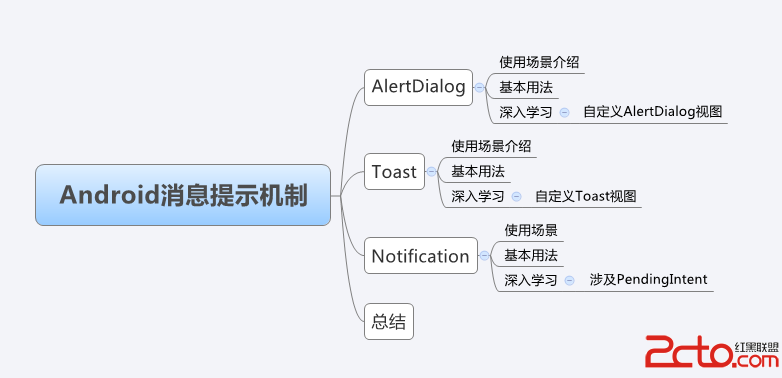 Android 消息提示全攻略:AlertDialog、Toast 與 Notification
先來對這三種消息提示機制建立一個直觀的認識,分別是 AlertDialog、Toast 和 Notification: 接下來分別介紹這三種機制各自的使用場景和用法
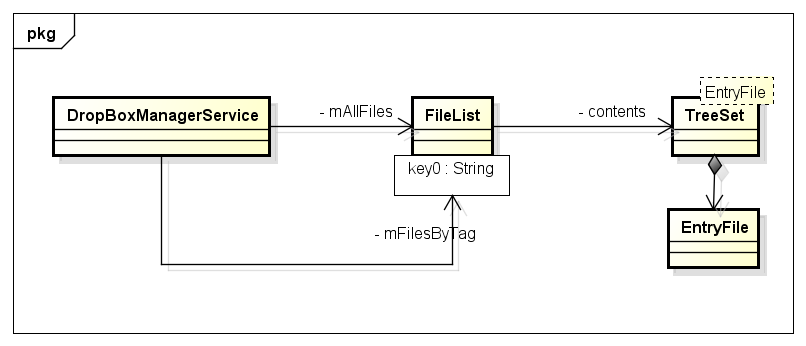 Android traces.txt 檔案解析:ANR 與 WatchDog 追蹤
Android 的 traces.txt 檔案記錄了進程的堆棧情況,對於分析應用響應慢以及 ANR 的原因很有幫助。這個檔案通常位於 /data/anr/ 目錄下。 tr
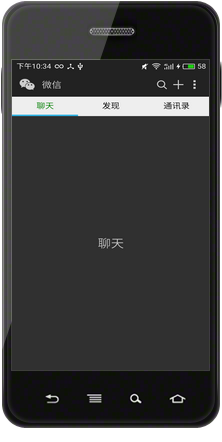 高仿微信 5.2.1 主介面:ViewPager + Fragment 選項卡與紅點提醒
好一陣子沒更新文章了,最近在忙公司的專案,這也是我參與的第一個正式專案。做完之後才發現,自己累積一年的知識真的還不夠用。想精進,靠得住的路徑其實很樸素:專案、書、影片、部