

編輯:關於 Android 程式設計
熟悉 Android 的朋友都知道,不管是微博客戶端還是新聞客戶端,都離不開列表元件。可以說 ListView 是 Android 在資料展現方面最重要的元件之一。今天我們就來談談 ListView 分頁加載資料的相關內容。
通常來說,一個應用在展現大量資料時,不會把全部資料一次呈現給使用者,因為這對伺服器端與客戶端都是不小的壓力。因此很多應用都採用分批加載的方式來取得資料:比如微博客戶端可能在使用者滑到列表底端時自動加載下一頁,也可能在底部放一個「加載更多」按鈕,點擊後再加載下一頁。
我們今天就結合實例來演示 ListView 加載資料的過程。新建一個 loadmore 專案,先看結構圖與最終效果圖:
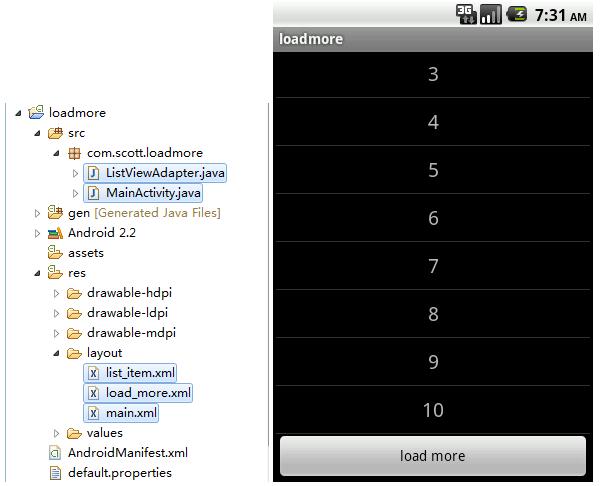
左圖包含三個布局檔、一個 Adapter 和一個 Activity,右圖是運行後的主畫面。
其中 main.xml 是主畫面的布局檔,它包含一個 ListView 元件,程式碼如下:
<?xml version="1.0" encoding="utf-8"?> <LinearLayout xmlns:android="https://schemas.android.com/apk/res/android" android:orientation="vertical" android:layout_width="fill_parent" android:layout_height="fill_parent" android:paddingLeft="3dp" android:paddingRight="3dp"> <ListView android:id="@id/android:list" android:layout_width="fill_parent" android:layout_height="wrap_content"/> </LinearLayout>
這裡我們引用了 Android 內建、名為 list 的 id,因為後面會用到 ListActivity,而我們的 MainActivity 繼承於它。
接著是 list_item.xml,它是 ListView 中單個列表項的布局檔。從效果圖可以看到,這裡只用了一個 TextView 元件,程式碼如下:
<?xml version="1.0" encoding="utf-8"?> <LinearLayout xmlns:android="https://schemas.android.com/apk/res/android" android:orientation="vertical" android:layout_width="fill_parent" android:layout_height="fill_parent"> <TextView android:id="@+id/list_item_text" android:layout_width="fill_parent" android:layout_height="fill_parent" android:gravity="center" android:textSize="20sp" android:paddingTop="10dp" android:paddingBottom="10dp"/> </LinearLayout>
我們注意到右圖列表底部有一個按鈕不同於其他列表項,這是怎麼回事?其實這個按鈕是我們在 ListView 底部添加的一個視圖。ListView 提供了兩個很實用的功能,就是可以在頂部和底部添加自訂視圖。我們在此處 ListView 底部添加一個視圖用來加載更多資料,對應 load_more.xml,程式碼如下:
<?xml version="1.0" encoding="utf-8"?> <LinearLayout xmlns:android="https://schemas.android.com/apk/res/android" android:orientation="vertical" android:layout_width="fill_parent" android:layout_height="wrap_content"> <Button android:id="@+id/loadMoreButton" android:layout_width="fill_parent" android:layout_height="wrap_content" android:text="load more" android:onClick="loadMore"/> </LinearLayout>
接下來看一下我們自訂的 ListViewAdapter,程式碼如下:
package com.scott.loadmore; import java.util.List; import android.content.Context; import android.view.LayoutInflater; import android.view.View; import android.view.ViewGroup; import android.widget.BaseAdapter; import android.widget.TextView; public class ListViewAdapter extends BaseAdapter { private List<String> items; private LayoutInflater inflater; public ListViewAdapter(Context context, List<String> items) { this.items = items; inflater = (LayoutInflater) context.getSystemService(Context.LAYOUT_INFLATER_SERVICE); } @Override public int getCount() { return items.size(); } @Override public Object getItem(int position) { return items.get(position); } @Override public long getItemId(int position) { return position; } @Override public View getView(int position, View view, ViewGroup parent) { if (view == null) { view = inflater.inflate(R.layout.list_item, null); } TextView text = (TextView) view.findViewById(R.id.list_item_text); text.setText(items.get(position)); return view; } /** * 添加列表項 * @param item */ public void addItem(String item) { items.add(item); } }
這個自訂 Adapter 繼承自 BaseAdapter,實例化時需要一個 Context 物件來取得 LayoutInflater 以及一個集合物件來作為資料集;getView 方法中填充 list_item.xml,完成每一項的顯示;addItem 則用於加載時向資料集添加新資料。
最後看一下 MainActivity:
package com.scott.loadmore; import java.util.ArrayList; import android.app.ListActivity; import android.os.Bundle; import android.os.Handler; import android.util.Log; import android.view.View; import android.widget.AbsListView; import android.widget.AbsListView.OnScrollListener; import android.widget.Button; import android.widget.ListView; public class MainActivity extends ListActivity implements OnScrollListener { private ListView listView; private int visibleLastIndex = 0; //最後的可視項索引 private int visibleItemCount; // 當前窗口可見項總數 private ListViewAdapter adapter; private View loadMoreView; private Button loadMoreButton; private Handler handler = new Handler(); @Override public void onCreate(Bundle savedInstanceState) { super.onCreate(savedInstanceState); setContentView(R.layout.main); loadMoreView = getLayoutInflater().inflate(R.layout.load_more, null); loadMoreButton = (Button) loadMoreView.findViewById(R.id.loadMoreButton); listView = getListView(); //獲取id是list的ListView listView.addFooterView(loadMoreView); //設置列表底部視圖 initAdapter(); setListAdapter(adapter); //自動為id是list的ListView設置適配器 listView.setOnScrollListener(this); //添加滑動監聽 } /** * 初始化適配器 */ private void initAdapter() { ArrayList<String> items = new ArrayList<String>(); for (int i = 0; i < 10; i++) { items.add(String.valueOf(i + 1)); } adapter = new ListViewAdapter(this, items); } /** * 滑動時被調用 */ @Override public void onScroll(AbsListView view, int firstVisibleItem, int visibleItemCount, int totalItemCount) { this.visibleItemCount = visibleItemCount; visibleLastIndex = firstVisibleItem + visibleItemCount - 1; } /** * 滑動狀態改變時被調用 */ @Override public void onScrollStateChanged(AbsListView view, int scrollState) { int itemsLastIndex = adapter.getCount() - 1; //數據集最後一項的索引 int lastIndex = itemsLastIndex + 1; //加上底部的loadMoreView項 if (scrollState == OnScrollListener.SCROLL_STATE_IDLE && visibleLastIndex == lastIndex) { //如果是自動加載,可以在這裡放置異步加載數據的代碼 Log.i("LOADMORE", "loading..."); } } /** * 點擊按鈕事件 * @param view */ public void loadMore(View view) { loadMoreButton.setText("loading..."); //設置按鈕文字loading handler.postDelayed(new Runnable() { @Override public void run() { loadData(); adapter.notifyDataSetChanged(); //數據集變化後,通知adapter listView.setSelection(visibleLastIndex - visibleItemCount + 1); //設置選中項 loadMoreButton.setText("load more"); //恢復按鈕文字 } }, 2000); } /** * 模擬加載數據 */ private void loadData() { int count = adapter.getCount(); for (int i = count; i < count + 10; i++) { adapter.addItem(String.valueOf(i + 1)); } } }
如程式碼所示,onCreate 被調用時先取得 listView,透過 addFooterView 設定底部視圖 loadMoreView(內含一個按鈕,點擊觸發 loadMore),並在設好 Adapter 後註冊滑動監聽器。滑動列表時 onScroll 會被呼叫,滑動狀態改變時 onScrollStateChanged 會被呼叫。
來演示一下這個加載過程:
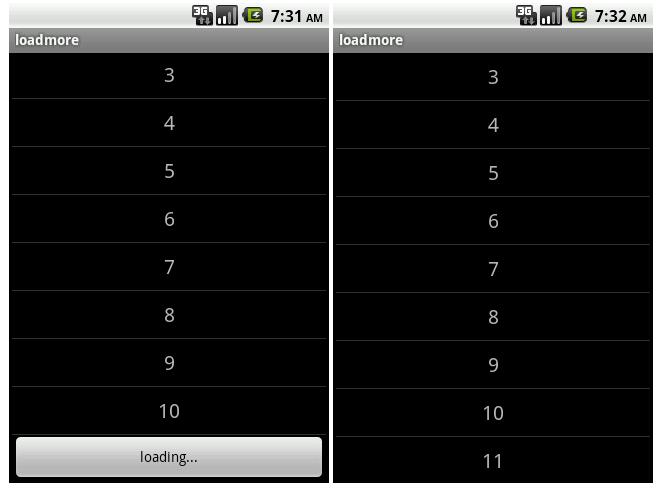
如圖,點擊按鈕後出現加載動作,加載完畢後新資料緊接在原資料之後。然後滑動到底部,加載按鈕仍可正常工作。
最後測試一下滑動列表到底部再鬆開,控制台列印如下:
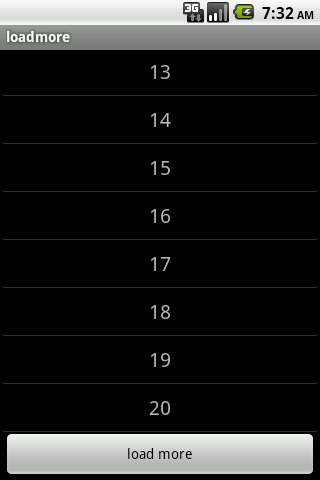
可以看到 onScrollStateChanged 裡 if 判斷中的程式碼執行了,所以如果我們希望「自動加載」,只要把加載程式碼放到這個判斷裡即可——當偵測到已滑到最後一項並停止滑動時,就自動觸發異步加載下一頁。
今天先講到這裡,謝謝大家。
 Android Service 在新進程中啟動的完整流程剖析
一、從 startService 說起 在〈Android 系統匿名共享內存(Anonymous Shared Memory)Java 調用接口分析〉一文中,Client
 Android WebChromeClient 詳解:加載進度與頁面標題
主程序: public class WebPageLoader extends Activity{ final Activity activity = this; @O
 用 HTML 寫 Android 界面:WebView 與 Java 雙向通信實作
目前 Android 開發的分工還不夠細緻,程序員往往得兼顧界面。美工把視圖切圖交付過來,可真要用 layout 一層層拼出還原度高的界面,既費時又容易走樣。 其實還有一
 Android Activity 四種啟動模式深度解析
Activity 是 Android 四大組件中最核心的一員,而 LaunchMode(啟動模式)決定了每次發起跳轉時,系統究竟是建立一個全新實例,還是複用已經存在的實例