

編輯:關於 Android 程式設計
Android 平台提供了 5 個用於監測裝置動作的傳感器。其中兩個(加速度傳感器和陀螺儀傳感器)是純硬件傳感器;另外三個(重力傳感器、線性加速度傳感器和旋轉向量傳感器)則可能是硬件、也可能是軟件傳感器。例如在某些裝置上,這些軟件傳感器會從加速度與磁力傳感器取數據,而在另一些裝置上則可能來自陀螺儀。這意味著,同一種軟件傳感器在不同裝置上回傳的數據可能源自不同硬件,精確度與使用範圍也會有所差異。大多數高端 Android 裝置都配有加速度傳感器,部分還擁有陀螺儀。
動作傳感器對監測裝置移動非常有用,諸如傾斜、震動、旋轉、擺動都在其監測範圍之內。裝置的移動往往是對使用者輸入的直接反應,比如使用者正在遊戲中飆車、或控制著一個小球。此外,裝置所處的物理環境也會反映在動作上——比如使用者正常駕駛汽車,手機安靜地躺在座椅上,儘管沒有被主動操作,卻會隨車行而不斷震動。對於前一種情況,我們關注裝置本身的相對位置;對於後一種,則需要引入裝置以外的參照系。動作傳感器本身一般不用於監測位置,位置需借助磁場傳感器等其它類型傳感器。
所有動作傳感器都會返回三個浮點數(透過長度為 3 的陣列)。但對不同傳感器,這三個值的意義各異:加速度傳感器返回的是三軸加速度,陀螺儀返回的則是三軸旋轉角速度。
關於加速度的軸向約定:裝置從左到右被推動時,X 軸加速度為正;朝著自己方向推動時,Y 軸加速度為正;若朝上以 A m/s² 的加速度推動,Z 軸加速度為 A + 9.81——所以想計算抵消重力後的真實加速度,需要減去 9.81。
view:
<LinearLayout
    android:layout_width="match_parent"
    android:layout_height="match_parent"
    android:orientation="vertical"
    android:paddingBottom="@dimen/activity_vertical_margin"
    android:paddingLeft="@dimen/activity_horizontal_margin"
    android:paddingRight="@dimen/activity_horizontal_margin"
    android:paddingTop="@dimen/activity_vertical_margin"
    tools:context=".MainActivity"
    xmlns:android="https://schemas.android.com/apk/res/android"
    xmlns:tools="https://schemas.android.com/tools">

    <TextView
        android:id="@+id/sensor"
        android:layout_width="wrap_content"
        android:layout_height="wrap_content" />

    <TextView
        android:id="@+id/gravity"
        android:layout_width="wrap_content"
        android:layout_height="wrap_content" />

    <TextView
        android:id="@+id/PROXIMITY1"
        android:layout_width="wrap_content"
        android:layout_height="wrap_content" />
</LinearLayout>
java:
public class MainActivity extends ActionBarActivity implements SensorEventListener {
    private TextView sensor = null;
    private SensorManager mSensorManager;
    private TextView gravityTV = null;
    private float[] gravity = new float[3];

    @Override
    protected void onCreate(Bundle savedInstanceState) {
        super.onCreate(savedInstanceState);
        setContentView(R.layout.activity_main);
        sensor = (TextView) findViewById(R.id.sensor);
        mSensorManager = (SensorManager) getSystemService(SENSOR_SERVICE);
    }

    @Override
    protected void onResume() {
        super.onResume();
        // 加速度傳感器
        mSensorManager.registerListener(this,
                mSensorManager.getDefaultSensor(Sensor.TYPE_ACCELEROMETER),
                SensorManager.SENSOR_DELAY_UI);
        // 重力傳感器
        mSensorManager.registerListener(this,
                mSensorManager.getDefaultSensor(Sensor.TYPE_GRAVITY),
                SensorManager.SENSOR_DELAY_FASTEST);
        // 鄰近傳感器
        mSensorManager.registerListener(this,
                mSensorManager.getDefaultSensor(Sensor.TYPE_PROXIMITY),
                SensorManager.SENSOR_DELAY_UI);
    }

    @Override
    protected void onPause() {
        super.onPause();
        mSensorManager.unregisterListener(this); // 卸載所有傳感器
    }

    // 傳感器狀態發生變化
    @Override
    public void onSensorChanged(SensorEvent event) {
        switch (event.sensor.getType()) {
            case Sensor.TYPE_ACCELEROMETER:
                // 減雜音(干擾)
                final float alpha = (float) 0.8;
                gravity[0] = alpha * gravity[0] + (1 - alpha) * event.values[0];
                gravity[1] = alpha * gravity[1] + (1 - alpha) * event.values[1];
                gravity[2] = alpha * gravity[2] + (1 - alpha) * event.values[2];
                String accelerometer = String.valueOf("X:" + (event.values[0] - gravity[0])
                        + "\nY:" + (event.values[1] - gravity[1])
                        + "\nZ:" + (event.values[2] - gravity[2]));
                sensor = (TextView) findViewById(R.id.sensor);
                sensor.setText(accelerometer);
                break;
            case Sensor.TYPE_GRAVITY:
                gravity[0] = event.values[0];
                gravity[1] = event.values[1];
                gravity[2] = event.values[2];
                gravityTV = (TextView) findViewById(R.id.gravity);
                gravityTV.setText(String.valueOf("gravity[0]=" + event.values[0]
                        + "\ngravity[1]=" + event.values[1]
                        + "\ngravity[2]=" + event.values[2]));
                break;
            case Sensor.TYPE_PROXIMITY:
                TextView Proximity = (TextView) findViewById(R.id.PROXIMITY1);
                Proximity.setText(String.valueOf(event.values[0]));
                break;
        }
    }

    // 精確度發生變化
    @Override
    public void onAccuracyChanged(Sensor sensor, int accuracy) { }
}
這裡有個實用技巧:加速度傳感器的讀數常摻雜重力干擾,用一個 alpha=0.8 的低通濾波,把當前值與歷史值加權平均,再從原始讀數中減去這個濾波後的重力分量,就能得到較為平滑的真實加速度。另外別忘了在 onPause 中 unregisterListener 卸載傳感器,避免白白耗電。
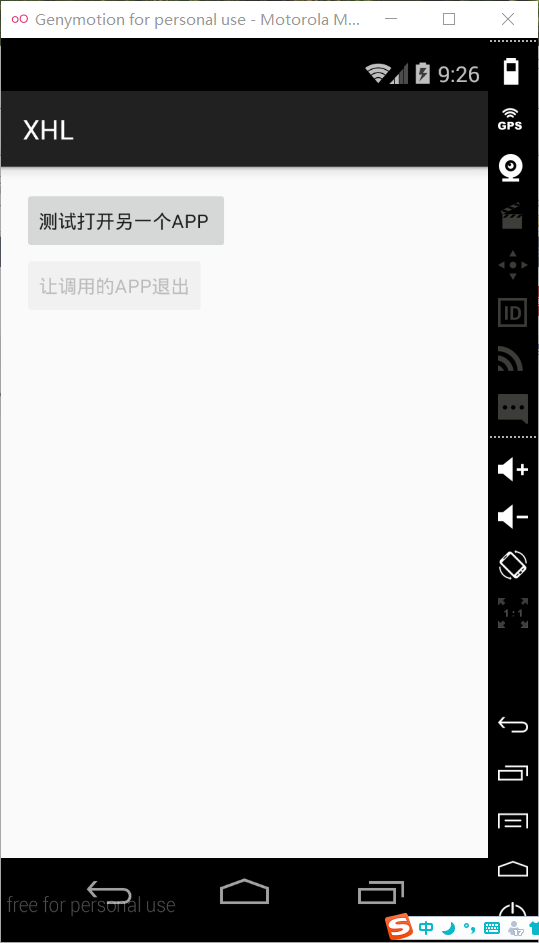 Android 應用間調用實戰:一個 App 如何啟動並控制另一個 App
這個案例能帶你掌握哪些技能 · Activity 的 singleTask 啟動模式 · 界面跳轉的基本實現 · 前台 Service 的介紹與實現 · SharedPr
 Eclipse Android 專案 XML 檔案格式化配置教程
收尾,這樣可讀性才高。 要達到這樣的格式化效果,需要修改 Eclipse 的一些設定,並做一點額外操作。 一、修改 XML 格式化設定 這一步的目的是讓每個屬性配置各
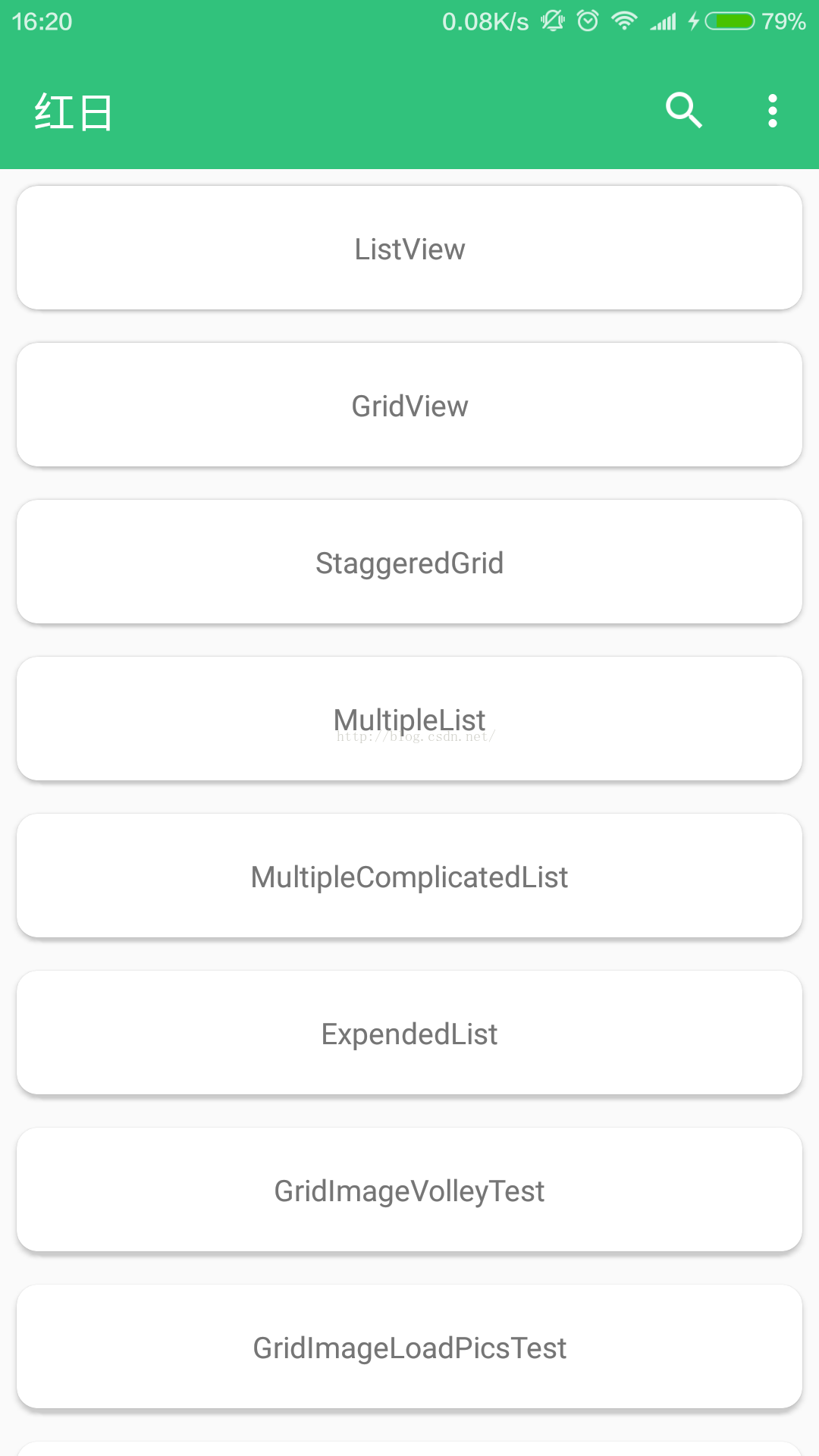 Android RecyclerView 完全解析:從基礎用法到多種版面配置
有些工作習慣真的會沿用到很後來。我一直覺得 ListView 和 GridView 夠用就好,所以 RecyclerView 推出很久之後才真正拿來用,結果一用就發現它強
 Android 實戰:實現閃屏頁與倒計時自動跳轉
在開發中經常需要實現閃屏頁(Splash 頁)與倒計時自動跳轉的功能。其實 Android 早已封裝好了 CountDownTimer 類,它把後台線程的創建與 Hand