

編輯:關於 Android 程式設計
wxWidgets 是跨平台 C++ GUI 函式庫中相當經典的一個。本文示範的建置方式為 Unicode + DLL + Debug,主要考量是最後產出的 exe 不會肥到不像話。以下步驟以 Visual Studio 2005 搭配 wxWidgets 2.8.12 為例,新版本流程大同小異。
前往官方下載頁:https://www.wxwidgets.org/downloads,抓取最新的 Stable Release 穩定版(本文示範使用較舊的 2.8.12)。
把 wxMSW-2.8.12.zip 解壓到磁碟根目錄,例如 D:\wxMSW-2.8.12。切換到 D:\wxMSW-2.8.12\build\msw,用 VS 開啟 wx.dsw,會跳出專案轉換提示:
選擇「全部轉換」。
進入 VS 後,在上方的下拉選單中選擇 DLL Unicode Debug:
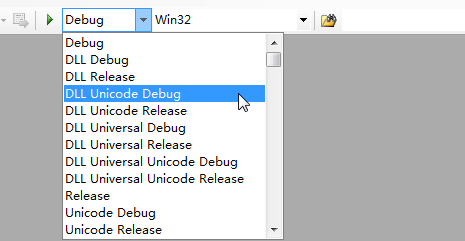
按 F7 建置整個 solution,結果會產生在 D:\wxMSW-2.8.12\lib\vc_dll 資料夾中,裡面就是我們需要的 dll 與 lib。
第一次編譯通常會出現若干失敗訊息,因為部分建置項彼此相依。此時持續按 F7,直到只剩 1 個錯誤,再按就不會有進展了。看一下錯誤內容:
1>LINK : fatal error LNK1104: 無法打開文件"..\..\lib\vc_dll\wxbase28ud_odbc.lib"
原因是這個 lib 在 lib\vc_dll 下並不存在。解法是:把組態切換成 Unicode Debug(非 DLL 版),在左側找到 odbc 專案,右鍵選擇「建置」,就會在 D:\wxMSW-2.8.12\lib\vc_lib 產生 wxbase28ud_odbc.lib;把這個檔案複製到 lib\vc_dll,再把組態切回 DLL Unicode Debug 重新 F7,所有檔案就齊了。
完成後總共會產生 14 個 dll 與 18 個 lib。
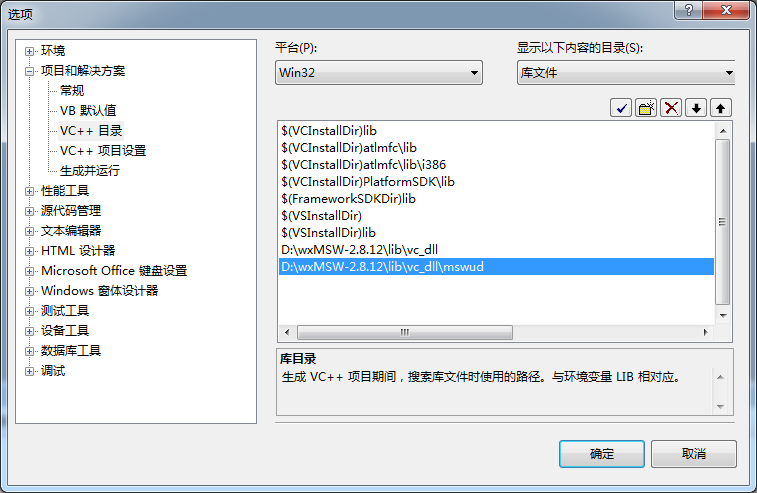
依序點選「工具 → 選項 → 項目與解決方案 → VC++ 目錄」。
包含檔案加入:
 D:\wxMSW-2.8.12\include
D:\wxMSW-2.8.12\include\msvc
程式庫檔案加入:
 D:\wxMSW-2.8.12\lib\vc_dll
D:\wxMSW-2.8.12\lib\vc_dll\mswud
關閉原專案,新增一個「空」的 Win32 專案,命名為 wxTest(務必選擇空專案)。加入一個 C++ 檔 Test.cpp,內容直接取自 D:\wxMSW-2.8.12\samples\minimal\minimal.cpp。
在「項目 → wxTest 內容」中:
7.1 C/C++ → 前置處理器 → 前置處理器定義加入:
_UNICODE;WXUSINGDLL
7.2 C/C++ → 執行階段程式庫選擇:
多執行緒偵錯 DLL (/MDd)
7.3 連結器 → 輸入 → 附加相依性加入:
 wxbase28ud.lib wxbase28ud_net.lib wxbase28ud_odbc.lib wxbase28ud_xml.lib
wxexpatd.lib wxjpegd.lib wxmsw28ud_adv.lib wxmsw28ud_aui.lib wxmsw28ud_core.lib
wxmsw28ud_html.lib wxmsw28ud_media.lib wxmsw28ud_qa.lib wxmsw28ud_richtext.lib
wxmsw28ud_xrc.lib wxpngd.lib wxregexud.lib wxtiffd.lib wxzlibd.lib
這裡先一次全部加上,之後再依實際用到的模組精簡即可。
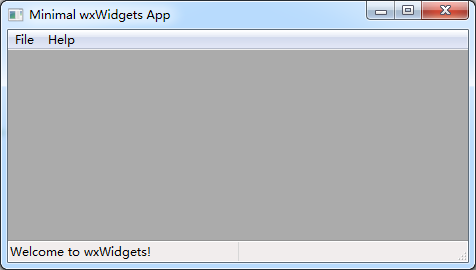
建置成功後按 F5,可能會提示缺少 wxmsw28ud_core_vc_custom.dll,把 D:\wxMSW-2.8.12\lib\vc_dll 中的該檔案複製到 exe 所在目錄;再執行又提示缺少 wxbase28ud_vc_custom.dll,同樣複製過去,就能正常開啟視窗:
環境搞定之後,我在寫一支小程式時遇到了經典問題:控制項上的中文變成亂碼。以下解法以 Visual Studio 2005 + wxWidgets 2.8.12 驗證過,其他環境不一定適用。
我們知道 wxWidgets 顯示字串通常用 wxString,下面這段程式碼建立並顯示一個按鈕,完全正常:
 // 建立一個按鈕,顯示名稱為「按鈕」
wxButton* oneButton = new wxButton( itemFrame1, ID_BUTTON, wxT("按鈕"),
        wxDefaultPosition, wxDefaultSize, 0);
// 把按鈕放進 BoxSizer
itemBoxSizer->Add(oneButton, 1, wxALIGN_CENTER_VERTICAL|wxALL, 5);
顯示結果:
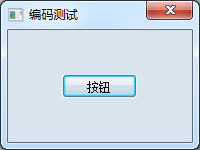
但實務上更常見的情況是,要顯示的文字先放在 char * 裡,這時必須轉成 wxString。常見做法有 wxString::FromUTF8(),或建立 wxString 物件後呼叫 Printf——然而兩者都失敗:
 char *label = "按鈕";
wxString wxLabel;
wxLabel.Printf(wxT("%s"), label);
wxButton* oneButton = new wxButton( itemFrame1, ID_BUTTON, wxLabel,
        wxDefaultPosition, wxDefaultSize, 0);
itemBoxSizer->Add(oneButton, 1, wxALIGN_CENTER_VERTICAL|wxALL, 5);
結果如下:
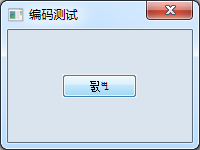
改用 wxString::FromUTF8(),控制項上甚至完全不顯示文字。
搜尋了很久都找不到答案,後來想起以前做 GTK 專案時也遇過中文亂碼,當時同事給了我一個編碼轉換函式。GTK 本身有 g_locale_to_utf8 可用,wxWidgets 則沒有對應的現成函式。關鍵在於:Visual Studio 儲存檔案的預設編碼是 ANSI,把 char * 中的 ANSI 字串先轉成 UTF-8,再交給 wxString::FromUTF8(),問題就解開了。(我也試過在「檔案 → 進階儲存選項」把原始碼改成 UTF-8,但沒有效果。)
轉換函式如下:
 BOOL ansi_to_utf8(char * lpcszStr, char** lpwszStr)
{
    WCHAR* strA;
    int i = MultiByteToWideChar(CP_ACP, 0, (char*)lpcszStr, -1, NULL, 0);
    strA = (WCHAR *)malloc(sizeof(WCHAR) * i);
    MultiByteToWideChar(CP_ACP, 0, (char*)lpcszStr, -1, strA, i*2);

    i = WideCharToMultiByte(CP_UTF8, 0, strA, -1, NULL, 0, NULL, NULL);
    *lpwszStr = (char *)malloc(i);
    WideCharToMultiByte(CP_UTF8, 0, strA, -1, *lpwszStr, i, NULL, NULL);
    return TRUE;
}
把這段放進某個標頭檔作為成員函式即可,別忘了 #include <windows.h>。
修改後的呼叫方式:
 char *label = "按鈕2";
char *label_utf8;
this->ansi_to_utf8(label, &label_utf8);
wxButton* oneButton = new wxButton( itemFrame1, ID_BUTTON,
        wxString::FromUTF8(label_utf8), wxDefaultPosition, wxDefaultSize, 0);
free(label_utf8);
itemBoxSizer->Add(oneButton, 1, wxALIGN_CENTER_VERTICAL|wxALL, 5);
這次就正常了:
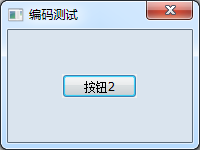
小結一下:wxWidgets 2.8.x 的中文問題幾乎都源自「ANSI 原始碼 vs UTF-8 解碼」的落差,理解這一點之後,無論是從檔案讀字串、還是從網路收資料,都知道該在哪個環節補上轉換。
 Android 鬧鐘功能的完整實作方案與踩坑記錄
先前有人在後台問有沒有設定鬧鐘的範例,當時答應要寫,一直騰不出時間,最近又有人催,於是決定認真做一個。鬧鐘這件事看起來簡單,實際坑不少。我把常用邏輯抽成了一個可直接呼叫的
 百度地圖 Android SDK 快速入門:打造你的第一個地圖應用
想快速把百度地圖能力帶進 Android 應用,最合適的起點就是先跑通一個最小可用的地圖頁面。本文以「Hello Baidu Map」為例,說明如何從開發包導入、密鑰配置
 Android 源碼 URLUtil 文件名解析問題排查
今天修復了一個使用系統方法 android.webkit.URLUtil.guessFileName(String url, String contentDisposit
 Android 圖片緩存系列:Bitmap 與 BitmapFactory 詳解(一)
準備研究圖片緩存框架之前,先把基礎打牢更為妥當。本篇聚焦兩個最核心的類:Bitmap 與 BitmapFactory。 Bitmap 類 Bitmap 是 Android