

編輯:關於 Android 程式設計
當 ListView 需要顯示大量資料時,一次載入全部內容往往不是最好的做法。分頁載入可以讓使用者逐步瀏覽資料,也能改善整體使用體驗。本文示範如何在 ListView 底部加入「查看更多」按鈕,並在點擊後載入下一批資料。
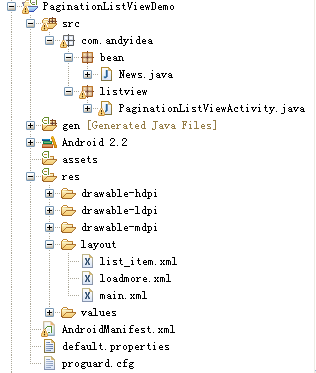
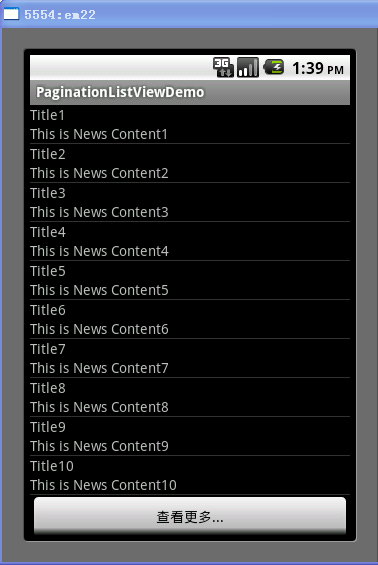
主畫面包含一個 ListView,而列表底部可以加入自訂的 footer 視圖。這個 footer 視圖可以是一個按鈕,用來觸發更多資料的載入。列表項目則可設計成標題與內容兩個 TextView,方便呈現新聞或訊息列表。
範例會先建立一組模擬資料,並透過 BaseAdapter 綁定到 ListView。每次點擊「查看更多」時,程式會再產生一批新的資料,並通知 adapter 更新畫面。
使用者點擊底部按鈕後,按鈕文字可先改為「正在載入中」,接著在短暫延遲後加入新資料。完成後再將文字恢復為「查看更多」。這種做法能讓使用者感受到載入狀態。
當所有資料都載入完成後,可以將 ListView 的 footer 視圖移除,避免使用者繼續點擊。同時可透過 Toast 提示資料已全部載入。
除了手動點擊按鈕,也可以搭配 OnScrollListener 判斷使用者是否滑到列表底部。若希望做到自動載入,就能在這個時機觸發下一頁資料的抓取。
 仿 vivo X6 閃充動畫:弧線與刻度的自定義 View 實作
自定義 View 練了一陣子之後,大致能寫出一些實用的小控件了。某天在家用手機,正好沒電在充電,看到那個充電動畫覺得挺有意思,就拆解了一下裡面的元素,心想這個我也能畫出來
 Android SQLite 與 SQL 基礎:從建表到增刪改查
SQLite 的定位 SQLite 是 Android 中常見的輕量級資料庫,適合儲存設定、小型結構化資料與本地快取。它本質上是一個檔案,不需要啟動服務,使用 SQL 語
 NDK 開發入門(一):從環境搭建到跑通第一個 JNI 範例
一、前言 前陣子聽朋友聊起 NDK 開發,還半開玩笑地說「普通安卓工程師快要沒飯吃了」。我半信半疑地去幾個招聘平台翻了翻,結果確實看到不少職缺寫著:需要具備 NDK、JN
 Android EditText 為什麼只剩下面一條橫線?改回傳統樣式的方法
從 Android 4.0 開始,EditText 的預設外觀被換成了 Material 之前的「只有底線」風格——輸入框本身完全透明,只在下方留一條細線。做的時候覺得很