

編輯:關於 Android 程式設計
Android 裝置的螢幕差異可以用兩個維度來描述:尺寸(螢幕的實際大小)與密度(單位長度內的像素數量)。支援多螢幕的核心思路,就是針對這兩個維度提供不同版本的資源,讓系統在執行時自動挑選最合適的一份。
尺寸分為四級:small、normal、large、xlarge。密度也分四級:low(ldpi)、medium(mdpi)、high(hdpi)、extra high(xhdpi)。此外還有一個常被忽略的維度——螢幕方向,同一支手機在橫向與縱向下的可用空間完全不同,很多應用因此需要為兩個方向準備各自的版面。
做法是為每種要支援的尺寸準備一份 XML,放在以 _<screen_size> 為後綴的資源目錄中。例如大屏裝置專用的版面放在 res/layout-large/:
MyProject/
  res/
    layout/
      main.xml        # 預設
    layout-large/
      main.xml        # 大屏
兩邊的檔名必須完全相同,內容則依需要調整。程式碼中照常寫 setContentView(R.layout.main),系統會依裝置螢幕自動載入對應版本。
這裡有個關鍵觀念:Android 會自動縮放你的版面。所以不同版本的版面檔不需要去在意 UI 元素的絕對像素尺寸,而應該著眼於結構差異,例如某個重要 View 相對於兄弟 View 的大小或位置關係。真正需要多份版面的時刻,通常是資訊層級需要重新編排,而不只是「字大一點」。
若要區分橫向與縱向,加上 land 後綴即可,預設的 layout/ 用於縱向:
res/layout/main.xml            # 預設(縱向)
res/layout-land/main.xml       # 橫向
兩者可以組合使用,形成四種排列:
res/layout/main.xml            # 預設(縱向)
res/layout-land/main.xml       # 橫向
res/layout-large/main.xml      # 大屏(縱向)
res/layout-large-land/main.xml # 大屏橫向
修飾詞的組合是有優先順序的,系統會挑選最匹配的一份,因此不必為所有排列都準備檔案,只要覆蓋真正有差異的情況即可。
補充一點:Android 3.2 之後引進了更精細的做法,允許以「密度-independent 的寬高門檻」來指定資源,例如「螢幕可用寬度大於 600dp 時採用此版面」。這種限定符比早期的 small/large/xlarge 精準得多,是現今專案的首選。
位圖也應該依密度分級提供,才能在各螢幕上都獲得良好的清晰度與效能。建議一律從向量原始稿出發,再依下列比例輸出各版本:
也就是說,若 xhdpi 版本是 200×200,那麼 hdpi 為 150×150、mdpi 為 100×100、ldpi 為 75×75。然後分別放進對應目錄:
res/drawable-xhdpi/awesomeimage.png
res/drawable-hdpi/awesomeimage.png
res/drawable-mdpi/awesomeimage.png
res/drawable-ldpi/awesomeimage.png
之後在程式中一律以 @drawable/awesomeimage 引用,系統會依螢幕密度自動選用合適的版本。
與其為每種密度都備圖,實務上常見的折衷是提供 mdpi、hdpi、xhdpi 三套,並把最高解析度的圖放進 drawable-nodpi 或直接使用向量圖(VectorDrawable),讓系統自行縮放。這樣能顯著縮小 APK 體積,也避免新增密度分級時又要補圖。最後,別忘了用不同尺寸的模擬器實際跑一遍——資源配置是否正確,只有畫面上看得出來。
 天天看高清影視片庫無法連接的解決方案
天天看高清影視一直連不上片庫,試了很多次都一樣。以下把可能的原因整理成清單,你可以逐項對照,看能不能找到自己遇到的那一項。 天天看高清影視片庫無法連接的解決辦法: 1.
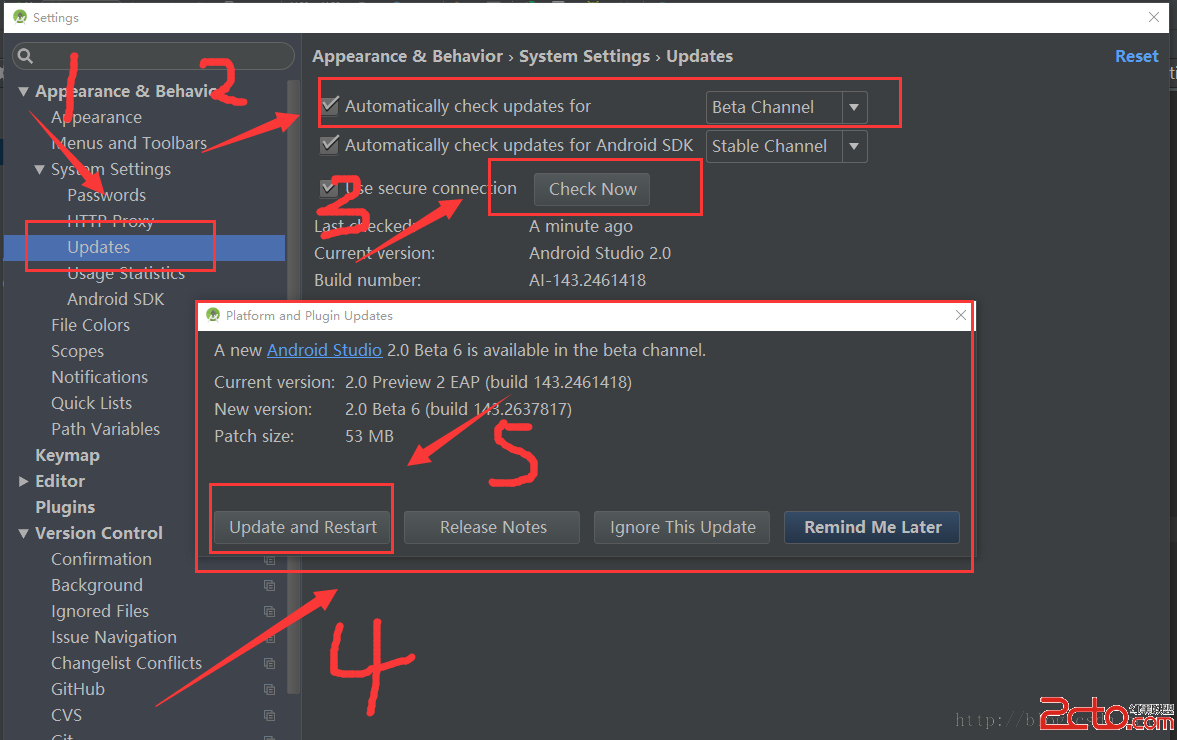 快速自動更新 Android Studio 版本
開發中若遇到 Android Studio 版本過舊提示,可直接在 IDE 內完成更新,不必手動下載安裝包。打開 Settings,進入 System Settings
 Android 4.4 WebView:Chromium 內核結構逐層解析
Android 4.4 的 WebView 換上了 Chromium 內核,而且是單進程架構——圖中所有元件都跑在同一個 Browser 進程裡。這一點與後來 5.0 之
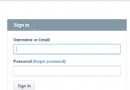 Android 登入界面實作:帳號密碼輸入框獲得焦點時切換選中背景
我們常在網上看到這樣的效果:當點選帳號或密碼輸入框時,它的背景會變成一種選中狀態,也就是輸入框四周會出現一圈選中顏色的漸變描邊,就像 GitHub 登入界面那樣:很多時候