

編輯:關於 Android 程式設計
本文說明如何在 Android 裝置中截取目前畫面,並將截圖儲存到外部儲存空間。這個功能常用於分享畫面、記錄錯誤狀態或製作使用教學。
實作截屏時,可以先取得目前的 Window,再透過 DecorView 取得 Drawing Cache。這樣就能把目前畫面轉成 Bitmap,作為後續儲存的來源。
在取得畫面前,也可以先根據螢幕寬高建立一張 Bitmap。接著將 Drawing Cache 指定給這張 Bitmap,就能取得目前畫面的影像資料。
取得 Bitmap 後,需要建立儲存路徑與檔案。若資料夾不存在,要先建立資料夾。接著使用 FileOutputStream 將 Bitmap 壓縮成 PNG 或 JPEG 格式,並寫入檔案。
由於需要將圖片存到外部儲存空間,因此必須在 AndroidManifest.xml 中加入 WRITE_EXTERNAL_STORAGE 權限。沒有這個權限時,應用程式將無法建立或寫入檔案。
儲存完成後,可以透過 Toast 告知使用者圖片已存到哪個位置。這樣使用者就能知道截圖是否成功,也能前往指定目錄查看檔案。
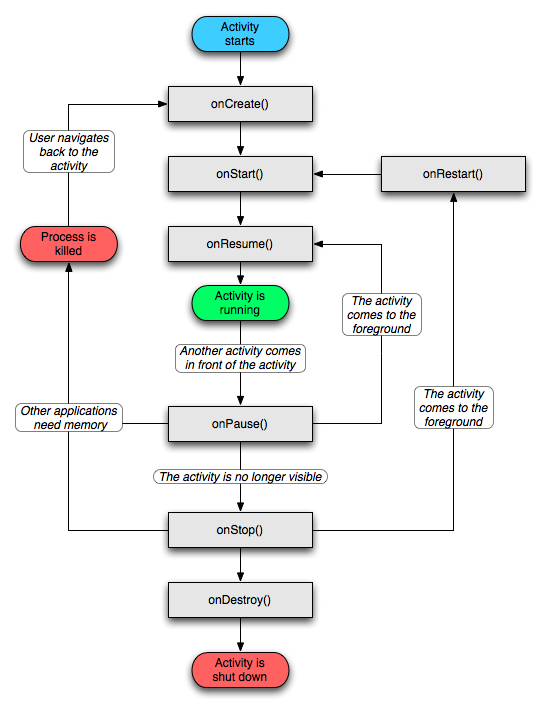 深入透徹理解 Android Activity 生命週期
今天為大家詳細拆解 Android 中 Activity 的生命週期。我希望自己的講解不同於網上那些多半只是翻譯官方 API、過於籠統的文章——相信你讀完會有所收穫,但未
 Android 實作時間軸樣式:ScrollView 疊加 ListView
要做類似日誌、津貼記錄那種按年份分組的時間軸,可以用 ScrollView 包外層、每個年份段落內嵌一個不自動捲動的 ListView 來拼。 效果如下: 一、改造 L
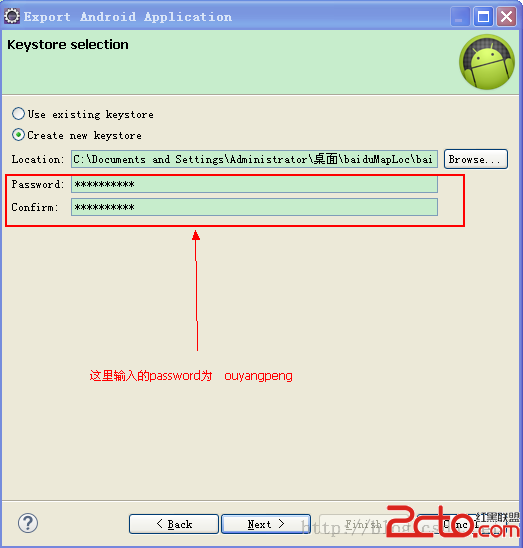 我的 Android 進階之旅——製作自訂 Debug 簽名證書
在開發 Android 應用並接入各種 SDK 時會發現,很多 SDK(例如百度地圖 SDK)需要靠 package name 與證書指紋 SHA1 來識別。如果一直使用
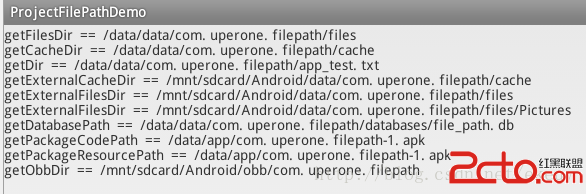 Android 應用目錄詳解:getFilesDir、getCacheDir 與外部儲存
內部儲存相關 getFilesDir 返回應用程式檔案目錄,透過 openFileOutput 建立的檔案會放在此處,卸載時會被刪除。getCacheDir 返回快取目錄