

編輯:關於 Android 程式設計
Android Studio 的外觀可以依個人習慣調整。常見需求包含切換內建主題、匯入第三方主題,以及調整編輯器字體大小。適當設定能提升閱讀舒適度與開發效率。
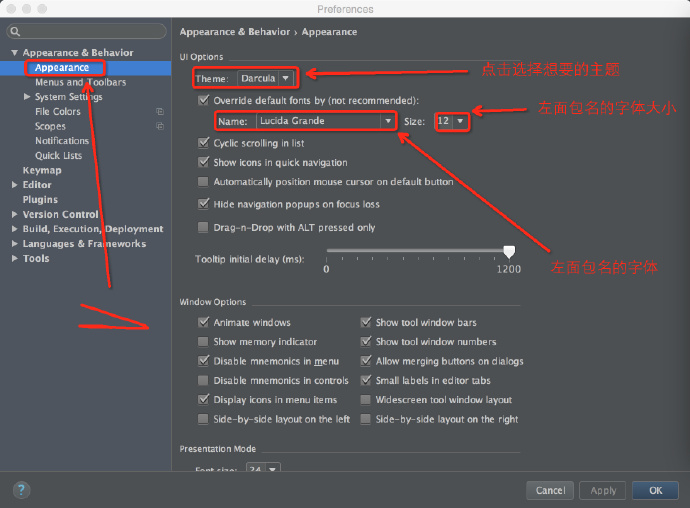
若要使用 Android Studio 內建主題,可以進入設定畫面,找到 Appearance 相關選項,再選擇喜歡的佈景主題。不同版本選單名稱可能略有差異,但通常都在外觀設定中。
若要匯入第三方主題,可以先下載主題 jar 檔,再透過 File 選單中的 Import Settings,選擇 jar 檔位置。匯入完成後,重新整理或重啟 IDE 即可生效。
字體大小與樣式可在編輯器設定中調整。路徑通常為 Appearance、Editor、Colors and Fonts、Font。若要修改,可能需要先 Save As 建立新的設定方案,再調整字型、大小與行距。
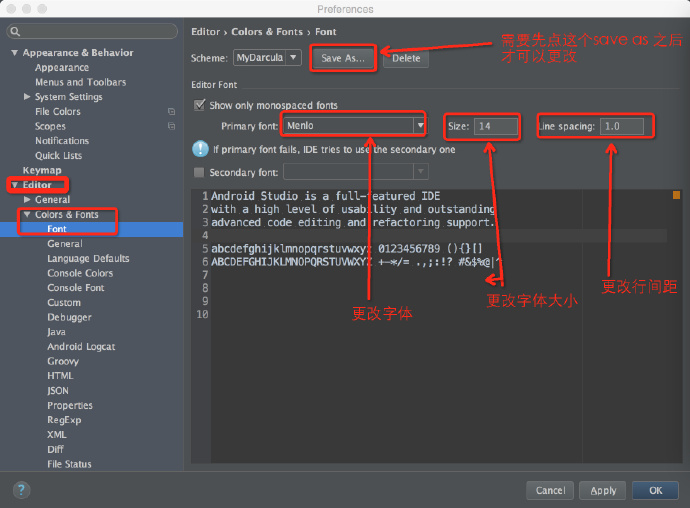
字體不宜過小,否則長時間閱讀容易疲勞。若使用高解析度螢幕,可能需要較大的字級與行距。主題方面,若長時間在夜間開發,可選擇對比柔和的主題;若需要截圖或教學,則可選擇對比清楚的主題。
這些設定不會改變程式功能,但能改善開發體驗。團隊若需要一致環境,也可以透過匯入設定檔快速同步主題與字型。
 CoordinatorLayout.Behavior 自訂效果實作詳解
先看一張效果圖,要達成的目標便一目了然: 實作思路 1. 首先自訂一個 View,包含頭部與列表。 2. 為自訂 View 加上註解,也就是預設使用自訂的 Behav
 Android 自訂 View:仿攜程首頁的點擊縮放 ImageView
最近下了個攜程 App,點開首頁時注意到,它的按鈕在點擊時並不是常見的變色效果,而是先微微收縮,放開後再彈回原本的大小。這個效果雖然小,卻讓人覺得很新穎,於是便決定模仿一
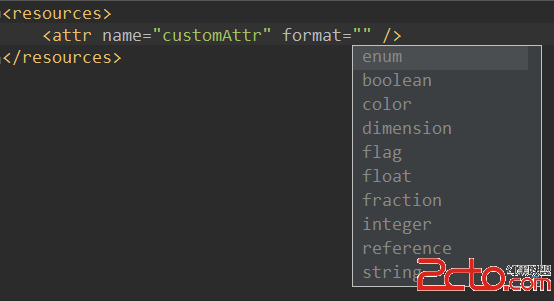 自定義 View 的 XML 屬性全解:R.attr 與 R.styleable 到底差在哪
Android 內建的各種 Widget 都提供了大量 XML 屬性,讓我們能在 layout 檔案中直接為它們賦值: <TextView android:
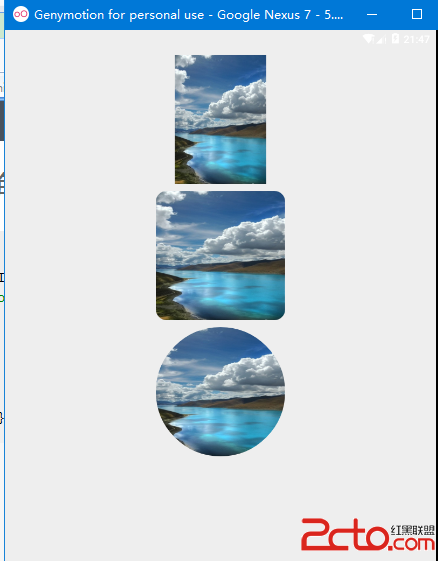 UniversalImageLoader 進階用法:載入圓形與圓角圖片
UniversalImageLoader 對寫過幾年 Android 的人來說再熟悉不過,新手一搜也一堆資料。這篇再談它,是因為它確實好用,而且可以順便把「圓形/圓角圖片