

編輯:關於 Android 程式設計
本文示範如何實作一個 ICS 風格的下拉式選單。
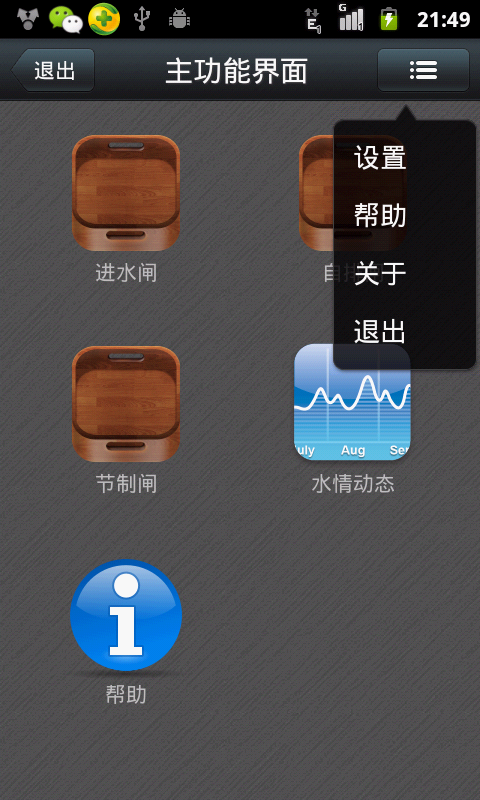
圖右側那個就是下拉選單,這種樣式常被稱為 ICS 式下拉選單。
本質上就是一個彈出式選單,因此很自然會想到 PopupWindow:塞一個 View 進去再彈出來即可。
步驟一:建立實例,使用這個建構子:
public PopupWindow(View contentView, int width, int height)
三個參數分別是要顯示的 View、寬度與高度。
View view = LayoutInflater.from(context).inflate(R.layout.popmenu, null);
popupWindow = new PopupWindow(view, 100, LayoutParams.WRAP_CONTENT);
步驟二:把它顯示出來。
popupWindow.showAsDropDown(parent, 10, 10);
參數依次是:附著在哪個 View 上(彈出位置由這個 parent 決定)、相對於 parent 的 x 軸偏移、y 軸偏移。
這兩步就足以讓它彈出,但還有幾個細節決定使用手感。
以下三行是為了讓使用者點擊選單以外的區域時能關掉它:
// 讓 PopupWindow 取得焦點
popupWindow.setFocusable(true);
// 允許在外部點擊時消失
popupWindow.setOutsideTouchable(true);
// 必須呼叫 update 才會生效
popupWindow.update();
接著這一行是為了讓按返回鍵也能關閉:
// 設定背景 Drawable 後,返回鍵可關閉且不影響背景
popupWindow.setBackgroundDrawable(new BitmapDrawable());
原理說明到這裡就完整了,接下來分享我封裝好的 PopMenu 類別。
package com.tszy.wight;

import java.util.ArrayList;
import android.content.Context;
import android.graphics.drawable.BitmapDrawable;
import android.view.LayoutInflater;
import android.view.View;
import android.view.ViewGroup;
import android.view.ViewGroup.LayoutParams;
import android.widget.AdapterView.OnItemClickListener;
import android.widget.BaseAdapter;
import android.widget.ListView;
import android.widget.PopupWindow;
import android.widget.TextView;
import com.tszy.watergate.R;

public class PopMenu {

    private ArrayList<String> itemList;
    private Context context;
    private PopupWindow popupWindow;
    private ListView listView;

    public PopMenu(Context context) {
        this.context = context;
        itemList = new ArrayList<String>(5);

        View view = LayoutInflater.from(context).inflate(R.layout.popmenu, null);
        listView = (ListView) view.findViewById(R.id.listView);
        listView.setAdapter(new PopAdapter());

        popupWindow = new PopupWindow(view,
                context.getResources().getDimensionPixelSize(R.dimen.popmenu_width),
                LayoutParams.WRAP_CONTENT);

        // 設定背景 Drawable 後,返回鍵可關閉且不影響背景
        popupWindow.setBackgroundDrawable(new BitmapDrawable());
    }

    // 設定選單項點擊監聽
    public void setOnItemClickListener(OnItemClickListener listener) {
        listView.setOnItemClickListener(listener);
    }

    // 批次加入選單項
    public void addItems(String[] items) {
        for (String s : items) itemList.add(s);
    }

    // 加入單一選單項
    public void addItem(String item) {
        itemList.add(item);
    }

    // 在 parent 右下方以 dropdown 方式彈出
    public void showAsDropDown(View parent) {
        popupWindow.showAsDropDown(parent, 10,
                context.getResources().getDimensionPixelSize(R.dimen.popmenu_yoff));
        popupWindow.setFocusable(true);
        popupWindow.setOutsideTouchable(true);
        popupWindow.update();
    }

    // 隱藏選單
    public void dismiss() {
        popupWindow.dismiss();
    }

    // 清單介面
    private final class PopAdapter extends BaseAdapter {
        @Override
        public int getCount() {
            return itemList.size();
        }

        @Override
        public Object getItem(int position) {
            return itemList.get(position);
        }

        @Override
        public long getItemId(int position) {
            return position;
        }

        @Override
        public View getView(int position, View convertView, ViewGroup parent) {
            ViewHolder holder;
            if (convertView == null) {
                convertView = LayoutInflater.from(context)
                        .inflate(R.layout.pomenu_item, null);
                holder = new ViewHolder();
                convertView.setTag(holder);
                holder.groupItem = (TextView) convertView.findViewById(R.id.textView);
            } else {
                holder = (ViewHolder) convertView.getTag();
            }
            holder.groupItem.setText(itemList.get(position));
            return convertView;
        }

        private final class ViewHolder {
            TextView groupItem;
        }
    }
}
這個類別引用了幾個資源檔(popmenu 版面配置、pomenu_item 清單項配置、popmenu_width 與 popmenu_yoff 尺寸值),這些留給各位自行補上。
使用方式大致如下:
PopMenu menu = new PopMenu(this);
menu.addItems(new String[]{"第一項", "第二項", "第三項"});
menu.setOnItemClickListener(new OnItemClickListener() {
    @Override
    public void onItemClick(AdapterView<?> parent, View view, int position, long id) {
        // 處理點擊
    }
});
// 在需要的時候
menu.showAsDropDown(anchorView);
另外補充兩點實務經驗:offsets 建議一律用 getDimensionPixelSize() 從 dimens 資源取得,而非直接寫死像素值,這樣在不同螢幕密度下才不會失真;PopupWindow 若不呼叫 dismiss(),切換頁面時容易殘留在畫面上,記得在 Activity 的 onPause 或 onDestroy 中善加清理。
希望本文所述對大家的 Android 開發有所幫助。
 Android 單選與多選操作的實現代碼分享
本文透過兩個實例,為大家分享如何在 Android 中實現單項選擇與多項選擇操作,具體內容如下。 一、單項選擇 1. 布局:使用 RadioGroup 容納多個 Radi
 Android RecyclerView 入門教程
在 Google I/O 大會上,RecyclerView 與 CardView 一同亮相。作為 support-library 發布的 RecyclerView,可以向
 Android 捕獲並攔截 TextView 超連結點擊的方法
本文分享如何捕獲 TextView 中的超連結點擊事件,希望能對大家有所幫助。所謂捕獲 TextView 超連結,指的是當一段文字裡含有網址時,TextView 會把它以
 刷機精靈 adb 怎麼刷機?常用指令速查
用過刷機精靈新版的人,大概都看過那個 adb 命令工具。多數人對指令行本來就陌生,非必要時並不建議走這條路,但遇到工具圖形介面搞不定的狀況,adb 往往是最後手段。以下把