

編輯:關於 Android 程式設計
寫自訂控制元件之前,先把 View 的繪製流程理清楚,這是基本功。網路上相關好文很多,但用自己的話整理一遍,思路才真的屬於自己。
打開手機刷社群軟體時,你有想過眼前這一個個 View 是怎麼從無到有出現在螢幕上的嗎?
在一張紙上畫一隻雞,你至少要想三件事:這隻雞要畫多大?畫在紙的哪個位置?確定了大小與位置,接著才是怎麼畫——公雞母雞、什麼形狀、什麼顏色。
在螢幕上「畫」一個 View 的流程與此幾乎一致:測量、布局、繪製。
Android 的介面布局是一棵樹。要畫出整個介面,就必須遍歷這棵樹的每個節點,分別對它們進行測量、布局與繪製。而遍歷的起點是根節點,也就是 DecorView。
系統會依序呼叫 DecorView 的 measure()、layout()、draw()。measure() 內部又會呼叫 onMeasure() 去測量所有子元素,如此遞迴下去便完成了整棵樹的測量;layout() 與 draw() 同理。
測量這件事要分兩種情況看。單身的 View 好辦,把自己測量好就行。而為人父母的 ViewGroup 就辛苦了:除了測量自己,還得呼叫孩子們的 measure();很多時候甚至得先把孩子們測量完,才能確定自己的尺寸。
先看方法簽名:
public final void measure(int widthMeasureSpec, int heightMeasureSpec)兩個問題馬上浮現:widthMeasureSpec 與 heightMeasureSpec 是什麼?既然 measure() 被 final 修飾,那要怎麼自訂測量方式?
第一個問題的線索在於:這個方法是被父控制項呼叫的,也就是說這兩個參數是父層傳進來的。若它們完全決定孩子的大小,孩子也太多沒有自主權了。事實上,這兩個參數在很大程度上決定了 View 的尺寸,但孩子可以依自身特性做調整。
像 widthMeasureSpec 這樣的 32 位整數當然有自己的故事:高 2 位代表測量模式(Mode),低 30 位代表測量大小(Size)。系統提供了 MeasureSpec 類別來操作它:
public static class MeasureSpec {
    private static final int MODE_SHIFT = 30;
    private static final int MODE_MASK = 0x3 << MODE_SHIFT;

    public static final int UNSPECIFIED = 0 << MODE_SHIFT;
    public static final int EXACTLY    = 1 << MODE_SHIFT;
    public static final int AT_MOST    = 2 << MODE_SHIFT;

    public static int makeMeasureSpec(int size, int mode) {
        return (size & ~MODE_MASK) | (mode & MODE_MASK);
    }

    public static int getMode(int measureSpec) {
        return (measureSpec & MODE_MASK);
    }

    public static int getSize(int measureSpec) {
        return (measureSpec & ~MODE_MASK);
    }
}
全是位元運算。這樣做的好處是省記憶體——若改用一個帶有 mode 與 size 兩個屬性的類別來表示,每次都會產生大量測量規格物件。
三種測量模式的含義如下:
UNSPECIFIED:父控制項不對你做任何限制。這主要用於系統內部的多次測量情形,並不代表最後真能取得任意大小。
EXACTLY:父控制項已經知道你需要的精確大小,最終尺寸就是這個值。
AT_MOST:你的大小不能超過父控制項指定的 size,具體多少則由你自己決定。
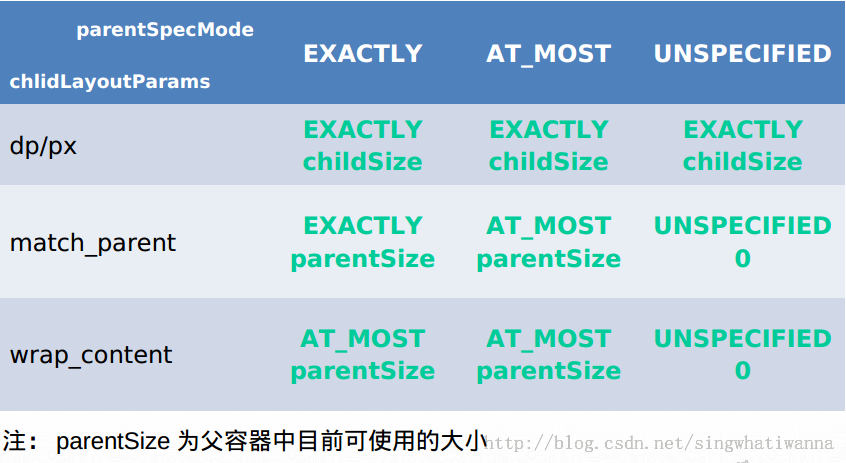
那父控制項是怎麼為孩子組合出測量模式的?答案在 ViewGroup 的靜態方法 getChildMeasureSpec():
public static int getChildMeasureSpec(int spec, int padding, int childDimension) {
    int specMode = MeasureSpec.getMode(spec);   // 父層測量模式
    int specSize = MeasureSpec.getSize(spec);   // 父層測量大小
    int size = Math.max(0, specSize - padding);
    int resultSize = 0;
    int resultMode = 0;

    switch (specMode) {
        case MeasureSpec.EXACTLY:
            if (childDimension >= 0) {
                // 子 View 有明確數值,例如 layout_width="100dp"
                resultSize = childDimension;
                resultMode = MeasureSpec.EXACTLY;
            } else if (childDimension == LayoutParams.MATCH_PARENT) {
                // 父層尺寸確定,子 View 佔滿即可
                resultSize = size;
                resultMode = MeasureSpec.EXACTLY;
            } else if (childDimension == LayoutParams.WRAP_CONTENT) {
                // 子 View 自行決定,但上限是父層可用空間
                resultSize = size;
                resultMode = MeasureSpec.AT_MOST;
            }
            break;

        case MeasureSpec.AT_MOST:
            if (childDimension >= 0) {
                resultSize = childDimension;
                resultMode = MeasureSpec.EXACTLY;
            } else if (childDimension == LayoutParams.MATCH_PARENT) {
                resultSize = size;
                resultMode = MeasureSpec.AT_MOST;
            } else if (childDimension == LayoutParams.WRAP_CONTENT) {
                resultSize = size;
                resultMode = MeasureSpec.AT_MOST;
            }
            break;

        case MeasureSpec.UNSPECIFIED:
            if (childDimension >= 0) {
                resultSize = childDimension;
                resultMode = MeasureSpec.EXACTLY;
            } else if (childDimension == LayoutParams.MATCH_PARENT) {
                resultSize = 0;
                resultMode = MeasureSpec.UNSPECIFIED;
            } else if (childDimension == LayoutParams.WRAP_CONTENT) {
                resultSize = 0;
                resultMode = MeasureSpec.UNSPECIFIED;
            }
            break;
    }

    return MeasureSpec.makeMeasureSpec(resultSize, resultMode);
}
整理成表格,預設情況下 View 的測量規格由「父層的測量規格」與「自身的 LayoutParams」共同決定:
回到第二個問題。measure() 是 final 的,所以自訂的入口在 onMeasure():
public final void measure(int widthMeasureSpec, int heightMeasureSpec) {
    // ...
    onMeasure(widthMeasureSpec, heightMeasureSpec);
    // 若 onMeasure() 沒有呼叫 setMeasuredDimension(),會拋出例外
    // ...
}
再看 onMeasure() 的預設實作:
protected void onMeasure(int widthMeasureSpec, int heightMeasureSpec) {
    setMeasuredDimension(
        getDefaultSize(getSuggestedMinimumWidth(), widthMeasureSpec),
        getDefaultSize(getSuggestedMinimumHeight(), heightMeasureSpec));
}由內而外拆解。getSuggestedMinimumWidth() 取「建議的最小寬度」:
protected int getSuggestedMinimumWidth() {
    return (mBackground == null) ? mMinWidth
            : max(mMinWidth, mBackground.getMinimumWidth());
}
mMinWidth 對應布局檔中的 android:minWidth;mBackground.getMinimumWidth() 回傳背景 Drawable 的原始寬度——若背景是一張圖片就是圖片寬度,若是純色則為 0。所以這個方法的意義是:沒設背景就回傳 minWidth(預設 0),設了背景就回傳兩者中的較大值。
接著是 getDefaultSize():
public static int getDefaultSize(int size, int measureSpec) {
    int result = size;
    int specMode = MeasureSpec.getMode(measureSpec);
    int specSize = MeasureSpec.getSize(measureSpec);

    switch (specMode) {
        case MeasureSpec.UNSPECIFIED:
            result = size;     // 用 getSuggestedMinimumWidth/Height() 的值
            break;
        case MeasureSpec.AT_MOST:
        case MeasureSpec.EXACTLY:
            result = specSize; // 直接用測量規格中的尺寸
            break;
    }
    return result;
}這裡藏著一個關鍵細節:AT_MOST 與 EXACTLY 兩種情況回傳的都是 specSize。
自訂 View 時,如果沒有處理
wrap_content,那麼在布局檔中使用wrap_content的效果會與match_parent完全相同。
原因很直接:使用 wrap_content 時測量模式為 AT_MOST、specSize 等於父層剩餘空間,而 getDefaultSize() 在 AT_MOST 下直接回傳 specSize——結果就等於佔滿父層。所以要自己攔下 AT_MOST 的情況:
protected void onMeasure(int widthMeasureSpec, int heightMeasureSpec) {
    super.onMeasure(widthMeasureSpec, heightMeasureSpec);

    int widthSpecMode = MeasureSpec.getMode(widthMeasureSpec);
    int widthSpecSize = MeasureSpec.getSize(widthMeasureSpec);
    int heightSpecMode = MeasureSpec.getMode(heightMeasureSpec);
    int heightSpecSize = MeasureSpec.getSize(heightMeasureSpec);

    // 依 View 自身邏輯計算 wrap_content 時的大小
    // 例如 TextView 依文字內容計算
    int wrapWidth, wrapHeight;

    if (widthSpecMode == MeasureSpec.AT_MOST
            && heightSpecMode == MeasureSpec.AT_MOST) {
        setMeasuredDimension(wrapWidth, wrapHeight);
    } else if (widthSpecMode == MeasureSpec.AT_MOST) {
        setMeasuredDimension(wrapWidth, heightSpecSize);
    } else if (heightSpecMode == MeasureSpec.AT_MOST) {
        setMeasuredDimension(widthSpecSize, wrapHeight);
    }
}
最後是 setMeasuredDimension(),它內部再呼叫 setMeasuredDimensionRaw():
protected final void setMeasuredDimension(int measuredWidth, int measuredHeight) {
    // ... optical insets 的修正 ...
    setMeasuredDimensionRaw(measuredWidth, measuredHeight);
}

private void setMeasuredDimensionRaw(int measuredWidth, int measuredHeight) {
    mMeasuredWidth = measuredWidth;
    mMeasuredHeight = measuredHeight;
    mPrivateFlags |= PFLAG_MEASURED_DIMENSION_SET;
}
終於看到 mMeasuredWidth 與 mMeasuredHeight 的賦值。從這一刻起,我們才能安心呼叫 getMeasuredWidth() 與 getMeasuredHeight()。
ViewGroup 並沒有覆寫 onMeasure(),這件事得由子類別依各自邏輯實作——LinearLayout 與 RelativeLayout 對孩子的測量邏輯顯然不同。不過它提供了 measureChildren():
protected void measureChildren(int widthMeasureSpec, int heightMeasureSpec) {
    final int size = mChildrenCount;
    final View[] children = mChildren;
    for (int i = 0; i < size; ++i) {
        final View child = children[i];
        if ((child.mViewFlags & VISIBILITY_MASK) != GONE) {
            measureChild(child, widthMeasureSpec, heightMeasureSpec);
        }
    }
}
邏輯很清晰:遍歷每個孩子,可見性為 GONE 的直接跳過。這也給了我們一個啟示:
測量子元素時,對可見性為 GONE 的 View 應跳過測量,以此優化效能。
protected void measureChild(View child, int parentWidthMeasureSpec,
                            int parentHeightMeasureSpec) {
    final LayoutParams lp = child.getLayoutParams();
    final int childWidthMeasureSpec = getChildMeasureSpec(
            parentWidthMeasureSpec,
            mPaddingLeft + mPaddingRight,
            lp.width);
    final int childHeightMeasureSpec = getChildMeasureSpec(
            parentHeightMeasureSpec,
            mPaddingTop + mPaddingBottom,
            lp.height);
    child.measure(childWidthMeasureSpec, childHeightMeasureSpec);
}
它取出孩子的 LayoutParams,結合父層測量規格與已被 padding 占用的空間,交給 getChildMeasureSpec() 組合出孩子的測量規格,最後呼叫孩子的 measure()。
實務上這兩個方法我們幾乎不會直接用,因為 measureChildren() 太過簡單粗暴,通常都得把兄弟之間的順序與間隔考量進去。但 measureChild() 有個明顯的忽略之處:它只算了父層的 padding,沒算孩子的 margin。這會導致孩子使用 match_parent 時 margin 出問題。為此 ViewGroup 另提供了一個版本:
protected void measureChildWithMargins(View child,
        int parentWidthMeasureSpec, int widthUsed,
        int parentHeightMeasureSpec, int heightUsed) {
    final MarginLayoutParams lp = (MarginLayoutParams) child.getLayoutParams();
    final int childWidthMeasureSpec = getChildMeasureSpec(
            parentWidthMeasureSpec,
            mPaddingLeft + mPaddingRight
                    + lp.leftMargin + lp.rightMargin + widthUsed,
            lp.width);
    final int childHeightMeasureSpec = getChildMeasureSpec(
            parentHeightMeasureSpec,
            mPaddingTop + mPaddingBottom
                    + lp.topMargin + lp.bottomMargin + heightUsed,
            lp.height);
    child.measure(childWidthMeasureSpec, childHeightMeasureSpec);
}
顧名思義,它比 measureChild() 多考慮了 margin,所以使用得更多。
布局流程單純得多。單身 View 只要呼叫 layout() 確定自己的位置;ViewGroup 則還得呼叫 onLayout() 幫孩子定位。
public void layout(int l, int t, int r, int b) {
    // 若測量結果尚未套用,先補一次測量
    if ((mPrivateFlags3 & PFLAG3_MEASURE_NEEDED_BEFORE_LAYOUT) != 0) {
        onMeasure(mOldWidthMeasureSpec, mOldHeightMeasureSpec);
        mPrivateFlags3 &= ~PFLAG3_MEASURE_NEEDED_BEFORE_LAYOUT;
    }

    int oldL = mLeft;
    int oldT = mTop;
    int oldB = mBottom;
    int oldR = mRight;

    boolean changed = isLayoutModeOptical(mParent)
            ? setOpticalFrame(l, t, r, b)
            : setFrame(l, t, r, b);

    if (changed || (mPrivateFlags & PFLAG_LAYOUT_REQUIRED) == PFLAG_LAYOUT_REQUIRED) {
        onLayout(changed, l, t, r, b);
        mPrivateFlags &= ~PFLAG_LAYOUT_REQUIRED;
        // 通知 OnLayoutChangeListener
        // ...
    }
    mPrivateFlags &= ~PFLAG_FORCE_LAYOUT;
    mPrivateFlags3 |= PFLAG3_IS_LAID_OUT;
}

protected boolean setFrame(int left, int top, int right, int bottom) {
    boolean changed = false;
    if (mLeft != left || mRight != right || mTop != top || mBottom != bottom) {
        changed = true;
        // 舊位置失效,觸發重繪
        invalidate(sizeChanged);
        mLeft = left;
        mTop = top;
        mRight = right;
        mBottom = bottom;
        mRenderNode.setLeftTopRightBottom(mLeft, mTop, mRight, mBottom);
    }
    return changed;
}
layout() 先呼叫 setFrame() 為四個頂點屬性(mLeft、mRight、mTop、mBottom)賦值,此時 View 的位置就確定了,接著才能用 getWidth() 與 getHeight() 取得實際寬高。
onLayout() 隨後才被呼叫。這意味著我們在自訂 ViewGroup 時,於 onLayout() 中為子元素定位,可以直接用 getWidth() 與 getHeight() 取得真實尺寸。View 類別中的 onLayout() 是空方法,而 ViewGroup 把它宣告成抽象方法,因此繼承 ViewGroup 的類別都必須自行實作定位邏輯。
另外,layout() 末尾還有一組 OnLayoutChangeListener。從名稱也能猜到,這是 View 位置改變時的回呼介面。透過 addOnLayoutChangeListener() 就能監聽位置變化並做出回應。
繪製流程由 View 的 draw() 方法驅動,步驟大致如下:
drawBackground()onDraw()dispatchDraw()onDrawScrollbars()由於每個控制元件的繪製方式都不同,View 的 onDraw() 必然是空方法;而 ViewGroup 需要照顧孩子,所以一定會在 dispatchDraw() 中遍歷呼叫孩子的 draw():
protected void dispatchDraw(Canvas canvas) {
    // ...
    for (int i = 0; i < childrenCount; i++) {
        int childIndex = customOrder
                ? getChildDrawingOrder(childrenCount, i) : i;
        final View child = (preorderedList == null)
                ? children[childIndex] : preorderedList.get(childIndex);
        if ((child.mViewFlags & VISIBILITY_MASK) == VISIBLE
                || child.getAnimation() != null) {
            more |= drawChild(canvas, child, drawingTime);
        }
    }
    // ...
}

protected boolean drawChild(Canvas canvas, View child, long drawingTime) {
    return child.draw(canvas, this, drawingTime);
}
ViewGroup 的 dispatchDraw() 遍歷呼叫 drawChild(),drawChild() 再呼叫孩子的 draw(),繪製流程就這樣一層一層往下傳遞。
整理這篇花了不少時間,但過程中也確實釐清了一些原本模糊的觀念。這些都是自訂控制元件的基本功,真正的功力還是要在實作中累積,逐步做到融會貫通。
 Android 音樂播放 Service 實作教學
Service 是 Android 中常見的背景元件,適合用來執行不需要與使用者直接互動的長時間工作。本文以音樂播放器為例,說明如何利用 Service 播放背景音樂,並
 Android 開發之簡單聊天室:客戶端與服務器通信實戰
1. 使用 ServerSocket 創建 TCP 服務器端 在 Java 中,能接收其他通信實體連接請求的類是 ServerSocket。ServerSocket 對象
 百度定位 SDK 搭配車聯網天氣 API:做一份會自動定位的天氣預報
一、百度定位的環境建置 1. 取得金鑰 到百度開放平台完成應用註冊即可拿到 appkey,定位時用它做身分驗證。註冊時選擇 Android 端並勾選所有權限。 2.
 Android 實作圓角矩形與圓形 ImageView 的兩種方式
在 Android 中實現圓角矩形與圓形 ImageView 有許多種方式,最常見的莫過於用 ImageLoader 設定 Options,以及自訂 View。1. Im