

編輯:關於 Android 程式設計
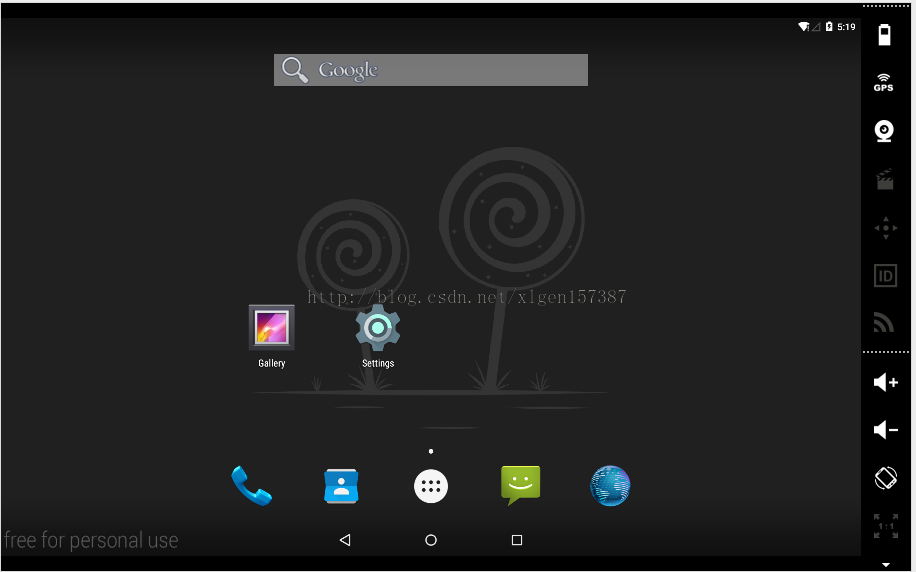
Eclipse 自帶的 SDK 模擬器啟動之慢,做過 Android 開發的人大概都深有體會。本文記錄 Genymotion 從註冊、安裝到成功啟動的完整過程,並附上兩個最常見報錯的解決辦法。
一、註冊賬號
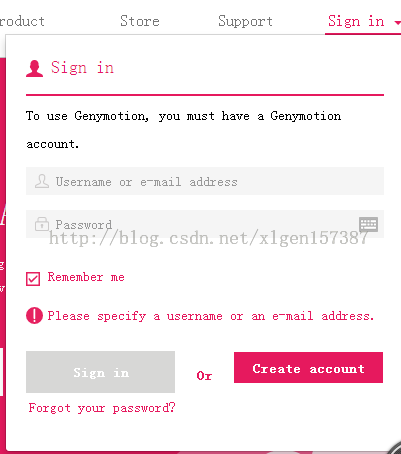
Genymotion 需要賬號才能添加和運行虛擬設備,所以第一步先去官網 https://www.genymotion.com/ 註冊。填好信息後點擊 Create account,然後到郵箱點擊激活鏈接即可完成。
二、下載與安裝
安裝包會連帶 VirtualBox 一起裝,一路默認下一步即可,沒有什麼需要特別調整的地方。安裝完成後,以管理員身份啟動 Genymotion。
三、添加虛擬設備
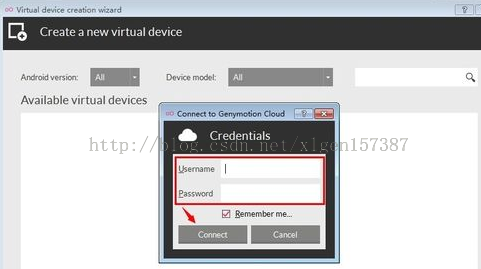
1、點擊 Add 添加設備。這一步需要登錄賬號,在彈出窗口右下角點擊 sign in,用剛註冊的賬號登入。
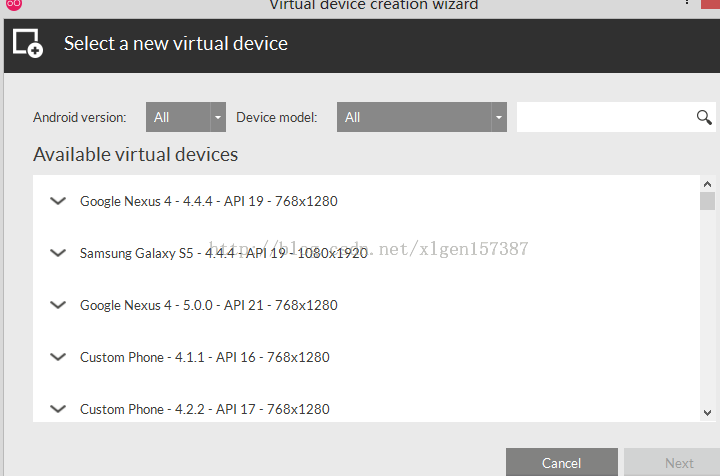
2、登錄後會看到可用設備列表。
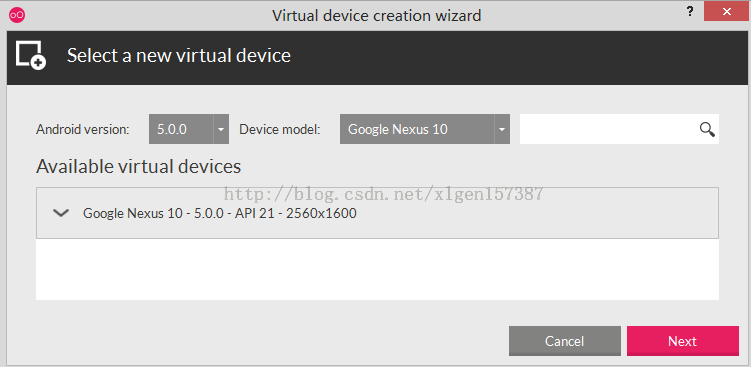
3、按需選擇 Android 版本與 Device model,之後的設置很簡單——給虛擬設備起個名字,繼續 Next 即可。
4、隨後進入下載環節。鏡像服務器的速度通常不錯,可以跑到幾兆每秒。
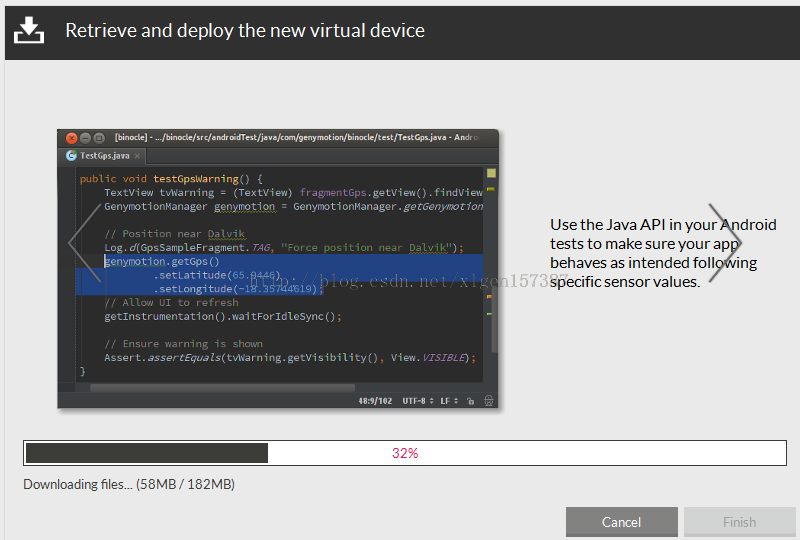
5、下載完成後會自動把鏡像部署到 VirtualBox 中。
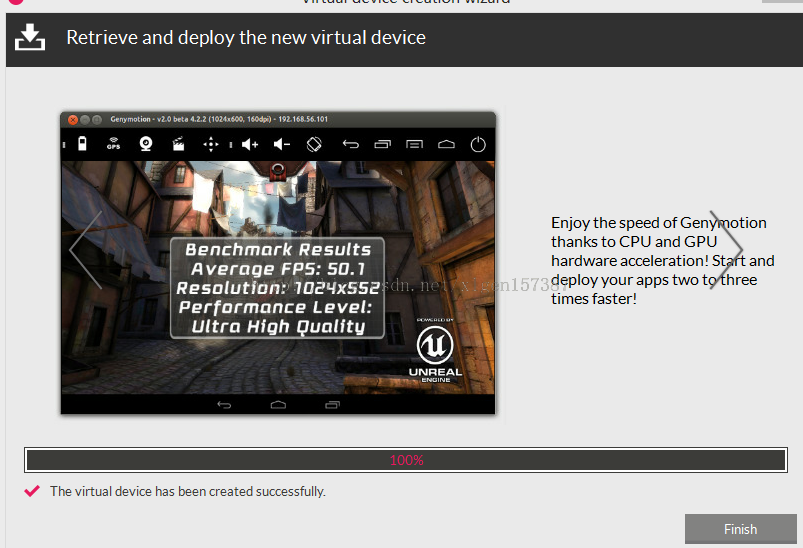
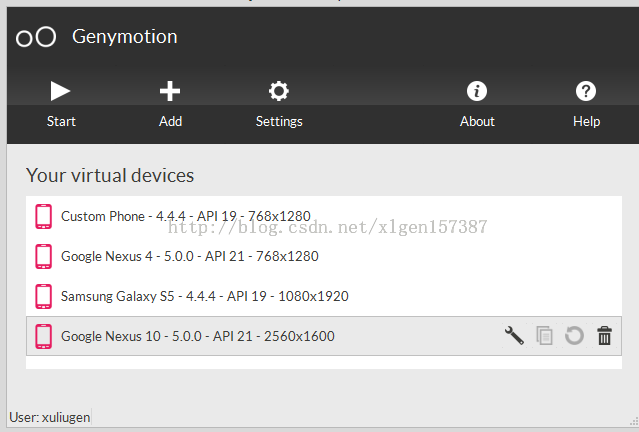
6、點擊 Finish 即可完成,此時設備列表裡已經出現了剛才添加的虛擬機,點擊 Start 就能啟動。
四、常見問題排查
問題一:網絡配置錯誤導致無法啟動
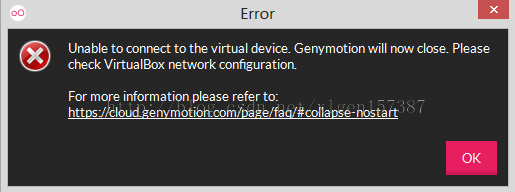
這個報錯的意思是虛擬網卡配置有問題。打開「網絡和共享中心」:
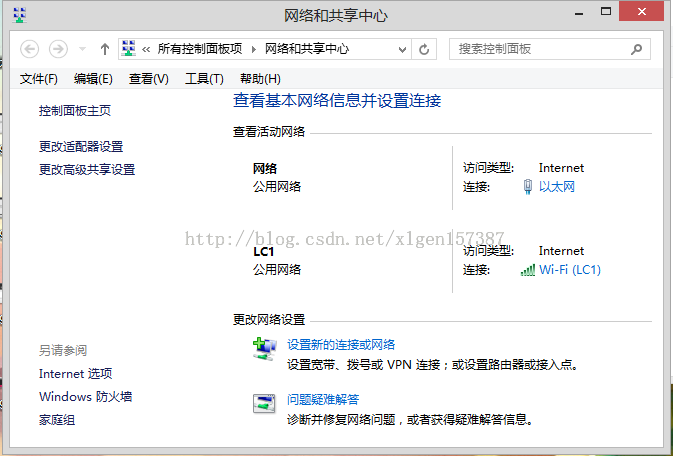
進入「更改適配器設置」。如果機器上裝過 VMware,會看到多塊虛擬網卡,先把它們全部右鍵禁用。
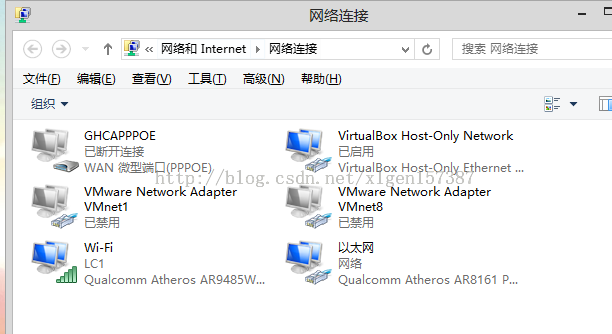
如果沒裝 VMware 則可跳過上一步。接著在 VirtualBox Host-Only Network 這一項上右鍵選擇「屬性」,找到 Internet 協議版本 4(TCP/IPv4)並雙擊打開。
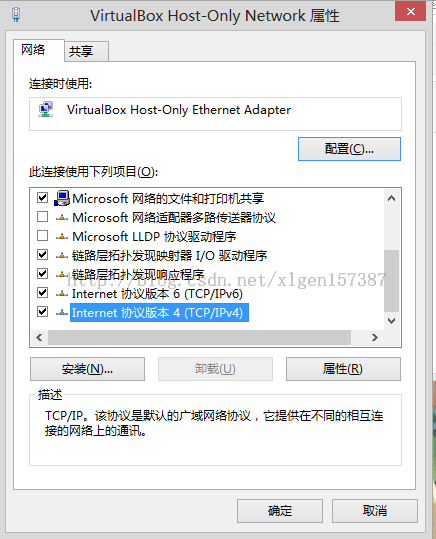
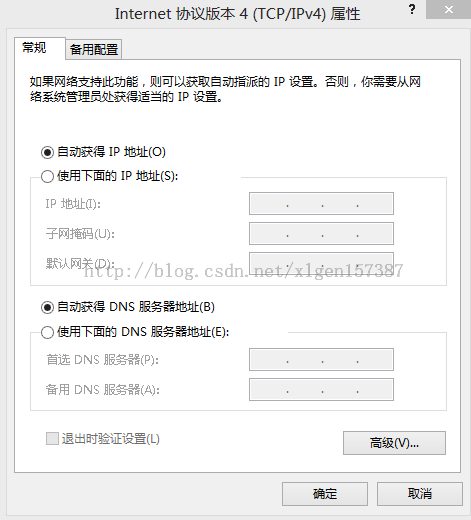
把 IP 地址與 DNS 全部改為「自動獲取」,保存後重新啟動模擬器即可。
問題二:提示 can't load OpenGL libraries
這個報錯的意思是顯卡驅動不支持 OpenGL 2.0。解決辦法很直接:更新顯卡驅動到最新版本。建議去硬件廠商官網下載通用的公版驅動,而不是針對具體機型定製的版本,兼容性更好。
五、與 Eclipse 集成
模擬器跑起來之後,還需要在 Eclipse 中安裝 Genymotion 插件,才能讓 ADT 直接識別並部署到這些虛擬設備上。這部分內容下一篇再單獨整理。
相比原生 AVD,Genymotion 的啟動速度和解像流暢度提升非常明顯,日常開發中幾乎可以完全替代官方模擬器。對於需要真機性能對比或特定硬件特性的場景,再切回原生 AVD 即可。
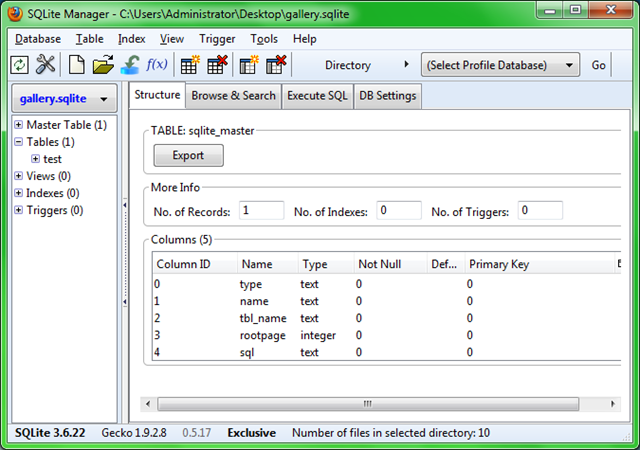 Android SQLite 入門:DbHelper、CRUD 與 Spinner 資料綁定
SQLite 是 Android 內建的輕量級關聯式資料庫,適合儲存本地結構化資料。開發時通常會建立 SQLiteOpenHelper,負責建立與升級資料表。 建立資料
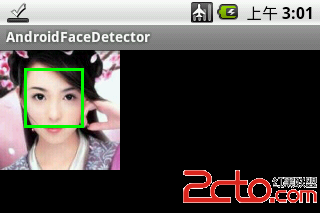 Android 多媒體:人臉識別(FaceDetector)
1. 相關背景 Google 於 2006 年收購 Neven Vision 公司(該公司擁有十多項應用於行動裝置的圖像識別專利),藉此獲得圖像識別技術,並很快應用於 P
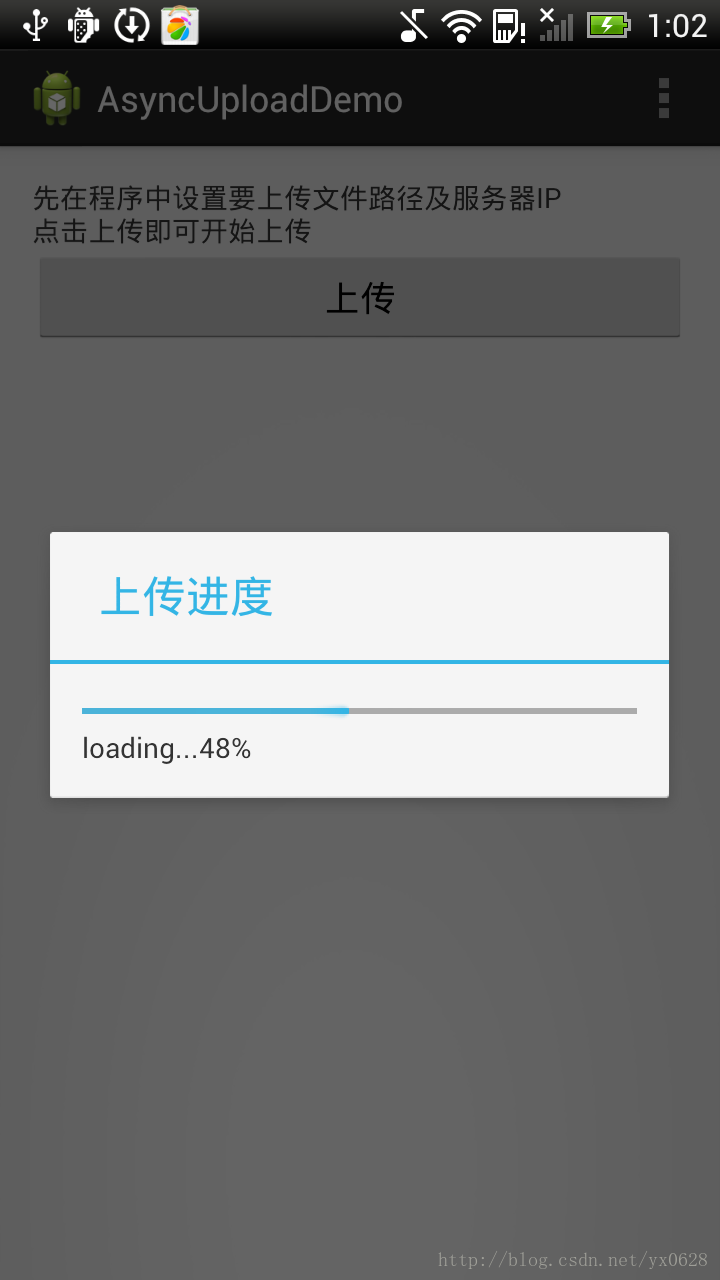 Android 使用 AsyncTask 實現帶進度條的文件上傳示例
最近專案裡要做一個帶進度條的上傳文件功能,學習了 AsyncTask,用起來比較方便,只要實現幾個方法即可。另外做了一個簡單的 demo,希望能對大家有幫助,程序中設好文
 Android 系統開發(一)——GCC 編譯器的編譯與安裝
GCC 編譯器介紹 GCC(GNU C Compiler)是 GNU 專案中符合 ANSI C 標準的編譯系統,可編譯 C、C++、Objective C 等語言,同時也